So verfolgen Sie den Laptop-Standort unter Windows (letzter bekannter Standort erklärt)
Aktualisiert im März 2026
Die Suche nach wie man den Laptop-Standort unter Windows verfolgt führt meist zu GPS-Trackern — doch die meisten Unternehmen können und sollten sich nicht auf Live-GPS-Überwachung verlassen. Eine praktischere Option ist der letzte bekannte Gerätestandort: die Erfassung der letzten Stadt oder Region, in der ein Windows-Laptop aktiv war, das Führen eines Standortverlaufs und die Nutzung dieser Daten für Audits, Asset-Transparenz, Sicherheitsprüfungen oder die Reaktion auf Vorfälle.
Für viele Windows-Teams ist das die richtige Balance: nützlicher als vage Anmeldeprotokolle, weniger invasiv als Live-Tracking und leichter gegenüber IT, Führungskräften und Mitarbeitenden zu erklären. Dieser Leitfaden erklärt, wie der letzte bekannte Laptop-Standort funktioniert, wo seine Grenzen liegen und wann MonitUp für Windows-Teams sinnvoll ist.
Kurzantwort
- Für die Wiederherstellung persönlicher Geräte: Verwenden Sie nach Möglichkeit integrierte Konto- oder Geräte-Wiederherstellungstools.
- Für die Transparenz bei Firmen-Laptops: Nutzen Sie den letzten bekannten Standort auf Stadt-/Regionsebene mit Zeitstempeln und Verlauf.
- Für Audits und Prüfungen: Kombinieren Sie den Standortverlauf des Geräts mit Arbeitsaktivität, App-Nutzung, Website-Aktivität, Screenshots in Premium und Berichten.
- Wichtige Einschränkung: Dies ist kein Live-GPS-Tracking. VPNs können die sichtbare Stadt oder Region beeinflussen, da sie den VPN-Ausstiegsstandort anzeigen können.
Für den privaten Gebrauch
Integrierte Tools können bei der grundlegenden Wiederherstellung oder beim Anmeldeverlauf helfen, liefern aber möglicherweise keinen klaren, geschäftstauglichen Geräteverlauf.
Für Windows-Teams
MonitUp hilft dabei, den letzten bekannten Gerätestandort mit Arbeitszeiten, App-Nutzung, Website-Aktivität, Screenshots in Premium und Produktivitätsberichten zu kombinieren.
Laptop-Standort für Windows-Teams
Benötigen Sie mehr als nur einfache Hinweise zum Laptop-Standort?
MonitUp hilft Windows-basierten Teams, den letzten bekannten Gerätestandort, Arbeitszeiten, App-Nutzung, Website-Aktivität, Screenshots in Premium und Produktivitätsberichte zu sehen — ohne Keylogging oder Live-GPS-Überwachung.
Mehr über den letzten bekannten Gerätestandort lesen | Einen gestohlenen Laptop ohne GPS verfolgen | Preise ansehen
Inhaltsverzeichnis
- Methodenübersicht: Geräteverwaltung vs. GPS vs. IP-basierte Standortbestimmung
- Was „letzter bekannter Standort“ bedeutet
- Wie der Ablauf in MonitUp funktioniert
- Praxisnahe Geschäftsanwendungsfälle
- Einschränkungen und Genauigkeit
- FAQs
Methodenübersicht: Geräteverwaltung vs. GPS vs. IP-basierte Standortbestimmung
Wenn Menschen nach Arbeits-Laptop verfolgen, Laptop-Standortverlauf oder Laptop-Standort unter Windows finden suchen, vermischen sie oft mehrere unterschiedliche Ansätze. Hier ist die praktische Windows-Perspektive:
| Methode | Was sie liefert | Vorteile | Grenzen / Hinweise |
|---|---|---|---|
| Geräteverwaltung / MDM | Asset-Kontrolle, Geräte-Richtlinien, manchmal Standortsignale | Starke Governance und Enterprise-Kontrollen | Mehr Einrichtungsaufwand; Standort hängt vom Tool und den Geräteeinstellungen ab |
| Live-GPS-Tracking | Präzise Koordinaten in Echtzeit | Sehr präzise, wenn verfügbar | Hohes Datenschutzrisiko; für den Arbeitsplatz oft unnötig |
| IP-basierte Standortbestimmung auf Stadtebene | Letzte bekannte Stadt oder Region, Zeitstempel und Verlauf | Datenschutzfreundlich, audit-tauglich, leicht verständlich | Nicht auf Straßenebene; VPN kann die sichtbare Stadt beeinflussen |
| Konto- / Anmeldeverlauf | Anmeldeorte und Zeitstempel | Nützlich für Untersuchungen | Allein kein vollständiger Workflow zur Geräteverfolgung |
Was „letzter bekannter Standort“ bedeutet
Letzter bekannter Gerätestandort bedeutet, dass das System speichert, wo sich ein Laptop beim letzten aktiven Zeitpunkt befand, meist auf Stadt- oder Regionsebene, zusammen mit einem Zeitstempel. Mit der Zeit entsteht so ein Laptop-Standortverlauf.
- Kein Live-Tracking: Es verfolgt keine Person in Echtzeit auf einer Karte.
- Aktivitätsbasiert: Es wird aktualisiert, wenn der Laptop genutzt wird und online ist.
- Audit-freundlich: Es erzeugt Zeitstempel und eine klare Prüfhistorie.
- Datenschutzbewusst: Es vermeidet GPS-Positionierung auf Straßenebene für die normale Arbeitsplatz-Transparenz.
Das macht es nützlich für Teams, die praktische Antworten brauchen wie: „Wo wurde dieses Gerät zuletzt verwendet?“, „War es aus einer freigegebenen Region aktiv?“ oder „Können wir einen klaren Verlauf für die Prüfung exportieren?“
Wie der Ablauf in MonitUp funktioniert
Wenn Sie einen praktischen Windows-Workflow möchten, ist der Prozess unkompliziert:
1. Windows-Agent installieren
Installieren Sie MonitUp auf den Windows-Laptops, die Sie überwachen möchten, mit einer klaren internen Richtlinie.
2. Letzten bekannten Standort ansehen
Prüfen Sie im Dashboard die letzte bekannte Stadt oder Region sowie den Zeitstempel jedes Geräts.
3. Mit Arbeitsaktivität kombinieren
Ergänzen Sie den Kontext mit App-Nutzung, Website-Aktivität, Arbeitszeiten, Screenshots in Premium und Produktivitätsberichten.
4. Für die Prüfung exportieren
Nutzen Sie die Daten bei Bedarf für Audits, Compliance-Prüfungen, Asset-Kontrollen oder die Reaktion auf Vorfälle.
Für Unternehmen reicht der Standort allein nicht aus
Ein Signal zur letzten bekannten Stadt kann helfen zu beantworten, wo ein Gerät aktiv war. Doch Remote- und Hybrid-Teams brauchen meist mehr Kontext: Arbeitszeiten, App-Nutzung, Website-Aktivität, Screenshots in Premium und Produktivitätsberichte.
MonitUp verbindet die Sichtbarkeit von Windows-Geräten mit Berichten zur Arbeitsaktivität — ohne Keylogging oder Live-GPS-Überwachung.
Praxisnahe Geschäftsanwendungsfälle
1. Asset-Transparenz für Remote- und Hybrid-Teams
Wenn Ihr Unternehmen Windows-Laptops über mehrere Städte oder Regionen hinweg verwaltet, hilft der letzte bekannte Standort dabei zu beantworten, wo Geräte zuletzt aktiv waren, ohne Live-GPS-Tracking zu benötigen.
2. Remote-Work-Audits und standortbezogene Prüfungen
Für Organisationen mit regionalen Regeln, Kundenbeschränkungen oder länderbasierten Vereinbarungen kann der Verlauf auf Stadtebene helfen zu beantworten, ob ein Gerät von einem erwarteten Standort aus aktiv war.
3. Compliance-Berichte und interne Untersuchungen
Der Standortverlauf kann vierteljährliche Audits, Sicherheitsprüfungen und Untersuchungen unterstützen, wenn er mit Geräteaktivitätsprotokollen und Zugriffsrichtlinien kombiniert wird.
4. Prüfung bei verlorenem oder gestohlenem Laptop
Wenn ein Gerät verschwindet, können die letzte bekannte Stadt und der Zeitstempel helfen, schnell eine Vorfall-Zeitleiste zu erstellen. Für genau dieses Szenario lesen Sie wie man einen gestohlenen Laptop ohne GPS verfolgt.
Einschränkungen und Genauigkeit
IP-basierte Standortbestimmung ist praktisch, aber die Erwartungen sollten korrekt gesetzt werden:
- Genauigkeit auf Stadtebene: nützlich für Stadt oder Region, nicht für Straßenadressen.
- VPN-Einfluss: Kann die VPN-Ausstiegsstadt statt der tatsächlichen Stadt des Geräts anzeigen.
- Offline-Geräte: Die Zeitleiste wird erst aktualisiert, wenn der Laptop wieder aktiv wird.
- Gemeinsam genutzte Netzwerke: Hotspots und Coworking-WLAN können die Präzision verringern.
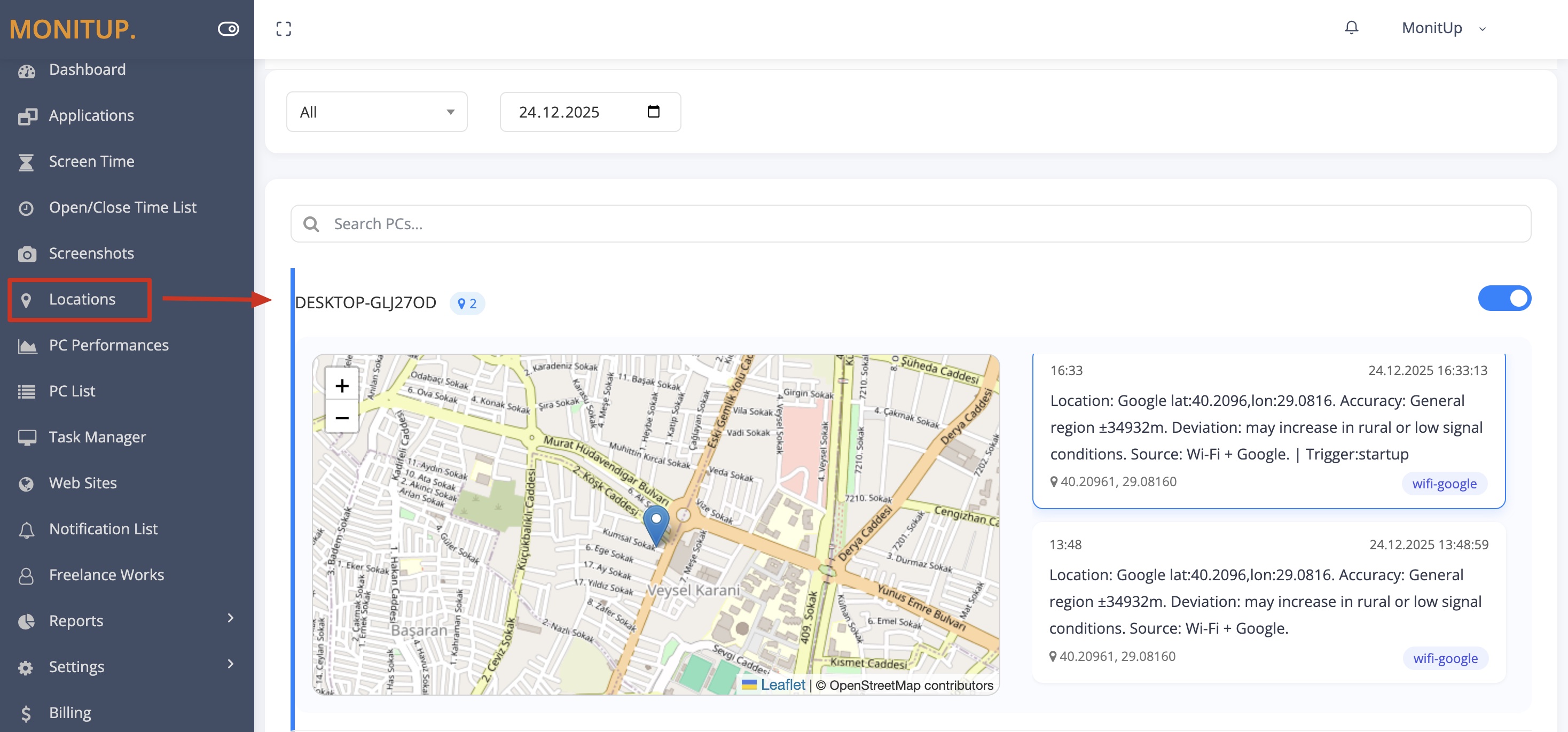
Beispiel-Dashboard mit Beispieldaten.
So starten Sie mit MonitUp für Windows-Teams
- Erstellen Sie Ihr MonitUp-Konto.
- Wählen Sie den Tarif, der zu Ihrem Transparenzbedarf passt.
- Installieren Sie den Windows-Agenten auf den Laptops, die Sie überwachen möchten.
- Prüfen Sie im Dashboard den letzten bekannten Gerätestandort, Arbeitszeiten, App-Nutzung, Website-Aktivität, Screenshots in Premium und Produktivitätsberichte.
Um den Einrichtungsablauf vor dem Start zu verstehen, sehen Sie wie MonitUp funktioniert .
FAQs
Wie kann ich meinen Laptop-Standort unter Windows verfolgen?
Sie können den Laptop-Standort mit Geräteverwaltungstools, Konto-Anmeldeprotokollen oder datenschutzbewussten Systemen verfolgen, die den letzten bekannten Standort des Geräts auf Stadtebene erfassen, wenn der Laptop aktiv ist.
Kann ich einen Laptop-Standortverlauf sehen?
Ja. Mit einem Ansatz über den letzten bekannten Standort können Sie eine Standortverlauf-Zeitleiste pro Gerät anzeigen und sie für Audits, Sicherheitsprüfungen, Compliance-Kontrollen oder Untersuchungen verwenden.
Gibt es einen integrierten Windows-Laptop-Tracker?
Windows verfügt je nach Einstellungen und Konten über einige Geräte- und Standortfunktionen, ist aber nicht immer für geschäftliche Audit-Workflows ausgelegt. Viele Organisationen nutzen stattdessen Geräteverwaltung oder datenschutzbewusste Tools für den letzten bekannten Standort.
Verwendet MonitUp Live-GPS-Tracking?
Nein. MonitUp konzentriert sich auf praktische Transparenz bei Windows-Arbeit. Standortbezogene Transparenz sollte als Signal zum letzten bekannten Standort auf Stadt- oder Regionsebene verstanden werden, nicht als Live-GPS-Tracking auf Straßenebene.
Wie genau ist die IP-basierte Laptop-Standortbestimmung?
Sie liegt typischerweise auf Stadt- oder Regionsebene, nicht auf Straßenebene. VPNs können die sichtbare Stadt ändern, da das System möglicherweise den VPN-Ausstiegsstandort anzeigt.
Wann ist MonitUp sinnvoller als einfache Standortsignale?
MonitUp ist sinnvoller, wenn Sie den Laptop-Standortverlauf zusammen mit App-Nutzung, Website-Aktivität, Screenshots in Premium, Sichtbarkeit der Arbeitszeiten und Berichten für Windows-Teams benötigen.
Machen Sie aus dem Laptop-Standort Geräte-Transparenz
Sehen Sie den letzten bekannten Standort und die Arbeitsaktivität in einem Dashboard
Starten Sie eine 7-tägige Testphase, installieren Sie den Windows-Agenten und prüfen Sie den letzten bekannten Gerätestandort, Arbeitszeiten, App-Nutzung, Website-Aktivität, Screenshots in Premium und Produktivitätsberichte in Ihrem Dashboard.