Ein gestohlenes Laptop ohne GPS verfolgen: Letzter Standort, Protokolle & praktische Schritte
Aktualisiert im März 2026
Wenn Sie nach wie man ein gestohlenes Laptop ohne GPS verfolgt suchen, ist das Wichtigste zuerst: Die meisten Unternehmen verlassen sich nicht auf Live-GPS. Stattdessen nutzen sie den zuletzt bekannten Gerätestandort, Zeitstempel, Kontenaktivitäten und Audit-Logs, um die Reaktion auf einen Vorfall zu unterstützen.
Das liefert Ihnen keine Straßenadresse und kein Live-Tracking auf den Meter genau. Aber es kann Ihrem Team etwas Realistischeres für den Einsatz im Unternehmen geben: die zuletzt bekannte Stadt oder Region, den Zeitpunkt der letzten Aktivität und eine klarere Zeitleiste des Geschehens. Dieser Leitfaden erklärt, was Sie zuerst tun sollten, was Sie ohne GPS wissen können und was nicht, und wie MonitUp Windows-Teams dabei hilft, einen praktischen Incident-Workflow zu erstellen.
Kurzantwort
- Ohne GPS: Nutzen Sie die zuletzt bekannte Stadt oder Region, Zeitstempel, Kontenaktivitäten und Audit-Logs.
- Bester Anwendungsfall: Erstellen Sie eine Vorfall-Zeitleiste für IT, Management, Versicherung oder interne Prüfungen.
- Wichtige Einschränkung: Das ist kein Live-GPS-Tracking und kann die Wiederbeschaffung des Laptops nicht garantieren.
- Für Windows-Teams: MonitUp kann helfen, den zuletzt bekannten Standort mit Arbeitsaktivität, App-Nutzung, Website-Aktivität, Screenshots in Premium und Berichten zu kombinieren.
Für die sofortige Wiederherstellung
Verwenden Sie integrierte Kontowiederherstellungs-Tools, sperren Sie Konten, widerrufen Sie Sitzungen und folgen Sie so schnell wie möglich Ihrem internen Incident-Prozess.
Für die betriebliche Vorfallprüfung
MonitUp hilft Windows-Teams, den zuletzt bekannten Standort auf Stadtebene, Zeitstempel, Arbeitsaktivität, Screenshots in Premium und Berichte zu prüfen.
Workflow für einen gestohlenen Laptop
Sie brauchen mehr als nur grundlegende Schritte zur Wiederherstellung eines gestohlenen Laptops?
MonitUp hilft Windows-basierten Teams, den zuletzt bekannten Gerätestandort, Arbeitszeiten, App-Nutzung, Website-Aktivität, Screenshots in Premium und Produktivitätsberichte zu prüfen — ohne Keylogging oder Live-GPS-Überwachung.
Den umfassenden Leitfaden zur Laptop-Standortverfolgung lesen | Mehr über den zuletzt bekannten Gerätestandort erfahren | Preise ansehen
Inhaltsverzeichnis
- Was in den ersten 24 Stunden zu tun ist
- Was Sie ohne GPS wissen können und was nicht
- Wie MonitUp bei der Prüfung eines Vorfalls mit gestohlenem Laptop hilft
- Welche Beweise exportiert werden sollten
- VPNs, Genauigkeit und häufige Einschränkungen
- Wenn sich der Laptop nie wieder verbindet
- Wie Sie das Risiko beim nächsten Mal reduzieren
- FAQs
Was in den ersten 24 Stunden zu tun ist
Wenn ein Laptop gestohlen wird oder verloren geht, zählt jede Minute. Das Ziel ist nicht nur, das Gerät zu finden. Es geht auch darum, Unternehmenskonten zu schützen, Beweise zu sichern und eine saubere Vorfall-Zeitleiste zu dokumentieren. Passen Sie die folgenden Schritte an Ihre internen Richtlinien und lokalen Vorschriften an.
- Gerät bestätigen: Gerätename, Seriennummer, Asset-Tag, zugewiesener Mitarbeiter und zuletzt bekannter Nutzer.
- Letzte Aktivität prüfen: Wann war der Laptop zuletzt aktiv und welche Stadt oder Region war sichtbar?
- Konten sichern: Passwörter zurücksetzen, Sitzungen widerrufen, Tokens erneuern und kritische Apps schützen.
- Incident-Prozess starten: Ticket eröffnen, Verantwortlichen zuweisen und jede Aktion dokumentieren.
- Beweise exportieren: zuletzt bekannter Standort, Zeitstempel, Aktivitätsverlauf und relevante Audit-Logs.
- Stakeholder informieren: IT, HR, Rechtsabteilung, Sicherheit, Management oder Versicherungs-Kontakte einbeziehen, falls erforderlich.
Was Sie ohne GPS wissen können und was nicht
Viele Menschen erwarten Live-GPS-Tracking. In der Praxis konzentrieren sich die meisten unternehmensfreundlichen Workflows auf den zuletzt bekannten aktiven Standort und Geräteaktivitätsprotokolle. Das ist sicherer, intern leichter zu erklären und für Windows-Laptops meist realistischer.
Was Sie normalerweise erfahren können
- Zuletzt bekannte Stadt oder Region, in der der Laptop aktiv war
- Zeitpunkt und Datum der letzten Verbindung
- Standortänderungen im Zeitverlauf über den Standortverlauf
- Auffällige Muster, etwa plötzliche Länder- oder Stadtwechsel
- Kontext der Arbeitsaktivität, wenn das Gerät überwacht genutzt wurde
Was Sie normalerweise nicht erfahren können
- Live-GPS-Position des Geräts
- Exakte Straßenadresse
- Genaue Position, wenn das Gerät vollständig offline ist
- Tatsächliche Stadt, wenn ständig ein VPN verwendet wird
- Garantierte Wiederbeschaffung des Geräts
Deshalb wird datenschutzbewusstes Tracking am Arbeitsplatz oft bevorzugt: Es unterstützt Sicherheits- und Audit-Workflows, ohne in invasive Echtzeitüberwachung abzurutschen.
Wie MonitUp bei der Prüfung eines Vorfalls mit gestohlenem Laptop hilft
Der Ansatz von MonitUp basiert auf praktischer Sichtbarkeit der Windows-Arbeit. Er kann Administratoren helfen, den zuletzt bekannten Gerätestandort auf Stadt- oder Regionsebene, Zeitstempel und Aktivitätskontext zu prüfen, wenn ein Windows-Laptop aktiv ist.
1. Erfassen
Das Windows-Gerät sendet Aktivitätssignale, während es online und in Benutzung ist.
2. Prüfen
Administratoren können die zuletzt bekannte Stadt oder Region, Zeitstempel und verfügbare Aktivitätsaufzeichnungen prüfen.
3. Kontext hinzufügen
Kombinieren Sie den Standortverlauf mit App-Nutzung, Website-Aktivität, Arbeitszeiten und Screenshots in Premium.
4. Berichten
Verwenden Sie die Zeitleiste für Vorfallberichte, Audits, Sicherheitsprüfungen oder Versicherungsdokumentation.
Der Standort allein reicht für Unternehmensuntersuchungen nicht aus
Ein Signal der zuletzt bekannten Stadt kann Ihnen helfen zu verstehen, wo ein Gerät aktiv war. Ein geschäftlicher Vorfall braucht jedoch meist mehr Kontext: Kontenaktionen, Zeitstempel, App-Nutzung, Website-Aktivität, Arbeitszeiten, Screenshots in Premium und exportierbare Aufzeichnungen.
MonitUp hilft Windows-Teams, Gerätesichtbarkeit mit Berichten zur Arbeitsaktivität zu verbinden — ohne Keylogging oder Live-GPS-Überwachung.
Welche Beweise exportiert werden sollten
Wenn Ihr Ziel darin besteht, eine interne Untersuchung, einen Versicherungsanspruch oder eine Sicherheitsprüfung zu unterstützen, exportieren Sie einen sauberen Satz an Aufzeichnungen. Hier wird das Tracking eines gestohlenen Laptops wirklich nützlich.
- Geräteidentität: Gerätename oder ID, zugewiesener Nutzer, Seriennummer, Asset-Tag
- Zuletzt bekannter Standort: Stadt oder Region plus Zeitstempel der letzten Aktivität
- Standortverlauf: die jüngste Zeitleiste, falls verfügbar
- Aktivitätskontext: App-Nutzung, Website-Aktivität, Arbeitszeiten und Screenshots in Premium, falls relevant
- Audit-Logs: wer auf Aufzeichnungen zugegriffen hat und wann
- Sicherheitsmaßnahmen: Zeiten von Kontosperre, Sitzungswiderruf, Passwort-Reset oder Token-Erneuerung
VPNs, Genauigkeit und häufige Einschränkungen
Tracking auf Stadtebene ist praktisch, hat aber Grenzen. Wenn Sie diese verstehen, vermeiden Sie falsche Annahmen während eines Vorfalls.
- VPN-Einfluss: Der sichtbare Standort kann die VPN-Ausstiegsstadt sein, nicht die tatsächliche Stadt des Laptops.
- Genauigkeit auf Stadtebene: nützlich für Region oder Stadt, nicht für die genaue Verortung auf Straßenebene.
- Coworking-Spaces und Hotspots: gemeinsam genutzte Netzwerke können die Genauigkeit verringern.
- Offline-Geräte: Es erscheinen keine neuen Aufzeichnungen, bis der Laptop wieder aktiv ist.
- Keine Wiederbeschaffungsgarantie: Der Standortverlauf kann einen Incident-Prozess unterstützen, aber nicht garantieren, dass das Gerät wiedergefunden wird.
Wenn sich der Laptop nie wieder verbindet
Manchmal kommt das Gerät nie wieder online. Selbst dann können der zuletzt bekannte Standort und der Aktivitätsverlauf Ihnen noch helfen:
- Den letzten Zeitpunkt bestätigen, zu dem das Gerät aktiv war
- Die Prüfung auf eine Stadt oder Region eingrenzen
- Interne Audit-Trails und Versicherungsdokumentation unterstützen
- Zeigen, dass Sicherheitsmaßnahmen schnell eingeleitet wurden
- Den Vorfall mit einer klaren Zeitleiste statt mit Vermutungen abschließen
Deshalb geht es bei einem Workflow für gestohlene Laptops meist um Beweise und Reaktion und nicht darum, so zu tun, als hätte man Live-Überwachung.
Wie Sie das Risiko beim nächsten Mal reduzieren
Der beste Tracker für einen gestohlenen Laptop ist der, den Sie nie brauchen. Ein grundlegender Präventions-Stack umfasst meist:
- Asset-Inventar und Aufzeichnungen zur Gerätezuordnung
- Starke Authentifizierung und Sitzungssteuerung
- Festplattenverschlüsselung und Richtlinien für den Gerätezugriff
- Ein klarer Incident-Response-Plan
- Datenschutzbewusster Standortverlauf für Audits und Wiederherstellungsunterstützung
- Mitarbeiterkommunikation darüber, was überwacht wird und warum
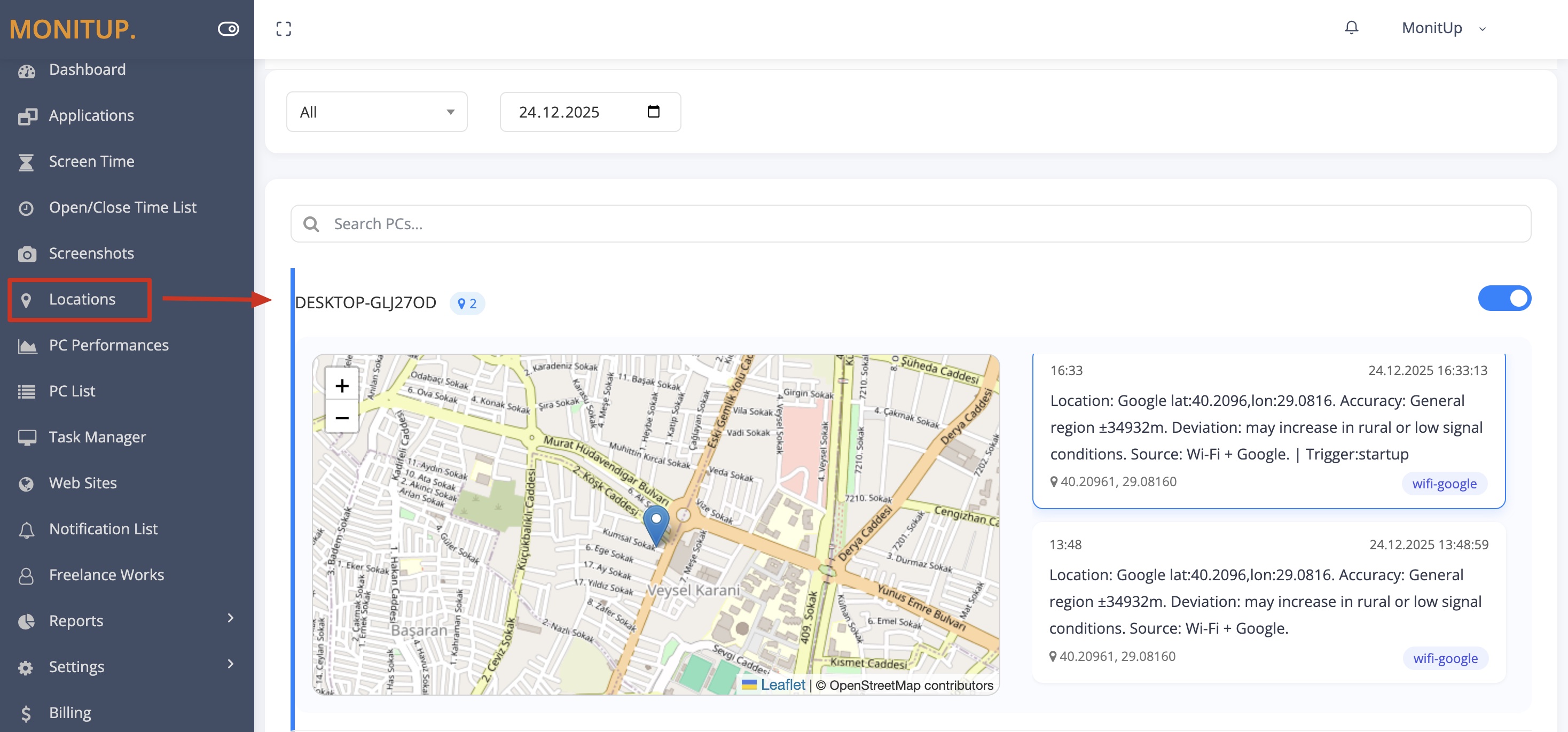
Beispiel-Dashboard mit Beispieldaten.
So starten Sie mit MonitUp für Windows-Teams
- Erstellen Sie Ihr MonitUp-Konto.
- Wählen Sie den Plan, der zu Ihren Sichtbarkeitsanforderungen passt.
- Installieren Sie den Windows-Agenten auf den Laptops, die Sie überwachen möchten.
- Prüfen Sie den zuletzt bekannten Gerätestandort, Arbeitszeiten, App-Nutzung, Website-Aktivität, Screenshots in Premium und Produktivitätsberichte im Dashboard.
Um den Einrichtungsablauf vor dem Start zu verstehen, sehen Sie sich an, wie MonitUp funktioniert .
FAQs
Wie verfolge ich einen gestohlenen Laptop ohne GPS?
Nutzen Sie den zuletzt bekannten Gerätestandort auf Stadt- oder Regionsebene zusammen mit Zeitstempeln, Kontenaktivitäten, Audit-Logs und Geräteaktivitätsaufzeichnungen, um eine Vorfall-Zeitleiste zu erstellen. Wenn sich der Laptop erneut verbindet, kann der zuletzt bekannte Eintrag wieder aktualisiert werden.
Kann ich den Standortverlauf des Laptops sehen?
Ja. Mit einem Ansatz auf Basis des zuletzt bekannten Standorts können Sie eine Standortverlauf-Zeitleiste pro Gerät prüfen und sie für Vorfallberichte, interne Audits, Sicherheitsprüfungen oder Versicherungsdokumentation verwenden.
Verwendet MonitUp echtes GPS-Tracking in Echtzeit?
Nein. MonitUp konzentriert sich auf praktische Sichtbarkeit der Windows-Arbeit. Standortbezogene Sichtbarkeit sollte als zuletzt bekannte Signale auf Stadt- oder Regionsebene verstanden werden, nicht als Live-GPS-Tracking auf Straßenebene.
Können VPNs das Tracking eines gestohlenen Laptops beeinflussen?
Ja. VPN-Ausstiegsknoten können ihre eigene Stadt anzeigen statt der tatsächlichen Stadt des Laptops. Wenn Ihre Organisation VPN stark nutzt, behandeln Sie das Ergebnis als Netzwerkstandort, sofern Ihre interne Richtlinie nichts anderes vorgibt.
Was ist, wenn sich der Laptop nie wieder verbindet?
Wenn sich der Laptop nie wieder verbindet, können Sie nur den zuletzt aufgezeichneten Standort und die Aktivitätsaufzeichnungen verwenden. Selbst dann können diese Aufzeichnungen die Vorfalldokumentation, Versicherungsabläufe und interne Sicherheitsprüfungen unterstützen.
Ist Mitarbeiter- und Standorttracking legal?
Das hängt von Ihrer Rechtsordnung, der Unternehmensrichtlinie, der Mitarbeiterinformation, den Einwilligungsanforderungen und der rechtlichen Grundlage ab. Unternehmen sollten die Überwachung so konfigurieren, dass sie zu ihren internen Richtlinien und den geltenden Gesetzen passt.
Wann ist MonitUp für Vorfälle mit gestohlenem Laptop sinnvoll?
MonitUp ist sinnvoll, wenn Sie den zuletzt bekannten Gerätestandort zusammen mit Arbeitsaktivität, App-Nutzung, Website-Aktivität, Screenshots in Premium, Sichtbarkeit der Arbeitszeiten und Berichten für Windows-Teams benötigen.
Machen Sie aus der Reaktion auf Vorfälle eine klare Zeitleiste
Sehen Sie den zuletzt bekannten Standort und die Arbeitsaktivität in einem Dashboard
Starten Sie eine 7-tägige Testphase, installieren Sie den Windows-Agenten und prüfen Sie den zuletzt bekannten Gerätestandort, Arbeitszeiten, App-Nutzung, Website-Aktivität, Screenshots in Premium und Produktivitätsberichte in Ihrem Dashboard.