Как отслеживать местоположение ноутбука в Windows (объяснение последнего известного местоположения)
Обновлено в марте 2026
Поиск как отслеживать местоположение ноутбука в Windows обычно приводит к GPS-трекерам — но большинство компаний не могут и не должны полагаться на постоянное GPS-наблюдение. Более практичный вариант — последнее известное местоположение устройства: фиксация последнего города или региона, где был активен ноутбук с Windows, ведение истории местоположений и использование этих данных для аудитов, контроля активов, проверок безопасности или реагирования на инциденты.
Для многих команд на Windows это оптимальный баланс: полезнее, чем расплывчатые журналы входа, менее навязчиво, чем отслеживание в реальном времени, и проще объяснить ИТ-специалистам, руководителям и сотрудникам. В этом руководстве объясняется, как работает последнее известное местоположение ноутбука, каковы его ограничения и когда MonitUp имеет смысл для команд, работающих на Windows.
Краткий ответ
- Для восстановления личного устройства: используйте встроенные инструменты восстановления учетной записи или устройства, если они доступны.
- Для контроля корпоративных ноутбуков: используйте последнее известное местоположение устройства на уровне города с отметками времени и историей.
- Для аудитов и проверок: сочетайте историю местоположений устройства с рабочей активностью, использованием приложений, активностью на сайтах, скриншотами в Premium и отчетами.
- Важное ограничение: это не GPS-отслеживание в реальном времени. VPN может влиять на отображаемый город или регион, поскольку может показываться точка выхода VPN.
Для личного использования
Встроенные инструменты могут помочь с базовым восстановлением или историей входов, но они не всегда дают понятную для бизнеса историю устройства.
Для команд на Windows
MonitUp помогает объединить последнее известное местоположение устройства с рабочими часами, использованием приложений, активностью на сайтах, скриншотами в Premium и отчетами о продуктивности.
Местоположение ноутбука для команд на Windows
Нужно больше, чем базовые подсказки о местоположении ноутбука?
MonitUp помогает командам на Windows видеть последнее известное местоположение устройства, рабочие часы, использование приложений, активность на сайтах, скриншоты в Premium и отчеты о продуктивности — без кейлоггинга и GPS-наблюдения в реальном времени.
Подробнее о последнем известном местоположении устройства | Отследить украденный ноутбук без GPS | Смотреть цены
Содержание
- Обзор методов: управление устройствами, GPS и определение местоположения по IP
- Что означает «последнее известное местоположение»
- Как работает процесс в MonitUp
- Реальные бизнес-сценарии
- Ограничения и точность
- Часто задаваемые вопросы
Обзор методов: управление устройствами, GPS и определение местоположения по IP
Когда люди ищут отслеживание рабочего ноутбука, историю местоположений ноутбука или как найти местоположение ноутбука в Windows, они часто смешивают несколько разных подходов. Вот практический взгляд для Windows:
| Метод | Что вы получаете | Плюсы | Ограничения / примечания |
|---|---|---|---|
| Управление устройствами / MDM | Контроль активов, политики устройства, иногда сигналы местоположения | Надежное управление и корпоративные средства контроля | Более сложная настройка; местоположение зависит от инструмента и настроек устройства |
| GPS-отслеживание в реальном времени | Точные координаты в реальном времени | Очень точное, когда доступно | Высокий риск для конфиденциальности; часто не нужно для рабочего использования |
| Местоположение на уровне города по IP | Последний известный город или регион, отметка времени и история | Баланс между приватностью и удобством для аудита, легко понять | Не до уровня улицы; VPN может влиять на отображаемый город |
| История учетной записи / входов | Места входа и отметки времени | Полезно для расследований | Само по себе не является полноценным процессом отслеживания устройства |
Что означает «последнее известное местоположение»
Последнее известное местоположение устройства означает, что система фиксирует, где находился ноутбук в последний раз, когда он был активен, обычно на уровне города или региона, вместе с отметкой времени. Со временем это создает историю местоположений ноутбука.
- Не отслеживание в реальном времени: оно не показывает перемещение человека на карте в реальном времени.
- На основе активности: обновляется, когда ноутбук используется и подключен к сети.
- Подходит для аудита: создает отметки времени и понятную временную линию для проверки.
- С учетом приватности: избегает GPS-позиционирования до уровня улицы для обычного рабочего контроля.
Это делает его полезным для команд, которым нужны практические ответы: «Где это устройство использовалось в последний раз?», «Было ли оно активно из разрешенного региона?» или «Можем ли мы выгрузить понятную историю для проверки?»
Как работает процесс в MonitUp
Если вам нужен практический рабочий процесс для Windows, все довольно просто:
1. Установите агент для Windows
Установите MonitUp на ноутбуки с Windows, которые вы хотите отслеживать, с понятной внутренней политикой.
2. Просматривайте последнее известное местоположение
Просматривайте последний известный город или регион каждого устройства и отметку времени в панели управления.
3. Сочетайте с рабочей активностью
Добавляйте контекст с помощью использования приложений, активности на сайтах, рабочих часов, скриншотов в Premium и отчетов о продуктивности.
4. Экспортируйте для проверки
Используйте данные для аудитов, проверок соответствия, инвентаризации активов или реагирования на инциденты при необходимости.
Для бизнеса одного местоположения недостаточно
Сигнал последнего известного города может помочь понять, где устройство было активно. Но удаленным и гибридным командам обычно нужен больший контекст: рабочие часы, использование приложений, активность на сайтах, скриншоты в Premium и отчеты о продуктивности.
MonitUp объединяет контроль видимости устройств Windows с отчетностью по рабочей активности — без кейлоггинга и GPS-наблюдения в реальном времени.
Реальные бизнес-сценарии
1. Контроль активов в удаленных и гибридных командах
Если ваша компания управляет ноутбуками с Windows в нескольких городах или регионах, последнее известное местоположение помогает понять, где устройства были активны в последний раз, без необходимости в GPS-отслеживании в реальном времени.
2. Аудиты удаленной работы и проверка по местоположению
Для организаций с региональными правилами, ограничениями клиентов или соглашениями по странам история на уровне города может помочь понять, было ли устройство активно из ожидаемого местоположения.
3. Отчетность по соответствию и внутренние расследования
История местоположений может поддерживать квартальные аудиты, проверки безопасности и расследования в сочетании с журналами активности устройства и политиками доступа.
4. Проверка при потере или краже ноутбука
Если устройство пропало, последний известный город и отметка времени могут быстро помочь составить хронологию инцидента. Для такого сценария прочитайте как отследить украденный ноутбук без GPS.
Ограничения и точность
Определение местоположения по IP практично, но ожидания должны быть корректными:
- Точность на уровне города: подходит для города или региона, но не для конкретного адреса.
- Влияние VPN: может показывать город выхода VPN вместо реального города устройства.
- Офлайн-устройства: временная шкала обновляется только когда ноутбук снова становится активным.
- Общие сети: точки доступа и Wi‑Fi в коворкингах могут снижать точность.
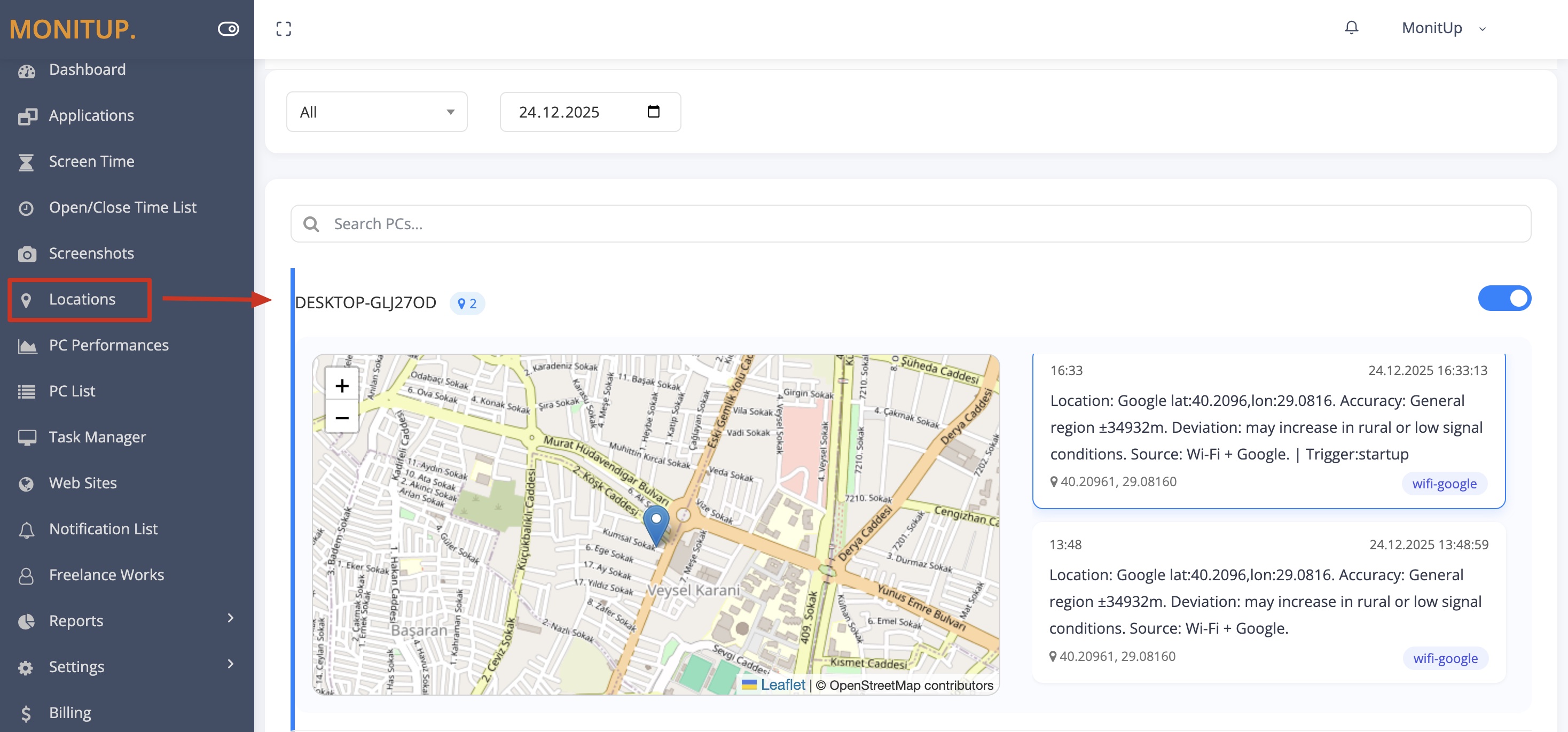
Пример панели с демонстрационными данными.
Как начать работу с MonitUp для команд на Windows
- Создайте учетную запись MonitUp.
- Выберите тариф, который соответствует вашим потребностям в контроле.
- Установите агент для Windows на ноутбуки, которые вы хотите отслеживать.
- Просматривайте последнее известное местоположение устройства, рабочие часы, использование приложений, активность на сайтах, скриншоты в Premium и отчеты о продуктивности в панели управления.
Чтобы понять процесс настройки перед началом, посмотрите как работает MonitUp .
Часто задаваемые вопросы
Как отследить местоположение моего ноутбука в Windows?
Вы можете отслеживать местоположение ноутбука с помощью инструментов управления устройствами, журналов входа в учетную запись или систем, ориентированных на конфиденциальность, которые фиксируют последнее известное местоположение устройства на уровне города, когда ноутбук активен.
Можно ли увидеть историю местоположений ноутбука?
Да. При подходе с последним известным местоположением вы можете просматривать временную шкалу истории местоположений по каждому устройству и использовать ее для аудитов, проверок безопасности, контроля соответствия или расследований.
Есть ли встроенный трекер ноутбука в Windows?
В Windows есть некоторые возможности по устройствам и местоположению в зависимости от настроек и учетных записей, но они не всегда предназначены для рабочих процессов аудита. Многие организации вместо этого используют управление устройствами или инструменты последнего известного местоположения, ориентированные на конфиденциальность.
Использует ли MonitUp GPS-отслеживание в реальном времени?
Нет. MonitUp ориентирован на практическую видимость работы в Windows. Сигналы, связанные с местоположением, следует понимать как последнее известное местоположение на уровне города или региона, а не как GPS-отслеживание улица за улицей в реальном времени.
Насколько точно определение местоположения ноутбука по IP?
Обычно это уровень города или региона, а не улицы. VPN может изменить отображаемый город, потому что система может показывать точку выхода VPN.
Когда MonitUp имеет больше смысла, чем базовые сигналы местоположения?
MonitUp имеет больше смысла, когда вам нужна история местоположений ноутбука вместе с использованием приложений, активностью на сайтах, скриншотами в Premium, видимостью рабочих часов и отчетностью для команд на Windows.
Превратите местоположение ноутбука в контроль устройств
Смотрите последнее известное местоположение и рабочую активность в одной панели
Начните 7-дневный пробный период, установите агент для Windows и просматривайте последнее известное местоположение устройства, рабочие часы, использование приложений, активность на сайтах, скриншоты в Premium и отчеты о продуктивности в своей панели управления.