Windows पर लैपटॉप लोकेशन कैसे ट्रैक करें (Last-Known Location समझाया गया)
Mar 2026 अपडेट किया गया
Windows पर लैपटॉप लोकेशन कैसे ट्रैक करें खोजने पर अक्सर GPS ट्रैकर्स सामने आते हैं — लेकिन ज़्यादातर कार्यस्थल लाइव GPS निगरानी पर भरोसा नहीं कर सकते और नहीं करना चाहिए। एक अधिक व्यावहारिक विकल्प है last-known device location: यह रिकॉर्ड करना कि Windows लैपटॉप आखिरी बार किस शहर या क्षेत्र में सक्रिय था, लोकेशन हिस्ट्री रखना, और उस डेटा का उपयोग ऑडिट, एसेट विज़िबिलिटी, सुरक्षा समीक्षा, या incident response के लिए करना।
कई Windows टीमों के लिए यही सही संतुलन है: अस्पष्ट sign-in logs से अधिक उपयोगी, लाइव ट्रैकिंग से कम दखल देने वाला, और IT, मैनेजर्स, तथा कर्मचारियों को समझाने में आसान। यह गाइड बताती है कि last-known laptop location कैसे काम करती है, इसकी सीमाएँ क्या हैं, और Windows-आधारित टीमों के लिए MonitUp कब उपयुक्त है।
त्वरित उत्तर
- व्यक्तिगत डिवाइस रिकवरी के लिए: यदि उपलब्ध हों, तो बिल्ट-इन अकाउंट या डिवाइस रिकवरी टूल्स का उपयोग करें।
- बिज़नेस लैपटॉप विज़िबिलिटी के लिए: timestamps और history के साथ last-known city-level device location का उपयोग करें।
- ऑडिट और समीक्षा के लिए: डिवाइस लोकेशन हिस्ट्री को work activity, app usage, website activity, Premium पर screenshots, और reports के साथ जोड़ें।
- महत्वपूर्ण सीमा: यह लाइव GPS ट्रैकिंग नहीं है। VPN visible city या region को प्रभावित कर सकते हैं क्योंकि वे VPN exit location दिखा सकते हैं।
व्यक्तिगत उपयोग के लिए
बिल्ट-इन टूल्स बुनियादी रिकवरी या sign-in history में मदद कर सकते हैं, लेकिन वे हमेशा स्पष्ट business-ready device history नहीं देते।
Windows टीमों के लिए
MonitUp last-known device location को work hours, app usage, website activity, Premium पर screenshots, और productivity reports के साथ जोड़ने में मदद करता है।
Windows टीमों के लिए लैपटॉप लोकेशन
क्या आपको सिर्फ़ बुनियादी लैपटॉप लोकेशन संकेतों से ज़्यादा चाहिए?
MonitUp Windows-आधारित टीमों को last-known device location, work hours, app usage, website activity, Premium पर screenshots, और productivity reports देखने में मदद करता है — बिना keylogging या लाइव GPS निगरानी के।
Last-known device location के बारे में पढ़ें | GPS के बिना चोरी हुए लैपटॉप को ट्रैक करें | मूल्य देखें
विषय सूची
- तरीकों का अवलोकन: Device Management बनाम GPS बनाम IP-आधारित लोकेशन
- “Last-Known Location” का अर्थ क्या है
- MonitUp में वर्कफ़्लो कैसे काम करता है
- वास्तविक बिज़नेस उपयोग के मामले
- सीमाएँ और सटीकता
- अक्सर पूछे जाने वाले प्रश्न
तरीकों का अवलोकन: Device Management बनाम GPS बनाम IP-आधारित लोकेशन
जब लोग track work laptop, laptop location history, या find laptop location on Windows खोजते हैं, तो वे अक्सर कई अलग-अलग तरीकों को एक साथ मिला देते हैं। Windows के लिए व्यावहारिक दृष्टिकोण यह है:
| तरीका | यह आपको क्या देता है | फायदे | सीमाएँ / नोट्स |
|---|---|---|---|
| Device management / MDM | एसेट नियंत्रण, डिवाइस नीतियाँ, कभी-कभी लोकेशन संकेत | मजबूत governance और enterprise controls | सेटअप अधिक जटिल; लोकेशन टूल और डिवाइस सेटिंग्स पर निर्भर करती है |
| Live GPS tracking | रीयल-टाइम सटीक निर्देशांक | उपलब्ध होने पर बहुत सटीक | उच्च गोपनीयता जोखिम; कार्यस्थल उपयोग के लिए अक्सर अनावश्यक |
| IP-based city-level लोकेशन | आखिरी ज्ञात शहर या क्षेत्र, timestamp, और history | गोपनीयता-संतुलित, ऑडिट-फ्रेंडली, समझने में आसान | सड़क-स्तर नहीं; VPN visible city को प्रभावित कर सकता है |
| Account / sign-in history | लॉगिन लोकेशन और timestamps | जांच के लिए उपयोगी | अपने आप में पूर्ण डिवाइस ट्रैकिंग वर्कफ़्लो नहीं |
“Last-Known Location” का अर्थ क्या है
Last-known device location का मतलब है कि सिस्टम रिकॉर्ड करता है कि लैपटॉप आखिरी बार सक्रिय होने पर कहाँ था, आमतौर पर city या region स्तर पर, timestamp के साथ। समय के साथ, इससे laptop location history बनती है।
- लाइव ट्रैकिंग नहीं: यह किसी व्यक्ति को मानचित्र पर रीयल टाइम में फॉलो नहीं करता।
- Activity-based: यह तब अपडेट होता है जब लैपटॉप उपयोग में हो और ऑनलाइन हो।
- ऑडिट-फ्रेंडली: यह timestamps और एक स्पष्ट समीक्षा timeline बनाता है।
- गोपनीयता-सचेत: यह सामान्य कार्यस्थल विज़िबिलिटी के लिए सड़क-स्तर GPS पोज़िशनिंग से बचता है।
यह उन टीमों के लिए उपयोगी है जिन्हें ऐसे व्यावहारिक जवाब चाहिए: “यह डिवाइस आखिरी बार कहाँ उपयोग हुआ?”, “क्या यह किसी अनुमोदित क्षेत्र से सक्रिय था?”, या “क्या हम समीक्षा के लिए एक स्पष्ट history export कर सकते हैं?”
MonitUp में वर्कफ़्लो कैसे काम करता है
यदि आप एक व्यावहारिक Windows workflow चाहते हैं, तो प्रक्रिया सीधी है:
1. Windows agent इंस्टॉल करें
स्पष्ट आंतरिक नीति के साथ, जिन Windows लैपटॉप्स की आप निगरानी करना चाहते हैं, उन पर MonitUp इंस्टॉल करें।
2. Last-known location देखें
डैशबोर्ड से प्रत्येक डिवाइस का आखिरी ज्ञात city या region और timestamp देखें।
3. Work activity के साथ जोड़ें
app usage, website activity, work hours, Premium पर screenshots, और productivity reports के साथ संदर्भ जोड़ें।
4. समीक्षा के लिए export करें
आवश्यकता होने पर ऑडिट, compliance reviews, asset checks, या incident response के लिए डेटा का उपयोग करें।
व्यवसायों के लिए, केवल लोकेशन पर्याप्त नहीं है
एक last-known city signal यह बताने में मदद कर सकता है कि डिवाइस कहाँ सक्रिय था। लेकिन remote और hybrid teams को आमतौर पर अधिक संदर्भ चाहिए: work hours, app usage, website activity, Premium पर screenshots, और productivity reports।
MonitUp Windows device visibility को work activity reporting से जोड़ता है — बिना keylogging या लाइव GPS निगरानी के।
वास्तविक बिज़नेस उपयोग के मामले
1. Remote और hybrid teams में एसेट विज़िबिलिटी
यदि आपकी कंपनी कई शहरों या क्षेत्रों में Windows लैपटॉप्स मैनेज करती है, तो last-known location यह बताने में मदद करती है कि डिवाइस आखिरी बार कहाँ सक्रिय थे, बिना लाइव GPS ट्रैकिंग की आवश्यकता के।
2. Remote work audits और location-based review
क्षेत्रीय नियमों, क्लाइंट प्रतिबंधों, या देश-आधारित समझौतों वाले संगठनों के लिए, city-level history यह जांचने में मदद कर सकती है कि डिवाइस अपेक्षित स्थान से सक्रिय था या नहीं।
3. Compliance reporting और internal investigations
लोकेशन history, device activity records और access policies के साथ मिलकर quarterly audits, security checks, और investigations में सहायता कर सकती है।
4. खोए या चोरी हुए लैपटॉप की समीक्षा
यदि कोई डिवाइस गायब हो जाता है, तो आखिरी ज्ञात city और timestamp incident timeline जल्दी बनाने में मदद कर सकते हैं। उस विशेष परिदृश्य के लिए, पढ़ें GPS के बिना चोरी हुए लैपटॉप को कैसे ट्रैक करें।
सीमाएँ और सटीकता
IP-based location व्यावहारिक है, लेकिन अपेक्षाएँ सही होनी चाहिए:
- City-level accuracy: शहर या क्षेत्र के लिए उपयोगी, सड़क पते के लिए नहीं।
- VPN impact: डिवाइस के वास्तविक शहर के बजाय VPN exit city दिखा सकता है।
- Offline devices: timeline केवल तब अपडेट होती है जब लैपटॉप फिर से सक्रिय होता है।
- Shared networks: hotspots और coworking Wi-Fi सटीकता कम कर सकते हैं।
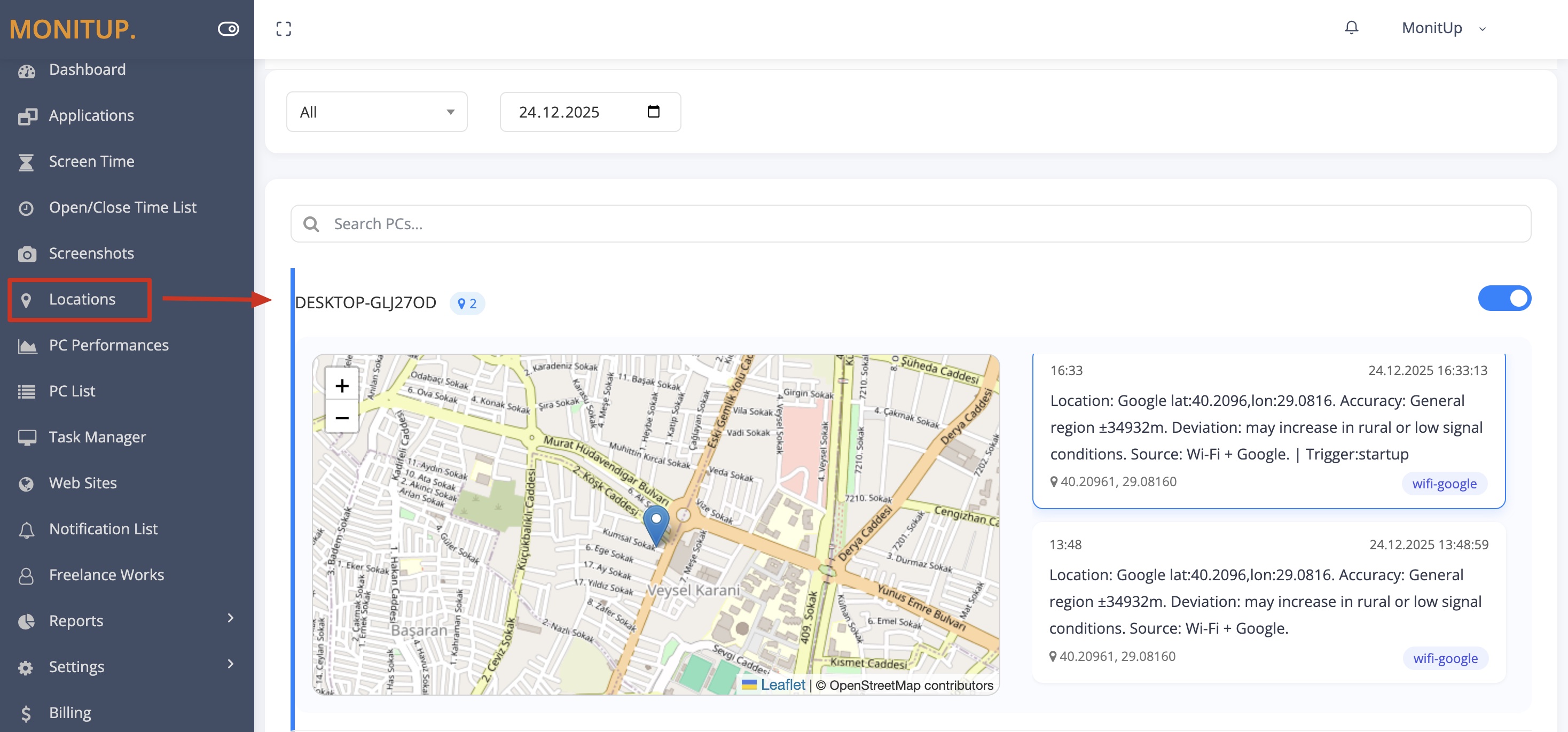
सैंपल डेटा के साथ उदाहरण डैशबोर्ड।
Windows टीमों के लिए MonitUp से कैसे शुरू करें
- अपना MonitUp खाता बनाएं।
- अपनी visibility आवश्यकताओं के अनुसार योजना चुनें।
- जिन लैपटॉप्स की आप निगरानी करना चाहते हैं, उन पर Windows agent इंस्टॉल करें।
- डैशबोर्ड से last-known device location, work hours, app usage, website activity, Premium पर screenshots, और productivity reports देखें।
शुरू करने से पहले setup flow समझने के लिए देखें MonitUp कैसे काम करता है ।
अक्सर पूछे जाने वाले प्रश्न
मैं Windows पर अपने लैपटॉप की लोकेशन कैसे ट्रैक कर सकता हूँ?
आप device management tools, account sign-in logs, या privacy-conscious systems का उपयोग करके लैपटॉप लोकेशन ट्रैक कर सकते हैं, जो लैपटॉप सक्रिय होने पर last-known city-level device location रिकॉर्ड करते हैं।
क्या मैं लैपटॉप की location history देख सकता हूँ?
हाँ। last-known approach के साथ, आप per-device location history timeline देख सकते हैं और इसे audits, security reviews, compliance checks, या investigations के लिए उपयोग कर सकते हैं।
क्या Windows में बिल्ट-इन लैपटॉप ट्रैकर है?
Windows में settings और accounts के आधार पर कुछ device और location क्षमताएँ होती हैं, लेकिन यह हमेशा business audit workflows के लिए डिज़ाइन नहीं होती। कई संगठन इसके बजाय device management या privacy-conscious last-known location tools का उपयोग करते हैं।
क्या MonitUp real-time GPS tracking का उपयोग करता है?
नहीं। MonitUp व्यावहारिक Windows work visibility पर केंद्रित है। location-related visibility को last-known city-level या region-level signals के रूप में समझा जाना चाहिए, न कि live street-level GPS tracking के रूप में।
IP-based laptop location कितनी सटीक है?
यह आमतौर पर city या region level होती है, street level नहीं। VPN visible city को बदल सकते हैं क्योंकि सिस्टम VPN exit location दिखा सकता है।
बुनियादी location signals की तुलना में MonitUp कब अधिक उपयुक्त है?
जब आपको laptop location history के साथ app usage, website activity, Premium पर screenshots, work-hour visibility, और Windows teams के लिए reporting चाहिए, तब MonitUp अधिक उपयुक्त है।
लैपटॉप लोकेशन को डिवाइस विज़िबिलिटी में बदलें
एक ही डैशबोर्ड में last-known location और work activity देखें
7-दिन का ट्रायल शुरू करें, Windows agent इंस्टॉल करें, और अपने डैशबोर्ड से last-known device location, work hours, app usage, website activity, Premium पर screenshots, और productivity reports देखें।