Comment suivre la localisation d’un ordinateur portable sous Windows (explication de la dernière position connue)
Mis à jour en mars 2026
Rechercher comment suivre la localisation d’un ordinateur portable sous Windows mène généralement aux traceurs GPS — mais la plupart des entreprises ne peuvent pas et ne doivent pas s’appuyer sur une surveillance GPS en direct. Une option plus pratique est la dernière position connue de l’appareil : enregistrer la dernière ville ou région où un ordinateur portable Windows a été actif, conserver un historique de localisation et utiliser ces données pour les audits, la visibilité des actifs, les revues de sécurité ou la réponse aux incidents.
Pour de nombreuses équipes Windows, c’est le bon équilibre : plus utile que de vagues journaux de connexion, moins intrusif qu’un suivi en direct, et plus facile à expliquer à l’IT, aux managers et aux employés. Ce guide explique comment fonctionne la dernière position connue d’un ordinateur portable, quelles sont ses limites et quand MonitUp est pertinent pour les équipes utilisant Windows.
Réponse rapide
- Pour récupérer un appareil personnel : utilisez les outils intégrés de récupération du compte ou de l’appareil s’ils sont disponibles.
- Pour la visibilité des ordinateurs portables professionnels : utilisez la localisation de l’appareil au niveau de la dernière ville connue avec horodatage et historique.
- Pour les audits et les revues : combinez l’historique de localisation de l’appareil avec l’activité de travail, l’utilisation des applications, l’activité web, les captures d’écran sur Premium et les rapports.
- Limitation importante : il ne s’agit pas d’un suivi GPS en direct. Les VPN peuvent affecter la ville ou la région visible, car ils peuvent afficher l’emplacement de sortie du VPN.
Pour un usage personnel
Les outils intégrés peuvent aider à une récupération basique ou à l’historique de connexion, mais ils ne fournissent pas toujours un historique d’appareil clair, adapté à un usage professionnel.
Pour les équipes Windows
MonitUp aide à combiner la dernière position connue de l’appareil avec les heures de travail, l’utilisation des applications, l’activité web, les captures d’écran sur Premium et les rapports de productivité.
Localisation d’ordinateur portable pour les équipes Windows
Besoin de plus que de simples indices de localisation d’un ordinateur portable ?
MonitUp aide les équipes utilisant Windows à voir la dernière position connue de l’appareil, les heures de travail, l’utilisation des applications, l’activité web, les captures d’écran sur Premium et les rapports de productivité — sans keylogging ni surveillance GPS en direct.
En savoir plus sur la dernière position connue de l’appareil | Suivre un ordinateur portable volé sans GPS | Voir les tarifs
Table des matières
- Aperçu des méthodes : gestion des appareils vs GPS vs localisation basée sur l’IP
- Ce que signifie « dernière position connue »
- Comment fonctionne le flux de travail dans MonitUp
- Cas d’usage professionnels concrets
- Limites et précision
- FAQ
Aperçu des méthodes : gestion des appareils vs GPS vs localisation basée sur l’IP
Lorsque les gens recherchent suivre un ordinateur portable de travail, historique de localisation d’un ordinateur portable ou trouver la localisation d’un ordinateur portable sous Windows, ils confondent souvent plusieurs approches différentes. Voici la vue pratique sous Windows :
| Méthode | Ce qu’elle fournit | Avantages | Limites / remarques |
|---|---|---|---|
| Gestion des appareils / MDM | Contrôle des actifs, politiques de l’appareil, parfois signaux de localisation | Gouvernance solide et contrôles d’entreprise | Configuration plus complexe ; la localisation dépend de l’outil et des paramètres de l’appareil |
| Suivi GPS en direct | Coordonnées précises en temps réel | Très précis lorsqu’il est disponible | Risque élevé pour la vie privée ; souvent inutile en contexte professionnel |
| Localisation au niveau de la ville basée sur l’IP | Dernière ville ou région connue, horodatage et historique | Équilibrée pour la vie privée, adaptée aux audits, simple à comprendre | Pas au niveau de la rue ; le VPN peut affecter la ville visible |
| Historique du compte / des connexions | Lieux de connexion et horodatages | Utile pour les enquêtes | Ne constitue pas à lui seul un flux complet de suivi d’appareil |
Ce que signifie « dernière position connue »
La dernière position connue de l’appareil signifie que le système enregistre l’endroit où se trouvait un ordinateur portable lors de sa dernière activité, généralement au niveau de la ville ou de la région, avec un horodatage. Au fil du temps, cela crée un historique de localisation d’ordinateur portable.
- Pas de suivi en direct : cela ne suit pas une personne en temps réel sur une carte.
- Basé sur l’activité : la mise à jour se fait lorsque l’ordinateur portable est utilisé et en ligne.
- Adapté aux audits : cela crée des horodatages et une chronologie claire pour l’examen.
- Respectueux de la vie privée : cela évite le positionnement GPS au niveau de la rue pour la visibilité habituelle en entreprise.
Cela le rend utile pour les équipes qui ont besoin de réponses pratiques comme : « Où cet appareil a-t-il été utilisé pour la dernière fois ? », « Était-il actif depuis une région approuvée ? » ou « Pouvons-nous exporter un historique clair pour examen ? »
Comment fonctionne le flux de travail dans MonitUp
Si vous voulez un flux de travail Windows pratique, le processus est simple :
1. Installez l’agent Windows
Installez MonitUp sur les ordinateurs portables Windows que vous souhaitez surveiller, avec une politique interne claire.
2. Consultez la dernière position connue
Consultez la dernière ville ou région connue de chaque appareil ainsi que l’horodatage depuis le tableau de bord.
3. Combinez avec l’activité de travail
Ajoutez du contexte avec l’utilisation des applications, l’activité web, les heures de travail, les captures d’écran sur Premium et les rapports de productivité.
4. Exportez pour examen
Utilisez les données pour les audits, les revues de conformité, les vérifications d’actifs ou la réponse aux incidents si nécessaire.
Pour les entreprises, la localisation seule ne suffit pas
Un signal de dernière ville connue peut aider à répondre à la question de l’endroit où un appareil a été actif. Mais les équipes distantes et hybrides ont généralement besoin de plus de contexte : heures de travail, utilisation des applications, activité web, captures d’écran sur Premium et rapports de productivité.
MonitUp relie la visibilité des appareils Windows au reporting de l’activité de travail — sans keylogging ni surveillance GPS en direct.
Cas d’usage professionnels concrets
1. Visibilité des actifs pour les équipes distantes et hybrides
Si votre entreprise gère des ordinateurs portables Windows dans plusieurs villes ou régions, la dernière position connue aide à répondre à la question de l’endroit où les appareils ont été actifs pour la dernière fois, sans nécessiter de suivi GPS en direct.
2. Audits du travail à distance et revue basée sur la localisation
Pour les organisations soumises à des règles régionales, à des restrictions clients ou à des accords basés sur le pays, l’historique au niveau de la ville peut aider à déterminer si un appareil a été actif depuis un emplacement attendu.
3. Rapports de conformité et enquêtes internes
L’historique de localisation peut soutenir les audits trimestriels, les contrôles de sécurité et les enquêtes lorsqu’il est combiné avec les enregistrements d’activité de l’appareil et les politiques d’accès.
4. Revue d’un ordinateur portable perdu ou volé
Si un appareil disparaît, la dernière ville connue et l’horodatage peuvent aider à créer rapidement une chronologie d’incident. Pour ce scénario précis, lisez comment suivre un ordinateur portable volé sans GPS.
Limites et précision
La localisation basée sur l’IP est pratique, mais les attentes doivent être correctement définies :
- Précision au niveau de la ville : utile pour une ville ou une région, pas pour une adresse précise.
- Impact du VPN : peut afficher la ville de sortie du VPN au lieu de la vraie ville de l’appareil.
- Appareils hors ligne : la chronologie ne se met à jour que lorsque l’ordinateur portable redevient actif.
- Réseaux partagés : les hotspots et le Wi‑Fi des espaces de coworking peuvent réduire la précision.
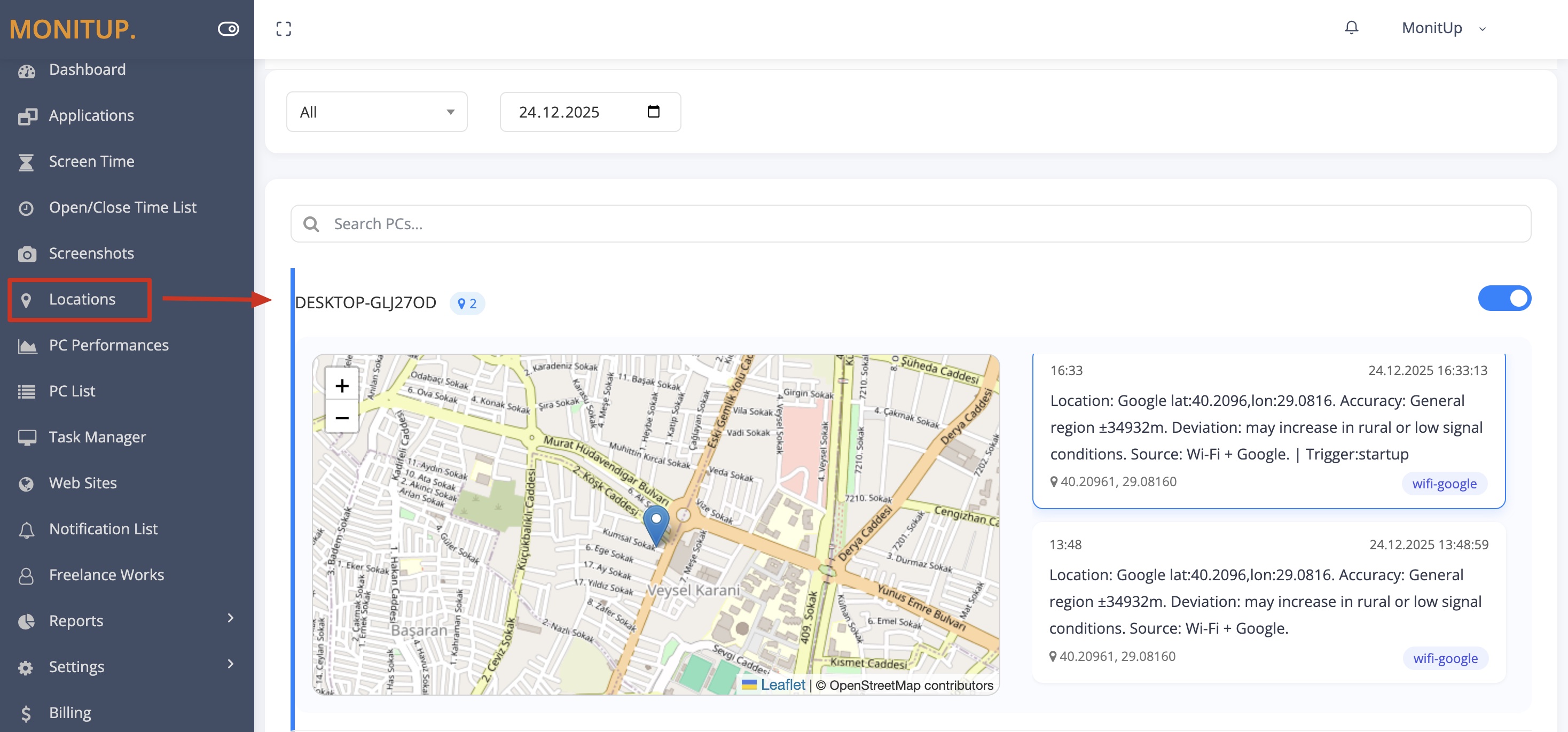
Exemple de tableau de bord avec des données fictives.
Comment démarrer avec MonitUp pour les équipes Windows
- Créez votre compte MonitUp.
- Choisissez l’offre qui correspond à vos besoins de visibilité.
- Installez l’agent Windows sur les ordinateurs portables que vous souhaitez surveiller.
- Consultez la dernière position connue de l’appareil, les heures de travail, l’utilisation des applications, l’activité web, les captures d’écran sur Premium et les rapports de productivité depuis le tableau de bord.
Pour comprendre le processus de configuration avant de commencer, consultez comment fonctionne MonitUp .
FAQ
Comment puis-je suivre la localisation de mon ordinateur portable sous Windows ?
Vous pouvez suivre la localisation d’un ordinateur portable à l’aide d’outils de gestion des appareils, de journaux de connexion au compte ou de systèmes respectueux de la vie privée qui enregistrent la dernière position connue de l’appareil au niveau de la ville lorsque l’ordinateur portable est actif.
Puis-je voir un historique de localisation d’un ordinateur portable ?
Oui. Avec une approche basée sur la dernière position connue, vous pouvez consulter une chronologie d’historique de localisation par appareil et l’utiliser pour les audits, les revues de sécurité, les contrôles de conformité ou les enquêtes.
Existe-t-il un traceur d’ordinateur portable intégré à Windows ?
Windows dispose de certaines fonctions liées à l’appareil et à la localisation selon les paramètres et les comptes, mais il n’est pas toujours conçu pour les flux de travail d’audit en entreprise. De nombreuses organisations utilisent plutôt des outils de gestion des appareils ou des outils de localisation de dernière position connue respectueux de la vie privée.
MonitUp utilise-t-il le suivi GPS en temps réel ?
Non. MonitUp se concentre sur la visibilité pratique du travail sous Windows. La visibilité liée à la localisation doit être comprise comme des signaux de dernière ville connue ou de dernière région connue, et non comme un suivi GPS en direct au niveau de la rue.
Quelle est la précision de la localisation d’un ordinateur portable basée sur l’IP ?
Elle est généralement au niveau de la ville ou de la région, pas au niveau de la rue. Les VPN peuvent modifier la ville visible, car le système peut afficher l’emplacement de sortie du VPN.
Quand MonitUp est-il plus pertinent que de simples signaux de localisation ?
MonitUp est plus pertinent lorsque vous avez besoin de l’historique de localisation d’un ordinateur portable avec l’utilisation des applications, l’activité web, les captures d’écran sur Premium, la visibilité des heures de travail et des rapports pour les équipes Windows.
Transformez la localisation de l’ordinateur portable en visibilité de l’appareil
Voir la dernière position connue et l’activité de travail dans un seul tableau de bord
Démarrez un essai de 7 jours, installez l’agent Windows et consultez la dernière position connue de l’appareil, les heures de travail, l’utilisation des applications, l’activité web, les captures d’écran sur Premium et les rapports de productivité depuis votre tableau de bord.