チーム向けWindowsスクリーンタイムツールのベスト(2026レビュー)
2026年3月更新
チーム向けに最高のWindowsスクリーンタイムツールをお探しですか? 適切な選択は、必要な可視化の種類によって異なります。軽量な生産性レポートに適したツールもあれば、スクリーンショットや従業員のより厳密な監視を前提に作られたツールもあります。また、チーム管理よりも個人の集中に特化したものもあります。本ガイドではマネージャーの視点からWindowsスクリーンタイムツールを比較し、リモート、ハイブリッド、オフィスチームそれぞれに適したツールを選ぶお手伝いをします。
MonitUpの価格を見る | より広範なアプリ比較を読む | Windowsスクリーンタイムの完全ガイドを読む
簡単な回答
- Windowsが中心の小規模チームに最適: MonitUp
- より強力なモニタリングワークフローに最適: Time Doctor
- より重厚な運用管理に最適: Hubstaff
- チームの可視化ではなく個人の集中に最適: RescueTime
目次
- チーム向けWindowsスクリーンタイムツールで重要なポイント
- 簡易比較
- MonitUp
- Time Doctor
- Hubstaff
- RescueTime
- 標準のWindowsツールでは不十分な理由
- 適切なツールの選び方
- よくある質問
チーム向けWindowsスクリーンタイムツールで重要なポイント
マネージャーがWindowsスクリーンタイムツールを探すとき、単に「PCの電源はどれくらい入っていたのか?」という疑問だけでなく、実用的な質問に対する答えを求めています。たとえば:
- 勤務時間内に最も利用されるアプリはどれか?
- どのウェブサイトが生産的な時間を消費しているか?
- 従業員はいつ業務を開始し、いつ終了するのか?
- スクリーンショットが必要か、それとも軽量なレポートで十分か?
- マイクロマネジメントをせずにマネージャーが傾向を確認できるか?
そのため、チーム向けのWindowsツールは可視化機能、レポート、スクリーンショット、導入の容易さ、そして企業文化との相性によって評価されるべきです。
簡易比較
MonitUp
最適な対象: Windowsが中心の小規模チーム
最大の特長: 可視化と生産性レポートのバランス
トレードオフ: Windowsが主要環境の場合に最適
Time Doctor
最適な対象: スクリーンショットを含む、より強力なモニタリングを望むチーム
最大の特長: より綿密な監視
トレードオフ: より侵襲的と感じられる場合がある
Hubstaff
最適な対象: リモート業務やワークフォース管理に重点を置くチーム
最大の特長: 運用面での深い管理
トレードオフ: 多くのチームには機能過多となる可能性
RescueTime
最適な対象: 個人の集中力向上
最大の特長: 個人の習慣可視化
トレードオフ: チーム管理には軽量すぎる
1. MonitUp
最適な対象: 重厚なモニタリングをいきなり導入したくない、Windowsベースのチーム。
MonitUpは、Windows PCでの作業時間がどのように使われているかを把握したい企業に適しています。アプリやウェブサイトの使用状況を追跡し、対応プランではスクリーンショットをサポートし、生産的・非生産的・中立的といった活動の分類が可能です。単なるスクリーンオン時間ではなく、実際のレポートが欲しい企業に役立ちます。
マネージャーが好む点
- 明確なアプリ・ウェブサイト使用状況の可視化
- 生産性の分類
- シンプルなチームレポート
- Windows中心の企業に導入しやすい
- 可視化と使いやすさの良好なバランス
トレードオフ
- 主にWindows環境である場合に最適
- 極端に重い監視を望む企業には不向き
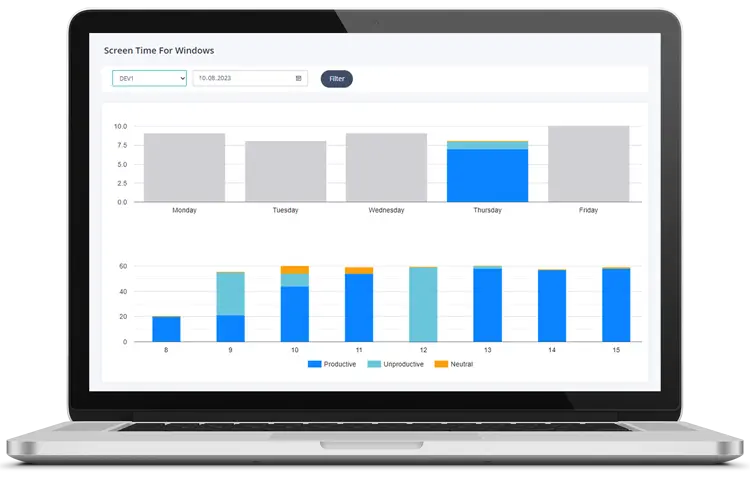
チームがWindows PCを実際にどう使っているかを把握しませんか?
MonitUpの無料トライアルを始めて、アプリ使用状況、ウェブサイト活動、スクリーンショット、生産性傾向をチェックしましょう。
無料トライアルを始める2. Time Doctor
最適な対象: スクリーンショットやより厳密なマネージャー監視を望むチーム。
Time Doctorは、単なる時間レポート以上を求める企業によく選ばれます。より詳細な監督、タスク単位のトラッキング、管理者主導のモニタリングワークフローが必要なチームに向いています。
メリット
- 綿密な監視モデル
- スクリーンショットがワークフローに組み込まれる場合に有用
- 詳細な報告を求める企業文化に適合
デメリット
- 一部のチームには侵襲的と感じられる
- ライトタッチな環境には合わない場合がある
3. Hubstaff
最適な対象: リモートチームで、活動状況やスクリーンショット、ワークフォースの可視化を重視する場合。
Hubstaffは単なるスクリーンタイムトラッカー以上の機能を持ち、リモートワーク全体の運用と連携させたいチームに合います。強力な機能を備えますが、小規模チームが主に必要とするのは「明確さ」であり、過剰に感じることもあるかもしれません。
メリット
- 充実した監視オプション
- リモートチーム運営に有用
- より体系的な可視化を求める管理に適合
デメリット
- 小規模チームには機能過多になることも
- 軽量な生産性ツールに比べると運用が重い
4. RescueTime
最適な対象: 個人やフリーランサー、知的労働者で、チーム監視よりも個人の集中力向上を重視したい場合。
RescueTimeは今でも優れたプロダクトですが、チーム向けのWindowsツールを考える場合は用途が限られます。個人の習慣把握や集中力の向上には強力ですが、マネージャーダッシュボードやスクリーンショット、体系的な社員監視などには向いていません。
メリット
- 個人の意識向上に効果的
- 気が散る要素を減らすのに有用
- 個人ユーザーにはシンプルで価値がある
デメリット
- チーム向け機能は弱い
- 管理者視点や社員監視にはあまり向いていない
標準のWindowsツールでは不十分な理由
WindowsにはFamily Safetyやバッテリー使用状況、稼働時間チェック、バッテリーレポートなどで部分的な可視化機能があります。しかし多くの場合、ビジネス環境で使える実用的なマネージャーダッシュボードとはいえません。
標準機能が不十分となる理由は以下のとおりです:
- チーム全体の可視化
- アプリやウェブサイトの詳細な内訳
- 生産的・非生産的などの分類
- スクリーンショット
- 管理者が把握しやすい明確なレポート
適切なツールの選び方
最終的には、管理スタイルやレポートの必要性が鍵となります:
- MonitUpを選ぶ場合:Windowsチームの実用的な可視化と生産性レポートが欲しいとき
- Time Doctorを選ぶ場合:スクリーンショットや強めのモニタリングに抵抗がない企業文化
- Hubstaffを選ぶ場合:リモートワークを重視し、高度な運用管理が必要なとき
- RescueTimeを選ぶ場合:チーム管理ではなく、個人の集中力向上が主目的のとき
シンプルな目安として、マネージャーレポートやチーム可視化が必要なほど、個人向けの習慣ツールは目的から外れていきます。
Final Verdict
もし個人レベルでのスクリーンタイム把握だけを目的とするなら、チーム向けのWindows監視ツールは不要です。しかし、リモート・ハイブリッド・オフィスいずれの形態であれ従業員を管理する場合は、実際の作業時間の使われ方を知ることが非常に重要です。
Windows中心の小規模チームなら、MonitUpは最もバランスが取れた選択肢です。より強い監視文化を望むならTime Doctorが適合します。リモートチームの運用を重視するならHubstaffがより良いでしょう。個人の集中向上が主目的ならRescueTimeが適しています。
よくある質問
チーム向けWindowsスクリーンタイムツールで最も優れているのはどれですか?
必要な可視化の度合いによって異なります。Windowsを中心とするチームで生産性レポートが欲しいならMonitUp、より厳密な監視が必要ならTime DoctorやHubstaff、個人の集中力向上を目指すならRescueTimeが適しています。
マネージャー向けに標準搭載されたWindowsのスクリーンタイムダッシュボードはありますか?
いいえ。Windowsには部分的なチェック機能はありますが、アプリ使用やスクリーンショット、ウェブ使用状況、生産性レポートを一括で管理できるようなチーム向けダッシュボードはありません。
スクリーンショットが重要な場合はどのツールが最適ですか?
Time DoctorやHubstaffがより強力な候補です。スクリーンショットを重視しつつ生産性も総合的に把握したいならMonitUpも併せて検討できます。
チーム監視ではなく個人の集中向上を目指す場合、最適なツールはどれですか?
RescueTimeが個人の集中力向上を主目的とする場合に最適です。チーム管理の機能はそれほど強くありません。