更新于 2026 年 10 月 27 日
最适合 Windows 的屏幕时间追踪应用,取决于您需要解答的问题。您可能希望了解个人习惯、保护专注时间、将时间分配给项目,或审查公司电脑上的活动。
本指南按这些需求对比 MonitUp、RescueTime、TimeCamp 和 Hubstaff,说明它们不同的工作流程,以及选择套餐前应检查的事项。
由 MonitUp 发布。本比较采用 MonitUp 产品信息及其他供应商公开发布的文档,不是实操基准测试或独立排名。功能取决于所选套餐、应用程序和设置。
本比较涵盖的内容
“屏幕时间追踪”可指多种不同的产品。在比较冗长的功能列表前,应先比较报告工作流程。
- 活动报告:使用了哪些应用程序和网站,使用时长是多少?
- 专注支持:用户能否管理干扰因素并查看自己的习惯?
- 项目追踪:能否将记录的时间分配给项目和任务?
- 团队可见性:管理者可以审查员工的哪些信息?
- 收集设置:是否需要屏幕截图或其他监控功能,以及如何配置?
请向各供应商确认当前套餐权益和定价。相似的功能名称并不一定意味着报告、设置或收集方式完全相同。
四款 Windows 屏幕时间工具概览
| 工具 | 适用场景 | 选择前应检查 |
|---|---|---|
| MonitUp | Windows 活动报告、生产力分类,以及 Premium 中可选的屏幕截图 | Windows 代理部署、收集设置和套餐 |
| RescueTime | 活动追踪、专注时段和团队专注报告 | 个人套餐与团队套餐,以及管理者报告可见性 |
| TimeCamp | 包含电脑活动报告的项目/任务追踪 | 项目规则、已启用模块和屏幕截图可用性 |
| Hubstaff | 包含桌面活动报告的项目时间追踪 | 客户端应用程序、追踪设置和套餐限制 |
1. MonitUp:面向企业团队的 Windows 活动报告
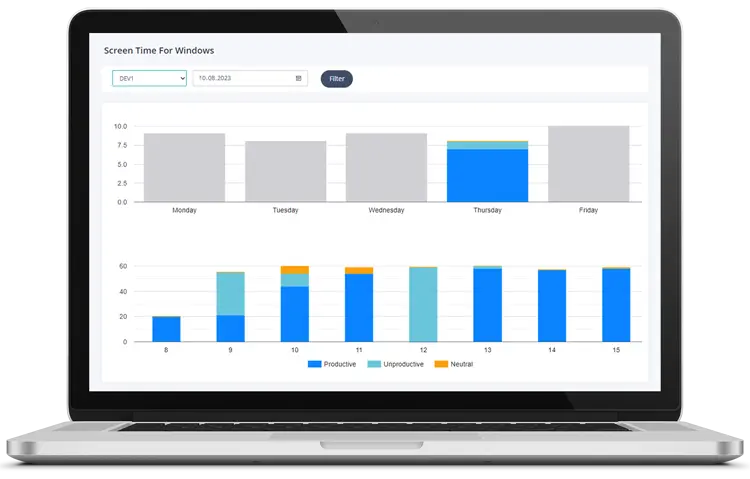
MonitUp 专为需要审查 Windows 电脑活动的企业设计。管理者可查看应用程序和网站使用情况,并根据组织的工作内容对活动进行分类。
MonitUp 记录的内容
- 电脑开机和关机时间
- 应用程序使用时间和时长
- 网站/域名使用时间和时长
- 生产力分类和报告
- Premium 中可选的屏幕截图
MonitUp 不记录击键。应结合工作交付成果、职责和员工反馈来解读其活动报告。
定价与评估
Premium 每台 PC 每月收费 9 美元。 7 天试用需要提供银行卡信息。除非您在试用结束前取消,否则将在试用后按您选择的订阅收费。 查看当前套餐和定价。
此处所述工作流程需要安装 Windows 代理。需要自有基础设施的组织可申请单独的 本地部署评估 和方案。
2. RescueTime:活动追踪与专注工作流程
RescueTime 会记录当前活跃的应用程序或网站并对时间进行分类。其专注时段可在指定时间内屏蔽分散注意力的应用程序和网站。
它还提供团队产品。公开的 Team Focus 文档说明了团队生产力、每日模式和工具使用报告。请根据您的报告需求评估管理者可用的视图。
需要检查的内容
- 您需要个人套餐还是团队套餐
- 套餐包含哪些专注和报告功能
- 与个人用户相比,管理者可以看到哪些信息
来源: RescueTime 追踪的工作原理 、 专注时段 以及 Team Focus 报告 。
3. TimeCamp:项目追踪与电脑活动
TimeCamp 支持将时间追踪到项目和任务。其桌面应用程序提供手动和自动追踪模式。自动分配使用已配置的关键词,将活动关联到项目或任务。
TimeCamp 还说明了应用程序和网站活动报告以及可选屏幕截图。这些功能取决于桌面应用程序和已启用的账户设置。
需要检查的内容
- 如何配置您的项目和任务
- 自动分配规则是否符合您的工作流程
- 您的套餐包含哪些电脑活动和屏幕截图功能
来源: TimeCamp 桌面应用程序 、 自动追踪 以及 屏幕截图文档 。
4. Hubstaff:项目时间与桌面活动报告
Hubstaff 的桌面工作流程允许用户追踪项目和任务时间。根据应用程序、套餐和配置,报告可包含屏幕截图、活动级别、应用程序和 URL。
其文档将桌面追踪与其他客户端区分开来。请确认您计划使用的应用程序会收集哪些信息,以及何时启用追踪。
需要检查的内容
- 员工将使用的追踪应用程序
- 屏幕截图和应用程序/URL 设置及套餐限制
- 项目时间和活动报告如何融入您的审查流程
来源: Hubstaff 快速入门指南 以及 活动追踪概览 。
Windows 内置工具怎么样?
Microsoft Family Safety 支持已连接家庭账户的活动报告。电池设置显示耗电量,任务管理器显示系统运行时间。这些指标服务于不同的用途。
电池消耗和运行时间无法证明实际工作时长。有关设置说明和限制,请阅读我们的 Windows 10 和 11 屏幕时间指南 。
如何选择合适的屏幕时间追踪应用
- 明确您的核心问题。 确定您需要的是个人专注支持、项目时间,还是公司电脑的活动报告。
- 确认平台和套餐支持。 检查您计划使用的确切桌面应用程序和套餐。
- 审查收集设置。 确定应用程序和网站报告是否足够,或是否需要屏幕截图。
- 测试报告。 使用小型评估组检查管理者能否解答预期的业务问题。
- 评估总成本。 包括订阅、安装、配置和审查时间。
屏幕截图可能包含屏幕上可见的敏感信息。在推广过程中,向员工说明信息收集及报告的使用方式。
对于正在评估 MonitUp 的 Windows 团队,我们的 企业所有者和 IT 管理者指南 提供了更详细的评估工作流程。
如何开始 MonitUp 评估
- 创建您的账户。
- 选择 Premium 和电脑数量。
- 添加银行卡信息以开始 7 天试用。
- 在选定的电脑上安装 Windows 代理。
- 配置收集设置并审查传入的报告。
使用试用期评估设置和报告的适用性。结合团队交付的工作评估活动。
常见问题
Windows 最佳屏幕时间追踪应用是什么?
正确选择取决于您的需求。MonitUp 适用于 Windows 企业活动报告,RescueTime 适用于专注工作流程,TimeCamp 适用于项目/任务追踪,Hubstaff 适用于带桌面活动报告的项目时间追踪。
RescueTime 仅适用于个人用户吗?
不。RescueTime 还提供具有专注和报告功能的团队产品。请检查所选套餐和管理者报告视图。
TimeCamp 会追踪应用程序和网站吗?
会。启用相关设置后,TimeCamp 的文档说明其可通过桌面应用程序提供电脑活动报告。它还提供可选的屏幕截图。
哪些工具提供屏幕截图?
MonitUp Premium、TimeCamp 和 Hubstaff 提供屏幕截图功能。可用性和收集行为取决于产品、套餐、桌面应用程序和设置。
MonitUp 试用需要信用卡吗?
是。MonitUp 的 7 天试用需要提供银行卡信息。除非您在试用结束前取消,否则将在试用后按您选择的订阅收费。