Windows PC向けおすすめスクリーンタイム管理アプリ(2026年版レビュー)
2026年3月更新
Windows向けの最適なスクリーンタイム管理アプリをお探しですか? 最適な選択は、何を必要としているかによって異なります。個人の集中力向上に向くツールもあれば、プロジェクトの時間管理に強いもの、チームの可視化、スクリーンショット、業務レポート向けに作られたものもあります。このガイドでは、人気のWindows向けスクリーンタイムツールを比較し、それぞれがどんな人に最適かを解説し、Windows標準機能の限界も紹介します。
目的が自分の習慣の把握なら、1つのツールで十分かもしれません。目的が管理者向けの可視化、アプリとWebサイトの追跡、勤務時間の可視化、Premiumでのスクリーンショット、Windowsチーム全体の生産性レポートなら、候補は大きく変わります。
簡単な答え
- Windows中心の小規模チームに最適: MonitUp
- 個人の集中習慣に最適: RescueTime
- プロジェクトと請求可能時間の管理に最適: TimeCamp
- より強い監督とスクリーンショットに最適: Hubstaff
- インストール不要の基本確認に最適: Windows標準ツール。ただし機能は限定的
個人利用向け
主な目的が気が散る要因の管理、集中力の改善、または自分の利用状況の把握なら、軽めのツールを選びましょう。
チームの可視化向け
アプリとWebサイトの可視化、勤務時間レポート、Premiumでのスクリーンショット、生産性カテゴリ、管理者向けレポートが必要なら、MonitUpのようなWindows特化ツールを選びましょう。
Windowsチーム向けスクリーンタイム管理
Windowsチーム向けのスクリーンタイム管理アプリが必要ですか?
個人向けのスクリーンタイムツールは、1人のユーザーが習慣を把握するのに役立ちます。MonitUpは、アプリの使用状況、Webサイトの利用、勤務時間の可視化、Premiumでのスクリーンショット、生産性レポートを必要とするWindowsベースのチーム向けに作られています。キーロギングはありません。
MonitUpの料金を見る | MonitUpの機能を見る | Windows向けスクリーンタイム完全ガイドを読む
目次
これらのアプリの評価方法
私たちは、実用的なWindowsユーザーの視点でツールを確認し、購入者が最も気にすることが多い次の点に注目しました。
- アクティビティの可視化: アプリとWebサイトの使用状況を明確に確認できますか?
- チームレポート: 個人だけでなく、チームにも役立ちますか?
- 生産性の把握: 生産的な時間と気が散る時間を理解するのに役立ちますか?
- スクリーンショットと監督: 必要に応じて、より高い可視性の監視に対応していますか?
- 導入のしやすさ: 小規模または中規模のWindowsチームで現実的に導入できますか?
ベンダーの価格は頻繁に変わり、請求サイクル、プラン、ユーザー数によっても異なることが多いため、価格はすべて「購入前に最新のベンダー価格を確認する」と考えてください。
簡単比較
MonitUp
最適な用途: Windows中心の小規模〜中規模チーム
強み: アプリとWebサイトの可視化、Premiumでのスクリーンショット、生産性カテゴリ、チームレポート
注意点: Windowsが主要環境なら最適
RescueTime
最適な用途: 個人と集中力改善
強み: 個人の習慣把握と気が散る要因の管理
注意点: チーム管理の深さは控えめ
TimeCamp
最適な用途: プロジェクトと請求可能時間のワークフロー
強み: タスクとレポートに紐づく時間管理
注意点: 純粋なスクリーンタイム可視化にはあまり特化していない
Hubstaff
最適な用途: より強い監督が必要なリモートチーム
強み: スクリーンショット、アクティビティレベル、アプリとURLの可視化
注意点: シンプルなスクリーンタイム用途には重く感じることがある
1. MonitUp
最適な用途: 時間管理、スクリーンタイムの可視化、Premiumでのスクリーンショット、生産性レポートをバランスよく求めるWindowsベースのチーム。
MonitUpは、Windows PCで実際に仕事時間がどのように使われているかを把握したい企業に適しています。アプリとWebサイトの使用状況を追跡し、Premiumでスクリーンショットをサポートし、チームがアクティビティを生産的・非生産的・中立に分類できます。そのため、チーム全体の生産性管理が本当の目的である場合、基本的な個人向けスクリーンタイムアプリよりも役立ちます。
注目ポイント
- アプリとWebサイトの可視化が明確
- 生産性の分類
- チーム単位のレポート
- Premiumでのスクリーンショット
- キーロギングなし
- 管理者にも説明しやすいWindows中心の導入
- 7日間トライアルあり
最適な場面
MonitUpは、個人の習慣追跡以上のものを求めるリモート、ハイブリッド、オフィス勤務のWindowsチームに適しています。特に、管理者が「時間はどこに消えているのか?」「どのアプリやサイトが最も生産性を下げているのか?」といった質問に、より明確に答えたい場合に役立ちます。
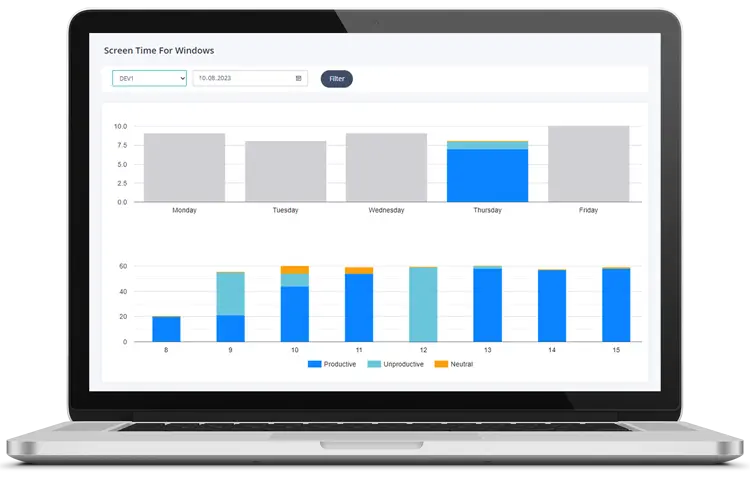
個人向けスクリーンタイムアプリだけではチームには不十分
個人向けのスクリーンタイムアプリは、1人のユーザーの集中力向上に役立ちます。しかし管理者には通常、より多くの文脈が必要です。アプリの使用状況、Webサイトの利用、勤務時間の可視化、Premiumでのスクリーンショット、複数のWindows PCにまたがる生産性レポートです。
MonitUpは、キーロギングなしで、Windowsのアクティビティをチーム向けの実用的な可視化ダッシュボードに変えます。
2. RescueTime
最適な用途: 集中力を高めたい個人、フリーランス、ナレッジワーカー。
RescueTimeは、アプリやWebサイトで時間をどう使っているかを把握するのに役立つことでよく知られています。特に、個人の気づきと気が散る要因の管理に強みがあります。自分自身の集中習慣を改善することが主な目的なら、今でも堅実な選択肢です。
長所
- 個人の可視化と習慣改善に向いている
- 気が散る要因を減らし、集中力を高めるのに役立つ
- 個人ユーザーにとって分かりやすい
短所
- 管理者向けの可視化を重視したツールほどチーム向けではない
- スクリーンショットやより深い監督が必要な場合には最適ではない
3. TimeCamp
最適な用途: 純粋なスクリーンタイム可視化よりも、プロジェクトベースの時間管理を重視するチーム。
TimeCampは、時間管理がタスク、プロジェクト、予算、請求可能な作業に結びついている場合に最も強みを発揮します。チームがすでにプロジェクトのワークフローで時間を管理しているなら、純粋なスクリーンタイム監視ツールよりも適しているかもしれません。
長所
- プロジェクトやクライアント業務に適している
- 時間配分のレポートが役立つ
- タスク中心のチームに自然に合う
短所
- スクリーンタイムそのものにはあまり焦点を当てていない
- Windows PCでのアプリとWebサイトの可視化を主に求めるなら、最も分かりやすい選択ではない
4. Hubstaff
最適な用途: スクリーンショットやより強いアクティビティ監視を含む、構造化された監督を求める企業。
Hubstaffは、より多機能なプラットフォームです。スクリーンショット、アプリとURLの使用状況、アイドル時間の把握、給与計算や人員管理のワークフローを同じエコシステムで必要とするリモートチームに適しています。
長所
- より強い監督オプション
- スクリーンショットとアクティビティの可視化
- 大規模またはプロセス重視のチームに役立つ
短所
- 軽量なスクリーンタイム管理だけを求める場合は重く感じることがある
- 小規模チームには過剰な場合がある
Windows標準ツールはどうなのか?
インストール不要の基本確認をしたいなら、WindowsではMicrosoft Family Safety、バッテリー使用状況、稼働時間の確認、バッテリーレポートなどで一部の手がかりを得られます。ただし、多くのチームにとって、簡単に使える業務向けのスクリーンタイムダッシュボードは提供されていません。
つまり、Windows標準ツールは大まかな個人確認には使えますが、次のような用途では不十分なことが多いです。
- チーム全体の可視化、
- アプリとWebサイトの内訳、
- 生産性の分類、
- Premiumでのスクリーンショット、または
- 明確な管理者向けレポート。
標準機能についてさらに詳しく知りたい場合は、Windows向けスクリーンタイム完全ガイドをご覧ください。
最適なアプリの選び方
最も簡単な選び方は、実際の用途に合わせてツールを選ぶことです。
- MonitUpを選ぶ:Windows中心のチームを運営していて、業務アクティビティの可視化と生産性レポートが必要な場合。
- RescueTimeを選ぶ:目的が個人の集中力向上と気が散る要因の管理である場合。
- TimeCampを選ぶ:業務がプロジェクト、予算、請求可能時間を中心に回っている場合。
- Hubstaffを選ぶ:より強い監督、スクリーンショット、運用管理が必要な場合。
まだ迷っているなら、まず次の質問を考えてみてください。自分の習慣を改善したいのか、それともチームの可視化を高めたいのか? この答えだけで、候補はかなり絞れます。
最終結論
すべてのWindowsユーザーにとっての唯一の最適なスクリーンタイム管理アプリはありません。最適なツールは、個人の集中力改善、プロジェクトの時間管理、ビジネスレベルの生産性可視化のどれを求めるかで決まります。
重いプラットフォームにいきなり移行せず、実用的なレポートを求めるWindowsベースのチームには、MonitUpが有力な出発点です。個人の集中にはRescueTimeが魅力的です。プロジェクト中心の管理にはTimeCampがより適しています。より深い監督には、Hubstaffのほうが合うことが多いです。
WindowsチームでMonitUpを始める方法
- MonitUpアカウントを作成します。
- 可視化ニーズに合ったプランを選びます。
- 監視したいPCにWindowsエージェントをインストールします。
- ダッシュボードから、アプリの使用状況、Webサイトの利用、勤務時間、Premiumでのスクリーンショット、生産性レポートを確認します。
開始前にセットアップの流れを確認するには、 MonitUpの仕組み をご覧ください。
よくある質問
Windowsチームに最適なスクリーンタイム管理アプリは何ですか?
Windowsベースのチームでは、最適なツールは何を最も重視するかによって異なります。MonitUpは生産性の可視化に強く、RescueTimeは個人の集中に向いており、TimeCampはプロジェクトの時間管理に強く、Hubstaffはより強い監督に向いています。
Windowsには標準のスクリーンタイムトラッカーがありますか?
Windowsには一部のツールがありますが、多くのチームにとって使いやすい業務向けのスクリーンタイムダッシュボードはありません。そのため、多くの企業は専用ツールを使っています。
スクリーンショットやより細かな監視に最適なツールはどれですか?
基本的なアプリタイマー以上の可視化が必要なら、HubstaffとMonitUpが適しています。どちらが良いかは、監督をどれだけ重く感じさせたいか、軽く感じさせたいかによります。
フリーランスや個人ユーザーに最適なツールはどれですか?
主な目的が個人の集中力向上と気が散る要因の削減なら、通常はRescueTimeが最適です。
MonitUpはいつ選ぶべきですか?
チームが主にWindows PCを使っていて、アプリの使用状況、Webサイトの利用、勤務時間の可視化、Premiumでのスクリーンショット、生産性レポートを1つのダッシュボードで必要とするなら、MonitUpを選びましょう。
チームに最適なスクリーンタイムツールを選ぶ
Windowsの業務アクティビティを数分で監視開始
7日間トライアルを開始し、Windowsエージェントをインストールして、アプリの使用状況、Webサイトの利用、勤務時間、Premiumでのスクリーンショット、生産性レポートを1つのダッシュボードで確認しましょう。