Windows向けベスト・スクリーンタイム追跡ツール(2025年版レビュー)
2025年11月更新
Windows向けのスクリーンタイムトラッカーは、生のコンピューター稼働時間を確かな生産性データに変換します。リモート、ハイブリッド、オフィスなどあらゆるチームが集中力を争う現代では必須といえるでしょう。Microsoftは依然としてネイティブのダッシュボードを提供していないため、サードパーティアプリがそのギャップを埋めています。この2025年版まとめでは、主要な4つのツールを比較し、MonitUpのAIインサイトがフリーランサー、保護者、小規模ビジネスのオーナーたちをデジタルの誘惑からどのように先んじさせるかを紹介します。
クイック比較
| ツール | リアルタイム追跡 | AIインサイト | 最適な用途 | 開始料金 |
|---|---|---|---|---|
| MonitUp | ✔️ | ✔️ | 小規模チーム&保護者 | $9 usr/mo |
| RescueTime | ✔️ | ➖ | 個人ユーザー | $12 usr/mo |
| Time Doctor | ✔️ + スクリーンショット | ➖ | 従業員モニタリング | $14 usr/mo |
| StayFocusd | ブラウザのみ | ➖ | ウェブサイトブロック | Free |
1. MonitUp
概要:
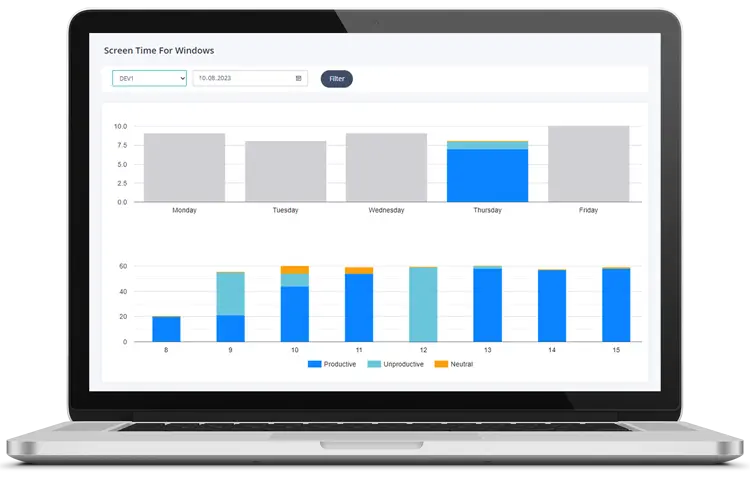
MonitUpは、Windowsユーザーがコンピューター使用を把握・最適化するために設計された強力で使いやすいスクリーンタイム追跡ツールです。
主な機能:
-
詳細レポート:
アプリケーション使用状況、訪問サイト、総スクリーンタイムなど包括的なレポートを提供します。 -
リアルタイムモニタリング:
アクティビティをリアルタイムで追跡し、PC使用状況を即座に把握できます。 -
カスタムアラート:
あらかじめ設定したスクリーンタイムの上限に達した際に通知を受け取れます。 -
ユーザーフレンドリーなインターフェース:
技術に詳しくない方でも簡単に導入して利用できます。 -
生産性インサイト:
PC使用のパターンを把握し、生産性向上に役立つ意思決定を可能にします。
メリット:
-
包括的な追跡:
MonitUpはアプリからウェブサイトまで、スクリーンタイムを多角的にカバーします。 -
カスタマイズ可能:
自身のニーズに合わせて独自の制限や目標を簡単に設定できます。 -
手頃な価格:
無料トライアルを含むさまざまな料金プランが用意され、幅広いユーザーが利用しやすいです。
なぜMonitUpを選ぶのか:
MonitUpは、詳細なレポートとリアルタイムモニタリングを備えている点で際立っています。スクリーンタイムを追跡するだけでなく、あなたの生産性を向上させるための実用的なインサイトを提供します。今すぐ無料トライアルでMonitUpを試して、その違いを実感してみてください。
2. RescueTime
概要: RescueTimeは、ユーザーがデジタル習慣を理解し管理するのに役立つ有名なスクリーンタイム追跡ツールです。
主な機能:
-
アクティビティ追跡:
アプリケーションやウェブサイトで費やした時間をモニターします。 -
週間レポート:
PC使用状況をまとめた週次レポートを提供します。 -
FocusTime:
集中力を高めるために、気を散らすウェブサイトをブロックできます。 -
目標設定:
生産性目標を設定し、その進捗を追跡できます。
メリット:
-
詳細なインサイト:
デジタル習慣を深く分析してくれます。 -
カスタマイズ可能な目標:
生産性目標を設定し、達成をサポートします。
デメリット:
-
サブスクリプションコスト:
プレミアム版は人によっては高額に感じる場合があります。 -
学習コスト:
すべての機能を理解し活用するには、ある程度の慣れが必要です。
3. Time Doctor
概要: Time Doctorは、企業が従業員の生産性を監視する際によく利用する強力なスクリーンタイム追跡ツールです。
主な機能:
-
時間追跡:
タスクやプロジェクトに費やした時間を記録します。 -
スクリーンショット:
活動状況を把握するため、定期的にスクリーンショットを取得します。 -
レポート:
時間の使い方や生産性に関する詳細なレポートを生成します。 -
連携:
TrelloやAsanaなどさまざまなプロジェクト管理ツールと連携します。
メリット:
-
従業員モニタリング:
従業員の生産性を把握したい企業に最適です。 -
プロジェクト管理:
他ツールとの連携で、包括的なプロジェクト追跡が可能です。
デメリット:
-
プライバシーへの懸念:
スクリーンショット機能により、従業員が不安を感じる可能性があります。 -
セットアップの複雑さ:
最適な利用には、初期設定や調整に時間を要することがあります。
4. StayFocusd
概要: StayFocusdは、ユーザーが気を散らすウェブサイトでの時間を制限するためのブラウザ拡張機能です。
主な機能:
-
ウェブサイトブロック:
指定したウェブサイトをブロック、または利用時間を制限します。 -
1日の制限:
特定サイトに費やす時間に1日の上限を設定し、生産性を維持します。 -
Nuclear Option:
設定した時間、すべての気を散らすサイトをブロックします。
メリット:
-
シンプルで効果的:
簡単に設定でき、手軽にウェブサイトをブロックできます。 -
カスタマイズ可能:
自身のニーズに合わせてブロック設定を調整できます。
デメリット:
-
制限範囲が狭い:
ブラウザ内のみの機能で、アプリやシステム全体は対象外です。 -
ブラウザ依存:
Chrome専用の拡張機能であるため、他のブラウザでは使用できません。
結論
Windows PCでスクリーンタイムを追跡するためのツールはいくつかありますが、その中でもMonitUpは包括的な機能、リアルタイムモニタリング、そして使いやすいインターフェースで際立っています。プロの生産性向上を目指す方から、お子様のスクリーンタイムを管理したい保護者まで、MonitUpはあなたのニーズを満たす最適なソリューションです。