Verlorene oder gestohlene Laptops verfolgen & Remote-Teams mit letzter bekannter Geräteposition überwachen (ohne GPS)
Aktualisiert im März 2026
Müssen Sie verlorene oder gestohlene Laptops ohne GPS verfolgen? Die meisten Unternehmen benötigen keine Live-GPS-Überwachung. Sie brauchen eine praktische Möglichkeit zu sehen, wo ein Windows-Laptop zuletzt aktiv war, eine klare Gerätehistorie zu prüfen und Audits, Sicherheitsprüfungen, Remote-Work-Checks oder Incident-Response zu unterstützen.
Die zuletzt bekannte Geräteposition von MonitUp hilft Windows-Teams, Standortsignale auf Stadtebene, Zeitstempel und den Kontext der Geräteaktivität zu prüfen — ohne Mitarbeiterüberwachung in Live-GPS-Tracking zu verwandeln.
Kurzantwort
- Für verlorene oder gestohlene Laptops: Prüfen Sie die zuletzt bekannte Stadt oder Region, den Zeitstempel und die Aktivitätshistorie.
- Für Remote-Teams: Nutzen Sie die Standorthistorie als ein Signal für Audit, Geräteübersicht und regionale Arbeitsprüfung.
- Wichtige Einschränkung: Dies ist kein Live-GPS-Tracking und zeigt keinen Standort auf Straßenebene.
- Für Windows-Teams: MonitUp kann die zuletzt bekannte Geräteposition mit Arbeitszeiten, App-Nutzung, Website-Aktivität, Screenshots in Premium und Berichten kombinieren.
Für die Prüfung verlorener Laptops
Signale auf Stadtebene der zuletzt bekannten Position können IT- und Betriebsteams helfen, eine Zeitleiste für Sicherheit, Versicherung oder interne Prüfungen zu erstellen.
Für Transparenz bei Remote-Teams
MonitUp hilft Windows-Teams, die Geräte-Standorthistorie mit Arbeitsaktivität, Produktivitätsberichten und richtlinienfreundlicher Überwachung zu verbinden.
Zuletzt bekannter Standort für Windows-Teams
Benötigen Sie Geräte-Standorthistorie ohne Live-GPS-Überwachung?
MonitUp hilft Windows-basierten Teams, die zuletzt bekannte Geräteposition, Arbeitszeiten, App-Nutzung, Website-Aktivität, Screenshots in Premium und Produktivitätsberichte zu prüfen — ohne Keylogging oder Live-GPS-Tracking.
Leitfaden zur Laptop-Standortverfolgung lesen | Gestohlenen Laptop ohne GPS verfolgen | MonitUp-Funktionen entdecken
Inhaltsverzeichnis
- Was die zuletzt bekannte Geräteposition bedeutet
- Warum Standortverfolgung für Unternehmen wichtig ist
- Anwendungsfall 1: Prüfung verlorener oder gestohlener Laptops
- Anwendungsfall 2: Transparenz für Remote- und Hybrid-Teams
- Wie die Standortverfolgung von MonitUp funktioniert
- Im Dashboard
- Genauigkeit, VPNs und Einschränkungen
- Hinweise zu Datenschutz und Compliance
- FAQs
Was die zuletzt bekannte Geräteposition bedeutet
Die zuletzt bekannte Geräteposition ist eine datenschutzfreundliche Möglichkeit, die Laptop-Position zu prüfen. Statt eine Person in Echtzeit zu verfolgen, wird die zuletzt bekannte Stadt oder Region aufgezeichnet, in der ein Windows-Laptop aktiv war.
- Kein Live-GPS-Tracking: Es wird kein Standort auf Straßenebene angezeigt.
- Aktivitätsbasiert: Standortdatensätze werden aktualisiert, wenn der Laptop aktiv und online ist.
- Nützlich für Audits: Administratoren können Zeitstempel und Standorthistorie prüfen.
- Besser als Vermutungen: Teams können eine klarere Incident- oder Geräte-Zeitleiste erstellen.
Das macht es nützlich für die Prüfung verlorener Laptops, Remote-Work-Audits, Geräteübersicht und regionale Richtlinienprüfungen — ohne auf invasive GPS-ähnliche Verfolgung angewiesen zu sein.
Warum Standortverfolgung für Unternehmen wichtig ist
In den letzten Jahren trafen zwei Entwicklungen aufeinander: Laptops wurden zum primären Arbeitsgerät, und die Arbeit verlagerte sich aus dem Büro. Mitarbeitende arbeiten heute von zu Hause, in Cafés, Coworking-Spaces, bei Kunden vor Ort und in verschiedenen Städten.
Dadurch benötigen IT- und Betriebsteams Antworten auf praktische Fragen:
- Wo war dieser Laptop zuletzt aktiv, bevor er verschwunden ist?
- Haben wir eine Standorthistorie für dieses Gerät?
- Wurde dieses Gerät von einer erwarteten Stadt oder Region aus verwendet?
- Können wir einen klaren Nachweis für einen Vorfall, ein Audit oder einen Versicherungsprozess exportieren?
Herkömmliches GPS-Tracking kann invasiv sein und sich für den normalen Einsatz am Arbeitsplatz schwer rechtfertigen lassen. Gar nichts zu tun, lässt Unternehmen jedoch ebenfalls mit blinden Flecken zurück. Die zuletzt bekannte Geräteposition ist ein praktischer Mittelweg.
Anwendungsfall 1: Prüfung verlorener oder gestohlener Laptops
Wenn ein Laptop verschwindet, sind die ersten Stunden entscheidend. Interne Sicherheit, IT, Versicherung und Management brauchen meist eine einfache Antwort:
„Wo war der Laptop zuletzt aktiv, und wann?“
MonitUp kann Teams dabei helfen, Folgendes zu prüfen:
- Zuletzt bekannte Stadt oder Region, in der der Laptop aktiv war
- Datum und Uhrzeit der zuletzt sichtbaren Aktivität
- Geräteidentität, verknüpft mit dem Mitarbeiter- oder Asset-Datensatz
- Kontext der Arbeitsaktivität wie Apps, Websites und Screenshots in Premium
Das garantiert keine Wiederbeschaffung, kann aber Unsicherheiten reduzieren und einen saubereren Incident-Workflow unterstützen.
Anwendungsfall 2: Transparenz für Remote- und Hybrid-Teams
Remote Work brachte Flexibilität, schuf aber auch operative Unsicherheit. Einige Organisationen haben Verträge auf Länderebene, Kundenbeschränkungen, regionale Sicherheitsrichtlinien oder kollaborationsbezogene Regeln, die von Zeitzonen abhängen.
Die zuletzt bekannte Geräteposition kann helfen, Fragen wie diese zu beantworten:
- Aus welcher Stadt oder Region war dieses Gerät heute aktiv?
- Erschien das Gerät eines Remote-Mitarbeiters unerwartet in einem neuen Land?
- Werden Firmenlaptops aus freigegebenen Regionen verwendet?
- Entspricht die Standorthistorie der Remote-Work-Richtlinie des Unternehmens?
Das ist kein Mikromanagement, wenn es richtig eingesetzt wird. Es schafft operative Klarheit für verteilte Teams, besonders wenn die Standorthistorie mit Sichtbarkeit der Arbeitszeiten und Audit-Datensätzen kombiniert wird.
Standorthistorie ist mit Kontext zur Arbeitsaktivität stärker
Ein Standortsignal auf Stadtebene kann beantworten, wo ein Gerät aktiv war. Remote- und Hybrid-Teams benötigen jedoch meist mehr Kontext: Arbeitszeiten, App-Nutzung, Website-Aktivität, Screenshots in Premium und Produktivitätsberichte.
MonitUp verbindet die zuletzt bekannte Geräteposition mit Windows-Berichten zur Arbeitsaktivität — ohne Keylogging oder Live-GPS-Überwachung.
Wie die Standortverfolgung von MonitUp funktioniert
MonitUp ist auf einen praktischen Workflow für Windows-Teams ausgelegt. Der Fokus liegt auf der Sichtbarkeit der zuletzt bekannten Geräteposition statt auf Live-Tracking von Personen.
1. Erfassen
Der Windows-Agent erfasst Aktivitäts- und netzwerkbasierte Signale, wenn das Gerät aktiv und online ist.
2. Auflösen
Signale werden auf Stadt- oder Regionsebene interpretiert, nicht als Live-GPS-Koordinaten auf Straßenebene.
3. Speichern
Datensätze werden mit Zeitstempeln gespeichert, damit Administratoren die Standorthistorie bei Bedarf prüfen können.
4. Prüfen
Administratoren können die Gerätehistorie zusammen mit Arbeitsaktivität, Berichten und Screenshots in Premium prüfen.
Im Dashboard
- Zuletzt bekannte Stadt oder Region pro Windows-Gerät
- Zeitleiste der Standorthistorie
- Geräte- und Mitarbeiterkontext
- Filter nach Mitarbeiter, Gerät oder Datum, sofern verfügbar
- Daten, die Audits, Berichte oder Incident-Workflows unterstützen können
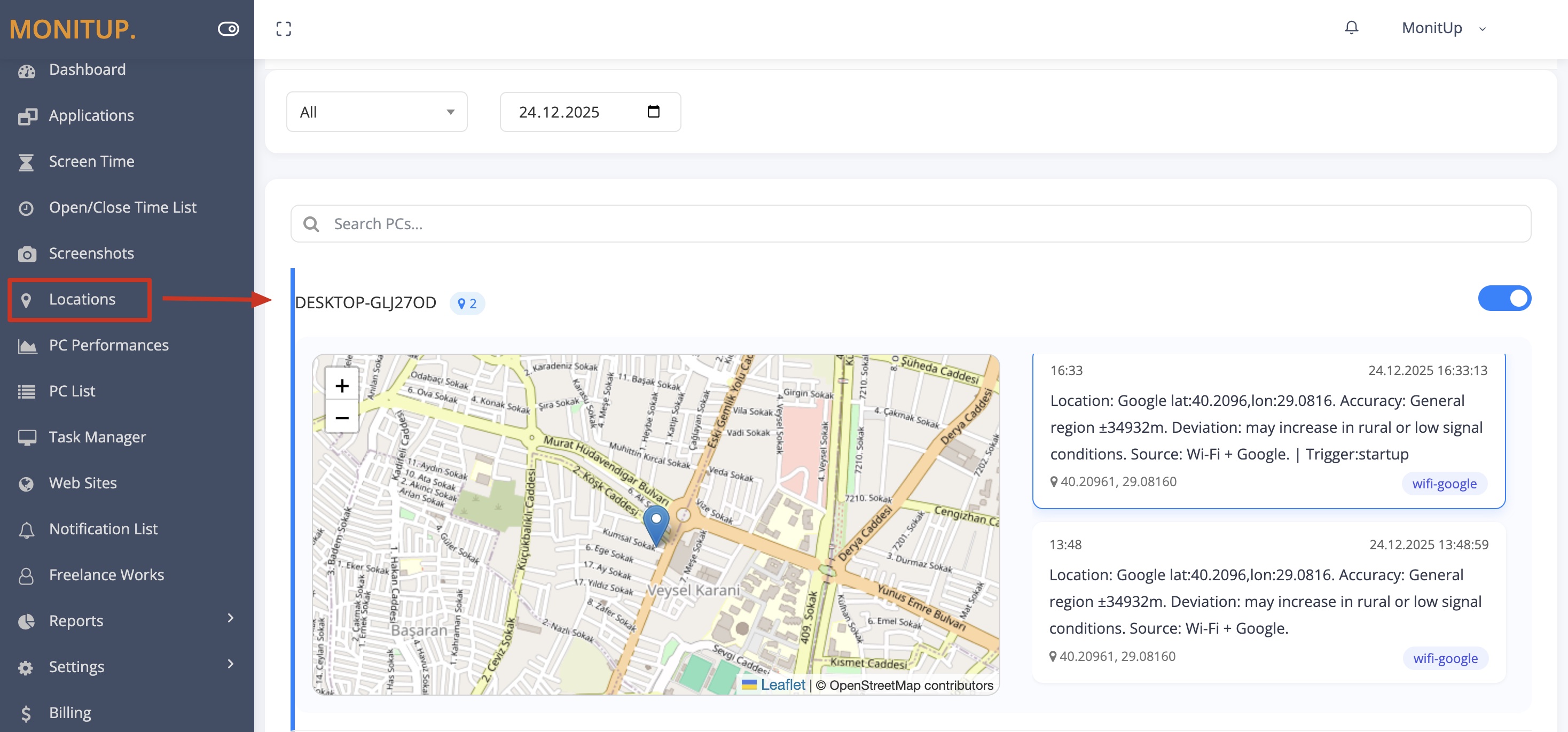
Beispiel-Dashboard mit Beispieldaten.
Genauigkeit, VPNs und Einschränkungen
Standortverfolgung ohne GPS hat Vor- und Nachteile. Setzen Sie die Erwartungen klar, bevor Sie die Standorthistorie in einem Audit- oder Incident-Workflow verwenden.
- Genauigkeit auf Stadtebene: nützlich für Stadt oder Region, nicht für Straßenadressen.
- VPN-Einfluss: VPN-Exit-Nodes können die VPN-Stadt anzeigen, nicht die tatsächliche Stadt des Geräts.
- Offline-Geräte: Wenn sich der Laptop nie wieder verbindet, können Sie nur die zuletzt aufgezeichnete Position prüfen.
- Gemeinsame Netzwerke: Coworking-Spaces, Hotspots und geteiltes WLAN können die Genauigkeit verringern.
- Keine Wiederbeschaffungs-Garantie: Die Standorthistorie kann einen Incident-Prozess unterstützen, garantiert aber nicht, dass ein Gerät wiedergefunden wird.
Hinweise zu Datenschutz und Compliance
Standortfunktionen können sensibel sein. Unternehmen sollten sie mit klaren internen Regeln, Mitarbeitendenhinweisen, rollenbasiertem Zugriff und einem legitimen Geschäftszweck konfigurieren und verwenden.
- Standort auf Stadtebene verwenden: Vermeiden Sie die Verfolgung von Mitarbeitenden auf Straßenebene für normale Transparenz am Arbeitsplatz.
- Zweck erklären: Schutz von Assets, Sicherheit, Remote-Work-Audits und Compliance-Prüfungen.
- Zugriff kontrollieren: Beschränken Sie, wer die Standorthistorie sehen kann, und protokollieren Sie den Zugriff, wo möglich.
- Lokale Regeln beachten: Anforderungen variieren je nach Land, Bundesland und Unternehmensrichtlinie.
- Einführung dokumentieren: Erklären Sie, was erfasst wird, warum es erfasst wird und wie es verwendet wird.
MonitUp kann datenschutzbewusste Workflows unterstützen, aber die rechtliche Compliance hängt von Ihrer Rechtsordnung, Ihren Richtlinien, Mitarbeitendenhinweisen, Einwilligungspflichten und der Nutzung des Produkts ab.
So starten Sie mit MonitUp für Windows-Teams
- Erstellen Sie Ihr MonitUp-Konto.
- Wählen Sie den Tarif, der zu Ihrem Transparenzbedarf passt.
- Installieren Sie den Windows-Agenten auf den Laptops, die Sie überwachen möchten.
- Prüfen Sie die zuletzt bekannte Geräteposition, Arbeitszeiten, App-Nutzung, Website-Aktivität, Screenshots in Premium und Produktivitätsberichte im Dashboard.
- Nutzen Sie die Standorthistorie als Teil Ihres Prozesses für Asset-, Sicherheits- und Remote-Work-Prüfungen.
Um den Einrichtungsablauf vor dem Start zu verstehen, sehen Sie wie MonitUp funktioniert .
FAQs
Ist die Standortverfolgung von MonitUp ein Echtzeit-GPS-Tracking?
Nein. MonitUp konzentriert sich auf die zuletzt bekannten Standortsignale auf Stadt- oder Regionsebene. Es ist kein Live-GPS-Tracking auf Straßenebene.
Kann ich MonitUp verwenden, um verlorene oder gestohlene Laptops zu verfolgen?
MonitUp kann Ihnen helfen, die zuletzt bekannte Position, Zeitstempel und den Aktivitätskontext eines Windows-Laptops zu prüfen. Es kann einen Incident-Workflow unterstützen, garantiert aber keine Wiederbeschaffung des Geräts.
Kann ich die Standorthistorie eines Laptops sehen?
Ja. Mit einem Ansatz der zuletzt bekannten Position können Administratoren eine Zeitleiste der Standorthistorie prüfen und sie für Audits, Sicherheitsprüfungen oder Incident-Berichte verwenden.
Können VPNs die Standortgenauigkeit beeinflussen?
Ja. VPN-Exit-Nodes können ihre eigene Stadt statt der tatsächlichen Stadt des Laptops anzeigen. Wenn Ihr Unternehmen VPN stark nutzt, behandeln Sie das Ergebnis als Netzwerkstandort, sofern Ihre interne Richtlinie nichts anderes vorgibt.
Ist die Standortverfolgung von Mitarbeitenden legal?
Das hängt von Ihrer Rechtsordnung, der Unternehmensrichtlinie, dem Mitarbeitendenhinweis, den Einwilligungsanforderungen und der rechtlichen Grundlage ab. Unternehmen sollten transparente Richtlinien verwenden und die geltenden Gesetze einhalten.
Welche Teams profitieren am meisten von der zuletzt bekannten Geräteposition?
Remote-Teams, Hybrid-Teams, IT-Teams, Betriebsteams, Projektfirmen, Kanzleien und Unternehmen, die verteilte Windows-Laptops verwalten, können von der zuletzt bekannten Geräteposition als Teil eines umfassenderen Transparenz- und Audit-Workflows profitieren.
Gerätehistorie ohne Live-GPS verfolgen
Sehen Sie die zuletzt bekannte Position und Arbeitsaktivität in einem Dashboard
Starten Sie eine 7-Tage-Testphase, installieren Sie den Windows-Agenten und prüfen Sie die zuletzt bekannte Geräteposition, Arbeitszeiten, App-Nutzung, Website-Aktivität, Screenshots in Premium und Produktivitätsberichte in Ihrem Dashboard.