PCでスクリーンタイムを確認する方法
2026年5月更新
PCのスクリーンタイムを確認したいですか? Windowsには、多くのAppleデバイスで知られているような、すべてのユーザー向けの単一のスクリーンタイムダッシュボードはありません。通常は、Microsoft Family Safety、バッテリー使用量、バッテリーレポート、タスク マネージャーの稼働時間といった複数の限定的なツールを利用します。これらは大まかな状況把握に役立ちます。チームや企業では、MonitUpならアプリ使用状況、Webサイトのアクティビティ、Premiumのスクリーンショット、開始・終了時刻、生産性レポートを1か所でより明確に確認できます。
このガイドでは、Windows PCでスクリーンタイムを確認する方法、役立つ標準ツールとその限界、従業員モニタリング、リモートチームの可視化、業務時間の追跡でMonitUpが適している場面を解説します。
簡単な回答
- 家族での利用:Microsoft Family Safetyでアクティビティを確認し、スクリーンタイムの制限を設定します。
- 個人のPC利用:バッテリー使用量または
powercfg /batteryreportで大まかに推定します。 - セッション時間のみ:タスク マネージャーでPCの稼働時間を確認します。
- リモートチーム・企業:MonitUpで、アプリ使用状況、Webサイトのアクティビティ、Premiumのスクリーンショット、生産性カテゴリ、勤務時間の可視化、複数のWindows PCにわたるレポートを利用します。
個人利用向け
大まかなデバイスアクティビティ、家族向けコントロール、バッテリーに基づく利用状況の手がかりだけが必要なら、Windowsの標準ツールで十分な場合があります。
チームの可視化向け
従業員モニタリング、アプリ・Webサイトの追跡、Premiumのスクリーンショット、勤務時間の可視化、レポートが必要なら、MonitUpがより適しています。
業務向けWindowsスクリーンタイム
基本的なPCスクリーンタイム確認だけでは不十分ですか?
Windowsでは大まかなアクティビティの手がかりを確認できます。MonitUpは、Windowsを利用するチームのアプリ使用状況、Webサイト、勤務時間、Premiumのスクリーンショット、生産性レポートの追跡を、キーロギングなしで支援します。
Windowsスクリーンタイムの完全ガイドを見る | MonitUpの機能を見る | 料金を見る
目次
- PCのスクリーンタイムとは?
- PCでスクリーンタイムを確認する方法
- 方法1:Microsoft Family Safety
- 方法2:バッテリー使用量
- 方法3:バッテリーレポート
- 方法4:タスク マネージャーの稼働時間
- Windows標準ツールとMonitUpの比較
- チームがMonitUpを使う理由
- MonitUpの始め方
- PCのスクリーンタイムを確認するメリット
- よくある質問
PCのスクリーンタイムとは?
PCのスクリーンタイムとは通常、コンピューターの使用時間、アクティブなアプリケーション、場合によっては閲覧したWebサイトを把握することを指します。Windowsでは、この情報が常に1つのシンプルなダッシュボードで提供されるわけではないため、測定したい内容に応じて複数の標準ツールを組み合わせることが多くなります。
PCでスクリーンタイムを確認する方法
Windows PCでスクリーンタイムを確認する場合、3つの異なるニーズに分けて考えると便利です。
- 家族・子どものモニタリング – 利用状況の確認と制限の設定。
- 技術的な利用状況の手がかり – バッテリーデータや稼働時間からアクティビティを推定。
- 業務時間追跡・従業員モニタリング – アプリ使用状況、Webサイトのアクティビティ、勤務時間、生産性の傾向を確認。
Windowsは最初の2つには部分的に役立ちます。3つ目には、MonitUpのような専用ツールの方がはるかに実用的です。
方法1:Microsoft Family Safety
Microsoft Family Safetyは、Windowsで利用できる本格的なスクリーンタイムツールに最も近い標準機能です。ファミリーグループや子ども用アカウントに最適で、業務レポート向けではありません。
適している用途
- 家族メンバーのデバイス・アプリアクティビティの確認
- スクリーンタイムの合計制限の設定
- 接続済みデバイスにまたがるアプリ・ゲーム制限の管理
使用方法
- Windowsで設定を開きます。
- アカウントから家族設定に進みます。
- 必要に応じてアカウントをMicrosoftファミリーグループに追加します。
- オンラインまたはFamily SafetyアプリでFamily Safetyダッシュボードを開きます。
- アクティビティを確認し、スクリーンタイム制限を設定します。
Family Safetyは家庭での利用に便利です。従業員モニタリング、生産性追跡、業務レポート用には設計されていません。
方法2:バッテリー使用量
ノートPCでは、Windowsで選択した期間に最もバッテリーを使用したアプリを確認できます。本格的なスクリーンタイムダッシュボードではありませんが、最近の利用状況を大まかに把握できます。
確認方法
- 設定を開きます。
- システム > 電源とバッテリーに進みます。
- バッテリー使用量を開きます。
- 選択期間で最もバッテリーを使用したアプリを確認します。
制限事項
- デスクトップよりノートPCに適しています
- 実際の従業員用タイムシートは表示されません
- アプリを生産的・非生産的に分類しません
- Webサイト単位の可視化は提供されません
方法3:バッテリーレポート
上級ユーザーはコマンドラインからバッテリーレポートを生成できます。日常的なスクリーンタイム追跡よりも、トラブルシューティングや大まかな使用状況分析に適しています。
- 管理者としてコマンド プロンプトまたはPowerShellを開きます。
- 次のコマンドを実行します。
powercfg /batteryreport- 保存先のパスから生成されたHTMLレポートを開きます。
- 最近のバッテリー使用パターンとデバイス履歴を確認します。
この方法は技術的な手がかりを得られますが、適切なモニタリング・レポートツールの代わりにはなりません。
方法4:タスク マネージャーの稼働時間
前回の再起動以降、PCがどれくらい動作しているかだけを知りたい場合は、タスク マネージャーが役立ちます。
- タスクバーを右クリックし、タスク マネージャーを開きます。
- パフォーマンスタブに進みます。
- CPUの稼働時間の値を確認します。
これはセッション時間をすばやく確認するには便利ですが、スクリーンタイムと同じではありません。アプリ使用状況、アイドル時間の傾向、Webサイトのアクティビティは表示できません。
企業ではスクリーンタイムだけでは不十分です
個人向けのスクリーンタイム確認では、PCがアクティブだった時間を大まかに把握できます。しかし、リモートまたはハイブリッド型の企業では通常、アプリ使用状況、Webサイトのアクティビティ、勤務時間の可視化、Premiumのスクリーンショット、生産性レポートなど、さらに多くの情報が必要です。
MonitUpはWindows PCのアクティビティを、管理者向けの実用的なダッシュボードに変換します。キーロギングは行いません。
Windows標準ツールとMonitUpの比較
Microsoft Family Safety
最適な用途:家族・子ども用アカウント
できること:アクティビティレポートとスクリーンタイム制限
主な制限:従業員モニタリング向けではない
バッテリー使用量
最適な用途:ノートPCの簡易確認
できること:最近のアプリの電力使用量
主な制限:スクリーンタイムの大まかな代替指標にすぎない
タスク マネージャーの稼働時間
最適な用途:セッション時間の確認
できること:前回の再起動以降の時間
主な制限:アプリ、Webサイト、生産性のデータがない
MonitUp
最適な用途:Windowsを利用するチーム
できること:アプリ使用状況、Webサイトのアクティビティ、勤務時間、Premiumのスクリーンショット、生産性レポート
主な制限:Windows PCへのインストールが必要
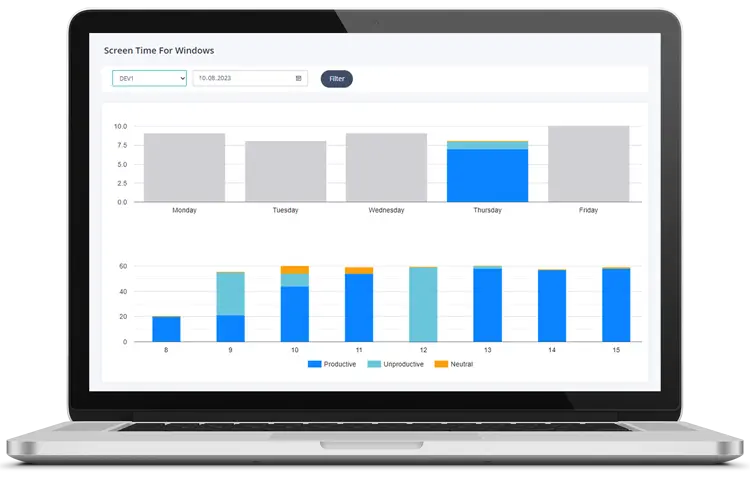
チームがMonitUpを使う理由
Windowsの標準ツールは小規模な個人確認には役立ちますが、企業では通常、次のような異なる質問への回答が必要です。
- 勤務時間中に最も使われているアプリはどれか?
- 生産的な時間を消費しているWebサイトはどれか?
- 従業員はいつ業務を開始・終了しているか?
- 生産的・中立・非効率的な時間はどれくらいか?
- マイクロマネジメントではなくコーチングが必要なチームや役割はどれか?
- 勤務時間中の個人メール、クラウドストレージツール、ファイル転送に関連するアクティビティパターンなど、ポリシーリスクの兆候はあるか?
そこでMonitUpがより適しています。大まかなスクリーンタイムの手がかりを、実用的な生産性レポートとリモートチームの可視化に変換します。 管理者向けの詳細については、事業主・IT管理者向けスクリーンタイムガイドをご覧ください。
MonitUpで確認できること
- 従業員・デバイス別のアプリおよびWebサイト使用状況
- 日次、週次、月次、時間別レポート
- 開始・終了時刻
- 生産的、非生産的、中立のカテゴリ
- より高い可視性を実現するPremiumのスクリーンショット
- 使用パターンに基づく生産性向上の提案
より幅広い業務可視化については、 従業員モニタリングソフトウェア もご覧いただき、 MonitUpの料金プラン を比較してください。
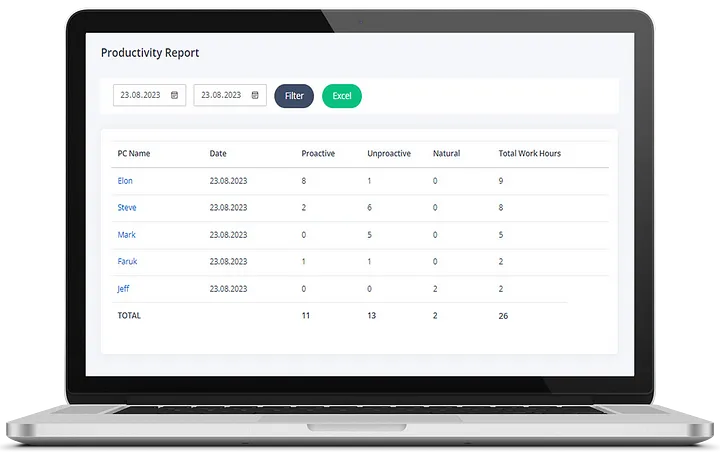
Windowsを利用するチーム向けMonitUpの始め方
- MonitUpアカウントを作成します。
- 必要な可視性に合うプランを選択します。
- モニタリング対象PCにWindowsエージェントをインストールします。
- ダッシュボードから、アプリ使用状況、Webサイトのアクティビティ、勤務時間、Premiumのスクリーンショット、生産性レポートを確認します。
開始前に設定の流れを確認するには、 MonitUpの仕組み をご覧ください。
PCのスクリーンタイムを確認するメリット
- 可視性の向上:日中に時間がどこへ使われているかを把握できます。
- 生産性の向上:気を散らす要因を早期に見つけられます。
- より明確なチーム管理:役割やチーム間の傾向を比較できます。
- より正確なレポート:推測ではなく実際の利用データを使用できます。
- より適切なコーチング:根拠に基づいてワークフローを改善できます。
まとめ
大まかな個人利用の推定だけが必要なら、WindowsのFamily Safety、バッテリー使用量、バッテリーレポート、簡易的な稼働時間確認が役立ちます。しかし、従業員の生産性を実際に把握したい場合、Windowsだけでは不十分です。
そこでMonitUpが際立ちます。大まかなスクリーンタイム推定から、アプリ、Webサイト、Premiumのスクリーンショット、勤務時間、チームの生産性傾向に関する明確で実行可能なレポートへ移行できます。
PCのスクリーンタイムをチームの可視化へ
数分でWindowsの業務アクティビティのモニタリングを開始
7日間トライアルを開始し、Windowsエージェントをインストールすれば、1つのダッシュボードでアプリ使用状況、Webサイトのアクティビティ、勤務時間、Premiumのスクリーンショット、生産性レポートを確認できます。
よくある質問
Windowsには標準のスクリーンタイムダッシュボードがありますか?
多くの人が期待する形ではありません。WindowsにはFamily Safety、バッテリー使用量、バッテリーレポート、稼働時間確認などの限定的なツールがありますが、大半のユーザー向けの単一でシンプルなダッシュボードはありません。企業にはMonitUpのような専用ツールの方が実用的です。
Windows PCでスクリーンタイムを確認するにはどうすればよいですか?
測定したい内容に応じて、Microsoft Family Safety、バッテリー使用量、powercfg /batteryreport、またはタスク マネージャーの稼働時間を利用できます。
追加ソフトウェアなしでPCのスクリーンタイムを確認できますか?
はい。ただし、標準機能の選択肢は限られています。大まかな可視化は可能ですが、アプリ使用状況、Webサイトのアクティビティ、スクリーンショット、勤務時間、生産性レポートを含む完全な業務レベルのダッシュボードは提供されません。
複数のPCにわたって従業員のスクリーンタイムを追跡できますか?
はい。MonitUpは、複数のWindowsコンピューターにわたるアプリ使用状況、Webサイトのアクティビティ、Premiumのスクリーンショット、生産性カテゴリ、勤務時間、レポートのモニタリングを企業に提供します。
MonitUpはリモートチームやハイブリッドチームに適していますか?
はい。MonitUpは、従業員が同じオフィスにいない場合でも、勤務時間、アプリ使用状況、Webサイトのアクティビティ、Premiumのスクリーンショット、生産性レポートを確認できるため、リモートチームやハイブリッドチームに役立ちます。
標準ツールではなくMonitUpを使うべきなのはどのような場合ですか?
従業員モニタリング、アプリ・Webサイト追跡、Premiumのスクリーンショット、生産性カテゴリ、または複数のWindows PCにわたるレポートが必要な場合は、MonitUpを使用してください。