Windows 10・11でスクリーンタイムを確認する方法(2026年)
2026年5月更新
Windows 10またはWindows 11でスクリーンタイムを確認したいですか? 簡単に言うと、Windowsにはデバイスの使用状況を推定するためのいくつかの標準機能がありますが、多くの人が期待するような、明確なスクリーンタイムのダッシュボードはありません。個人利用や家族利用なら、Microsoft Family Safetyが役立ちます。ノートPCでは、バッテリー使用状況やバッテリーレポートからおおよその手がかりを得られます。チーム向けには、MonitUpなら、アプリ使用状況、Webサイトのアクティビティ、Premiumのスクリーンショット、開始・終了時刻、生産性レポートを一か所で確認できます。
このガイドでは、Windows PCでスクリーンタイムを確認する方法、標準のWindowsツールでできることと限界、そして従業員監視、リモートチームの可視化、ビジネスの時間管理においてMonitUpのほうが適しているケースを解説します。
簡単な答え
- 家族向け: Microsoft Family Safetyでアクティビティを確認し、スクリーンタイムの制限を設定します。
- 個人のノートPC利用向け: バッテリー使用状況と
powercfg /batteryreportでおおよその推定を行います。 - セッション時間だけ知りたい場合: タスクマネージャーでPCの稼働時間を確認します。
- リモートチームや企業向け: MonitUpで、複数のWindows PCにわたるアプリ使用状況、Webサイトのアクティビティ、Premiumのスクリーンショット、生産性カテゴリ、勤務時間の可視化、レポートを確認します。
個人利用向け
おおまかなデバイス使用状況、バッテリー使用の手がかり、家族向けのスクリーンタイム管理だけが必要なら、Windows標準ツールを使いましょう。
チームの可視化向け
従業員監視、アプリとWebサイトの追跡、Premiumのスクリーンショット、勤務時間の可視化、レポートが必要なら、MonitUpのほうが適しています。
仕事のためのWindowsスクリーンタイム
基本的なWindowsのスクリーンタイム確認以上が必要ですか?
Windowsではおおまかなアクティビティの手がかりを確認できます。MonitUpなら、キーロギングなしで、アプリ使用状況、Webサイト、勤務時間、Premiumのスクリーンショット、Windows PC全体の生産性レポートを追跡できます。
目次
- Windowsでスクリーンタイムを確認する方法
- 方法1: Microsoft Family Safety
- 方法2: Windowsのバッテリー使用状況
- 方法3: Powercfgのバッテリーレポート
- 方法4: タスクマネージャーの稼働時間
- Windows標準ツールとMonitUpの比較
- チームがMonitUpを使う理由
- MonitUpの始め方
- 生産性を高めるベストプラクティス
- よくある質問
Windowsでスクリーンタイムを確認する方法
Windowsでスクリーンタイムを確認する方法を探しているなら、3つの異なるニーズを分けて考えると分かりやすいです。
- 基本的な個人・家族の監視 – デバイスの使用時間を確認し、制限を設定する。
- 技術的な使用状況の手がかり – バッテリーデータや稼働時間からアクティビティを推定する。
- 従業員監視とビジネスの時間管理 – どのアプリやWebサイトが、いつ使われ、時間が生産的だったかを確認する。
Windowsは最初の2つには役立ちます。3つ目には、MonitUpのような専用ツールのほうがはるかに実用的です。
方法1: Microsoft Family Safetyを使う
Microsoft Family Safetyは、Windowsで実際のスクリーンタイムダッシュボードに最も近い標準機能です。ビジネスチームではなく、家族グループや子ども用アカウントに最適です。
できること
- 家族メンバーのデバイスとアプリのアクティビティを確認する
- 1日のスケジュールと合計スクリーンタイムの制限を設定する
- 接続されたデバイス全体でアプリやゲームの制限を管理する
設定方法
- Windowsで設定を開きます。
- アカウントから家族設定に進みます。
- 必要に応じて、アカウントをMicrosoftファミリーグループに追加します。
- Family SafetyのダッシュボードをWebまたはアプリで開きます。
- アクティビティレポートを確認し、スクリーンタイムの制限を設定します。
使うべき場面
子ども用アカウントの監視や家庭内デバイスの利用制限が目的なら、Family Safetyを使いましょう。従業員の時間管理、生産性スコア、スクリーンショット、チーム単位のレポートが必要なら、Family Safetyは適切なツールではありません。
方法2: Windowsのバッテリー使用状況を確認する
ノートPCでは、最近どのアプリがバッテリーを使ったかをWindowsでおおまかに確認できます。これは本当のスクリーンタイムダッシュボードではありませんが、最近のアクティビティを把握するのに役立ちます。
確認方法
- 設定を開きます。
- システム > 電源とバッテリーに進みます。
- バッテリー使用状況を開きます。
- 選択した期間で、どのアプリが最もバッテリーを使ったかを確認します。
分かること
- どのアプリがアクティブだったか
- どのアプリが前面またはバックグラウンドでより多く電力を消費したか
- 最近のデバイス使用状況の大まかな手がかり
制限
- デスクトップよりもノートPCで最も有効
- 本当の従業員タイムシートは表示しない
- アプリを生産的・非生産的に分類しない
- Webサイト単位の可視化はない
方法3: Powercfgでバッテリーレポートを生成する
WindowsノートPCでより技術的な視点が欲しい場合は、コマンドラインからバッテリーレポートを生成できます。
手順
- コマンドプロンプトまたはPowerShellを管理者として開きます。
- 次のコマンドを実行します:
powercfg /batteryreport- 保存されたファイルパスから生成されたHTMLレポートを開きます。
- 最近のバッテリー使用パターンとデバイス履歴を確認します。
この方法はトラブルシューティングや大まかな分析には役立ちますが、ビジネス用途の本格的なスクリーンタイム監視ツールの代わりにはなりません。
方法4: タスクマネージャーでセッション時間を確認する
前回の再起動からPCがどれくらい動作しているかだけ知りたい場合は、タスクマネージャーが役立ちます。
- タスクバーを右クリックしてタスクマネージャーを開きます。
- パフォーマンスタブに移動します。
- CPUの下にある稼働時間を確認します。
これはセッション時間を素早く確認するのに便利ですが、スクリーンタイムとは同じではありません。アプリ使用状況、アイドル時間のパターン、Webサイトのアクティビティは表示できません。
企業にとって、スクリーンタイムだけでは不十分です
基本的なWindowsのスクリーンタイム確認では、おおまかなデバイス使用状況は分かります。しかし、リモートチームやハイブリッドチームには通常、アプリ使用状況、Webサイトのアクティビティ、勤務時間の可視化、Premiumのスクリーンショット、生産性レポートなど、さらに多くの情報が必要です。
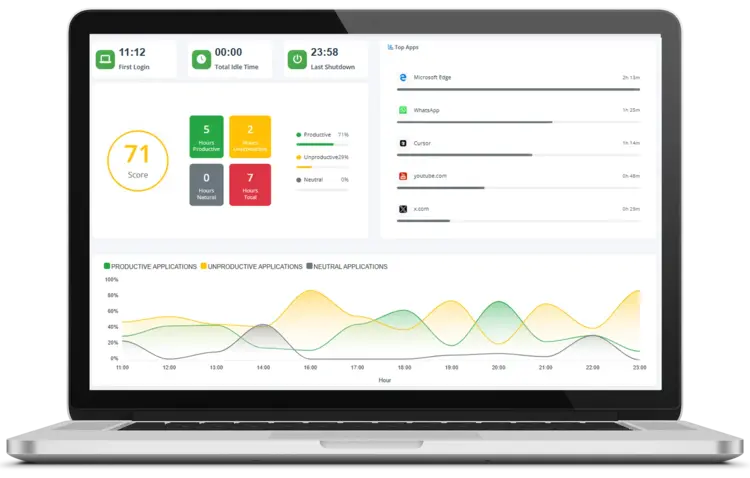
MonitUpは、Windowsのアクティビティを管理者向けの実用的なダッシュボードに変えます。キーロギングはありません。
Windows標準ツールとMonitUpの比較
Microsoft Family Safety
最適な用途: 家族と子ども用アカウント
得られるもの: アクティビティレポートとスクリーンタイム制限
主な制限: 従業員監視向けではない
バッテリー使用状況
最適な用途: ノートPCの簡易確認
得られるもの: 最近のアプリの電力使用状況
主な制限: スクリーンタイムの大まかな代替にすぎない
タスクマネージャーの稼働時間
最適な用途: セッション時間の確認
得られるもの: 最後の再起動からの経過時間
主な制限: アプリ、Webサイト、生産性データがない
MonitUp
最適な用途: 企業、リモートチーム、ハイブリッドチーム、管理者
得られるもの: アプリ使用状況、Webサイトのアクティビティ、Premiumのスクリーンショット、生産性カテゴリ、開始・終了時刻、チームレポート
主な制限: Windows PCへのインストールが必要
チームが標準のWindowsツールではなくMonitUpを使う理由
Windowsの標準機能は個人の簡単な確認には役立ちますが、企業が必要とするのは別の質問への答えです。
- 従業員が最も使っているアプリケーションは何か?
- どのWebサイトが生産的な時間を消費しているか?
- ユーザーはいつ仕事を始め、いつ終えるのか?
- 総PC利用時間のうち、どれだけが生産的、ニュートラル、非効率なのか?
- どのチームや役割に、過度な管理ではなくコーチングが必要か?
- 勤務時間中の個人メール、クラウドストレージツール、ファイル転送関連のアクティビティパターンなど、ポリシーリスクの兆候はあるか?
MonitUpは、そうした質問のために設計されています。スクリーンタイムを、リモートワークやハイブリッドワーク向けの実用的な生産性・可視化ビューに変えます。
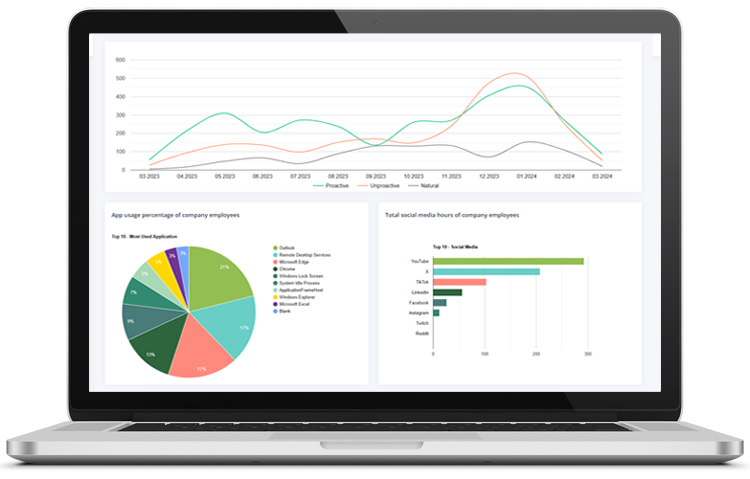
MonitUpで確認できること
- 従業員とデバイスごとのアプリおよびWebサイトの使用状況
- 日次、週次、月次、時間単位のレポート
- 開始・終了時刻
- 生産的、非生産的、ニュートラルのカテゴリ
- より強い可視化のためのPremiumのスクリーンショット
- 使用パターンに基づくAI提案
そのため、MonitUpは、リモートチーム、ハイブリッドチーム、法律事務所、プロジェクトベースの企業、そして推測に頼らずにより良い管理を必要とする企業に特に役立ちます。
より広いビジネス向けの視点を見たい場合は、 リモートチーム向け従業員監視ソフトウェア も確認し、MonitUpの 料金プラン と比較してみてください。
MonitUpの始め方
- MonitUp でアカウントを作成します。
- Windowsインストーラーをダウンロードします。
- 監視したいPCにアプリをインストールします。
- ダッシュボードを開き、アプリ使用状況、Webサイトのアクティビティ、生産性レポートを確認します。
- ワークフローとレポート要件に合わせてカテゴリを調整します。
会社でプライベートな導入が必要な場合は、 MonitUpのオンプレミス従業員監視オプション も確認できます。
スクリーンタイムデータで生産性を高めるベストプラクティス
スクリーンタイムの追跡は、より良い意思決定につながってこそ意味があります。データをうまく活用するための実践的な方法をいくつか紹介します。
1. 役割ごとに「生産的な時間」の定義を決める
デザイナー、開発者、サポート担当、経理担当では使うツールが異なります。思い込みではなく、役割に基づいてアプリを分類しましょう。
2. 単発の出来事ではなく、傾向を見る
忙しい1日や暇な午後だけでは誤解を招きます。週次・月次の傾向のほうが、単発のスナップショットよりはるかに役立ちます。
3. 監視ではなく、コーチングに使う
従業員監視の最良の使い方は、ボトルネック、過負荷、気が散る要因、プロセス上の問題を見つけることです。通常の働き方を罰することではありません。
4. 時間データを業務の文脈と組み合わせる
ブラウザでの長時間セッションは、調査、顧客対応、ドキュメント作成、あるいは無駄な時間かもしれません。レポートは職務内容や期待値と合わせて見ましょう。
5. レポートはシンプルに保つ
管理者が必要とするのは通常、合計時間、生産的時間、開始・終了時刻、上位アプリ、傾向の変化など、いくつかの明確な指標です。ダッシュボードをノイズで埋め尽くさないようにしましょう。
PCでスクリーンタイムを確認するメリット
- 可視性の向上: 勤務時間中に時間がどこへ使われているかを把握できます。
- 生産性の向上: 気が散る要因を早めに見つけて修正できます。
- より明確なチーム管理: 役割やチームごとの傾向を比較できます。
- より正確なレポート: 推測ではなく実際の使用データを使えます。
- より賢いコーチング: 証拠に基づいて従業員の業務改善を支援できます。
まとめ
個人向けのざっくりした推定だけでよいなら、WindowsのFamily Safety、バッテリー使用データ、簡単な稼働時間チェックで対応できます。しかし、従業員の生産性を本当に把握したいなら、Windowsだけでは不十分です。
そこでMonitUpが力を発揮します。おおまかなスクリーンタイム推定から、アプリ、Webサイト、Premiumのスクリーンショット、勤務時間、チームの生産性傾向まで、明確で実行可能なレポートへと移行できます。
スクリーンタイムをチームの可視化に変える
Windowsの業務アクティビティ監視を数分で開始
7日間トライアルを開始し、Windowsエージェントをインストールして、1つのダッシュボードでアプリ使用状況、Webサイトのアクティビティ、勤務時間、Premiumのスクリーンショット、生産性レポートを確認しましょう。
Windowsでスクリーンタイムを確認する際のFAQ
Windowsには標準のスクリーンタイムダッシュボードがありますか?
多くの企業が期待するような形ではありません。Microsoft Family Safetyは家族メンバーのアクティビティ表示と制限設定ができますが、バッテリー使用状況やバッテリーレポートはノートPCでの部分的な可視化にとどまります。従業員監視、リモートチームの可視化、生産性レポートには、MonitUpのような専用ツールのほうが実用的です。
Windows 11でスクリーンタイムを確認するには?
設定 > システム > 電源とバッテリー のバッテリー使用状況でおおまかなアクティビティを確認できます。また、アカウントが家族グループに含まれている場合はMicrosoft Family Safetyを使えます。より詳細な従業員追跡には、MonitUpのほうが適しています。
Windows 10でもスクリーンタイムを確認できますか?
はい。Windows 10では、Family Safetyのアクティビティ、対応ノートPCでのバッテリー使用状況、またはタスクマネージャーでのセッション時間を確認できます。これらは大まかな確認には役立ちますが、ビジネス監視には限界があります。
複数のPCにわたって従業員のスクリーンタイムを追跡できますか?
はい。そこでMonitUpが役立ちます。複数のWindowsコンピューターにわたって、アプリ使用状況、Webサイトのアクティビティ、Premiumのスクリーンショット、生産性カテゴリ、勤務時間、レポートを監視できます。
MonitUpはWindows 10とWindows 11で動作しますか?
はい。MonitUpはWindows環境向けに設計されており、企業が従業員のアクティビティ、時間管理、生産性レポートを1つのダッシュボードで確認できるようにします。
MonitUpはリモートチームやハイブリッドチームに適していますか?
はい。MonitUpは、従業員が同じオフィスにいなくても、勤務時間、アプリ使用状況、Webサイトのアクティビティ、スクリーンショット、レポートを表示できるため、リモートチームやハイブリッドチームに役立ちます。
MonitUpはオンプレミス導入に適していますか?
はい。より管理された環境が必要な場合は、MonitUpのオンプレミス導入オプションを確認し、セキュリティ要件に合った構成を選べます。