适用于团队的最佳 Windows 屏幕时间工具(2026 年评测)
更新于 2026 年 3 月
在寻找最佳团队使用的 Windows 屏幕时间工具吗? 选择合适的工具取决于您需要何种程度的可视化。有些工具更适合简易的生产力报告,有些则专注于截图和更深入的员工监督,还有一些更适用于个人专注而不偏向团队管理。本指南从管理者角度比较了 Windows 屏幕时间工具,帮助您为远程、混合或办公室团队选择合适的工具。
查看 MonitUp 价格 | 查看更广泛的应用对比 | 查看完整的 Windows 屏幕时间指南
快速回答
- 最适合以 Windows 为主的小型团队: MonitUp
- 最适合更强监控流程: Time Doctor
- 最适合更重度的运营监督: Hubstaff
- 最适合个人专注而非团队可视化: RescueTime
目录
- 团队版 Windows 屏幕时间工具的关键点
- 快速对比
- MonitUp
- Time Doctor
- Hubstaff
- RescueTime
- 为什么内置的 Windows 工具还不够
- 如何选择合适的工具
- 常见问题
团队版 Windows 屏幕时间工具的关键点
当管理者寻找 Windows 屏幕时间工具时,他们通常不仅关心“电脑开了多久”,而是想知道:
- 工作时间最常使用哪些应用?
- 哪些网站占用了富有成效的时间?
- 员工的工作日何时开始和结束?
- 我们是否需要截图,还是只要简单的报告就够了?
- 能否在不过度干涉的情况下查看趋势?
因此,一款面向团队的 Windows 工具需要从可见度、报告、截图、部署简易度,以及与公司文化的契合度等方面进行评估。
快速对比
MonitUp
最佳场景: 以 Windows 为主的小型团队
最大优势: 在可视化和生产力报告间保持平衡
权衡点: 当主要使用 Windows 时更合适
Time Doctor
最佳场景: 需要截图和更强监控的团队
最大优势: 更紧密的监督
权衡点: 可能给人更具侵入性的感受
Hubstaff
最佳场景: 需要远程运营和人员管控的团队
最大优势: 运营层面的深入功能
权衡点: 对很多团队来说有些过于复杂
RescueTime
最佳场景: 提升个人专注度
最大优势: 个人习惯可视化
权衡点: 用于团队管理时略显不足
1. MonitUp
最佳场景: 基于 Windows 的团队,希望有实用的管理可视化,而不想立刻投入过重的监控体系。
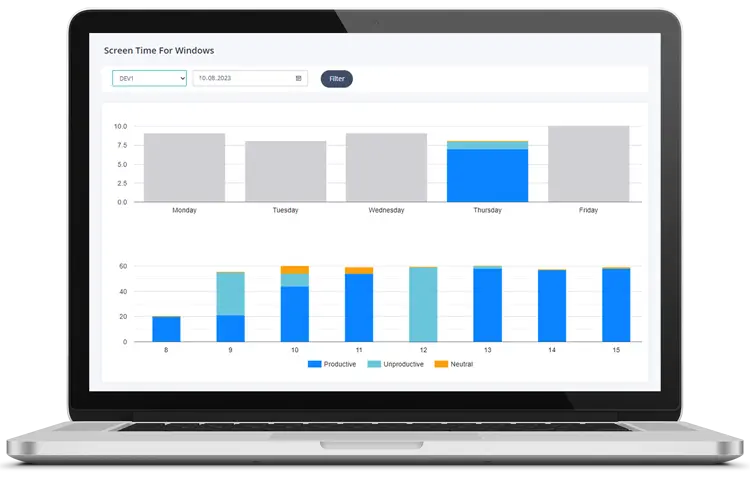
对于想了解工作时间如何实际花费在 Windows 电脑上的企业来说,MonitUp 是一个不错的选择。它可以跟踪应用和网站使用情况,在符合条件的套餐中支持截图,并帮助团队对活动进行有效、无效或中性分类。对于更关注实际报告而非单纯统计屏幕点亮时长的公司来说,这非常实用。
管理者通常喜欢的功能
- 清晰的应用和网站使用情况可见度
- 生产力分类
- 简单的团队报告
- 对以 Windows 为主要环境的公司更友好
- 在可见度与易用性之间保持良好平衡
权衡点
- 最适合主要使用 Windows 的环境
- 如果需要极端的监控类型,则并不合适
2. Time Doctor
最佳场景: 希望更强监控(包括截图)并加大管理监督力度的团队。
当公司不满足于简单的时间报告时,通常会考虑 Time Doctor。它适合想要更紧密监督、任务级跟踪,以及更结构化、以管理者为驱动的监控流程的团队。
优点
- 更严格的监督模式
- 在需要截图的工作流程中非常实用
- 适合已经习惯详尽报告的公司
缺点
- 对于某些团队来说可能显得过于侵入
- 对于更灵活的企业文化可能不太适合
3. Hubstaff
最佳场景: 需要通过活动、截图及人员可见度获得更多运营控制的远程团队。
Hubstaff 不只是简单的屏幕时间追踪工具。它通常适用于想要在远程工作运营中结合活动可见度的团队,而不仅仅是应用使用时长的统计。它功能强大,但对于主要追求“清晰度”而非“深度管控”的小团队而言,往往显得有些过重。
优点
- 提供强大的监督选项
- 对远程团队运营十分有用
- 适合需要更结构化可视化的管理层
缺点
- 对小型团队可能过于复杂
- 相比轻量化生产力工具而言更偏向重型运营
4. RescueTime
最佳场景: 个人、自由职业者和更注重个人专注的知识型工作者。
RescueTime 依然是不错的产品,但在专注团队功能的 Windows 工具列表中,它的定位更小众。它更适合培养习惯与提升个人专注,而非提供管理者仪表盘、截图或更结构化的员工监督。
优点
- 适合个人意识培养
- 有助于减少干扰
- 对单人用户来说相对简单
缺点
- 不够针对团队
- 对管理者的可见度或员工监控不是强项
为什么内置的 Windows 工具还不够
Windows 自带的一些功能(如家庭安全、用电量统计、在线时长检查等)只能提供部分可视化,通常并不是针对大多数企业环境所需的管理仪表盘。
当您需要:
- 团队范围的可见度,
- 应用和网站使用细分,
- 区分有效和无效时间,
- 截图,或
- 为管理者提供清晰的报告
时,内置工具通常无法胜任。
如何选择合适的工具
最终的选择往往取决于您的管理风格和报告需求:
- 选择 MonitUp,如果您想要实用的 Windows 团队可视化并提供生产力报告。
- 选择 Time Doctor,如果您接受更强监控和截图。
- 选择 Hubstaff,如果您需要更重的远程运营和管理。
- 选择 RescueTime,如果您的核心需求是提升个人专注,而非团队管理。
一个简单的原则是:需要越多的管理者报告与团队可见度,就越不适合只关注个人习惯的工具。
最终结论
如果您的目标只是个人屏幕时间意识,那么无需团队级的 Windows 监控工具。但如果您管理远程、混合或办公室团队,并且需要对实际工作时间有更深入的了解,那么选对工具非常关键。
对于以 Windows 为主的小型团队,MonitUp 是最兼顾平衡的起点。若需要更强监控文化,则 Time Doctor 更合适。对于远程团队的深度运营需求,Hubstaff 往往是更好的选择。而对于个人专注提升,RescueTime 依然值得考虑。
常见问题
适用于团队的最佳 Windows 屏幕时间工具是哪款?
具体取决于您需要多大程度的可见度。对于以 Windows 为主并需要生产力报告的团队,MonitUp 非常合适;想要更强监控的可以选择 Time Doctor 或 Hubstaff;而如果偏重个人专注而非团队管理,RescueTime 更适合。
Windows 是否自带可用于管理者的屏幕时间仪表盘?
不具备。Windows 提供的工具功能有限,并不能满足团队使用、截图、网站可视化和生产力报告等针对管理者的需求。
如果需要截图功能,哪款工具更好?
当截图和更紧密的监督是工作流程的一部分时,Time Doctor 和 Hubstaff 通常更突出。MonitUp 在需要截图并兼顾生产力视角时也可胜任。
如果只想提升个人专注度,而非团队监控,该选哪个工具?
在主要目的是提升个人专注而非管理团队的情况下,RescueTime 通常是更好的选择。