Melhores Apps de Monitoramento de Tempo de Tela para PC Windows (Análise 2026)
Atualizado em mar. de 2026
Procurando o melhor app de monitoramento de tempo de tela para Windows? A escolha certa depende do que você precisa. Algumas ferramentas são melhores para foco pessoal, outras são mais fortes para controle de tempo em projetos, e outras foram criadas para visibilidade da equipe, capturas de tela e relatórios de produtividade. Este guia compara ferramentas populares de tempo de tela para Windows, explica para quem cada uma é mais indicada e mostra onde as opções nativas do Windows ainda ficam aquém.
Se o seu objetivo é aumentar a consciência sobre hábitos pessoais, uma ferramenta pode ser suficiente. Se o seu objetivo é dar visibilidade ao gestor, com monitoramento de apps e sites, visibilidade de horas de trabalho, capturas de tela no Premium e relatórios de produtividade em uma equipe Windows, sua lista de opções costuma ser bem diferente.
Resposta rápida
- Melhor para pequenas equipes que usam Windows como prioridade: MonitUp
- Melhor para hábitos de foco individuais: RescueTime
- Melhor para controle de tempo em projetos e faturável: TimeCamp
- Melhor para supervisão mais intensa e capturas de tela: Hubstaff
- Melhor base sem instalação: ferramentas nativas do Windows, mas com limitações
Para uso pessoal
Escolha uma ferramenta mais leve se o seu objetivo for principalmente controlar distrações, melhorar o foco ou aumentar a consciência pessoal.
Para visibilidade da equipe
Escolha uma ferramenta focada em Windows, como o MonitUp, se você precisar de visibilidade de apps e sites, relatórios de horas de trabalho, capturas de tela no Premium, categorias de produtividade e relatórios para gestores.
Monitoramento de tempo de tela para equipes Windows
Precisa de um app de monitoramento de tempo de tela para uma equipe Windows?
Ferramentas pessoais de tempo de tela podem ajudar um usuário a entender seus hábitos. O MonitUp foi criado para equipes baseadas em Windows que precisam de uso de apps, atividade em sites, visibilidade de horas de trabalho, capturas de tela no Premium e relatórios de produtividade — sem keylogging.
Ver preços do MonitUp | Explorar os recursos do MonitUp | Ler o guia completo de tempo de tela no Windows
Índice
- Como Avaliamos Estes Apps
- Comparação Rápida
- MonitUp
- RescueTime
- TimeCamp
- Hubstaff
- E as Ferramentas Nativas do Windows?
- Como Escolher o App Certo
- Perguntas Frequentes
Como Avaliamos Estes Apps
Analisamos as ferramentas sob uma ótica prática de usuário Windows, com foco nas perguntas que os compradores normalmente mais valorizam:
- Visibilidade da atividade: você consegue ver claramente o uso de apps e sites?
- Relatórios de equipe: é útil para equipes, e não apenas para indivíduos?
- Visão de produtividade: ajuda a entender o tempo produtivo versus o tempo de distração?
- Capturas de tela e supervisão: oferece monitoramento com maior visibilidade quando necessário?
- Facilidade de implantação: é viável para uma equipe Windows pequena ou de médio porte?
Como os preços dos fornecedores mudam com frequência e muitas vezes dependem da periodicidade de cobrança, do nível do plano e da quantidade de licenças, trate todos os preços como “verifique o preço atual do fornecedor antes de comprar”.
Comparação Rápida
MonitUp
Melhor para: equipes pequenas e médias que usam Windows como prioridade
Ponto forte: visibilidade de apps e sites, capturas de tela no Premium, categorias de produtividade, relatórios de equipe
Compromisso: melhor opção se o Windows for o seu ambiente principal
RescueTime
Melhor para: indivíduos e melhoria de foco
Ponto forte: consciência de hábitos pessoais e controle de distrações
Compromisso: menor profundidade para gestão de equipes
TimeCamp
Melhor para: fluxos de trabalho com projetos e tempo faturável
Ponto forte: controle de tempo ligado a tarefas e relatórios
Compromisso: menos focado em visibilidade pura de tempo de tela
Hubstaff
Melhor para: equipes remotas que precisam de supervisão mais forte
Ponto forte: capturas de tela, níveis de atividade, visibilidade de apps e URLs
Compromisso: pode parecer mais pesado do que o necessário para uso simples de tempo de tela
1. MonitUp
Melhor para: equipes baseadas em Windows que querem um equilíbrio prático entre controle de tempo, visibilidade de tempo de tela, capturas de tela no Premium e relatórios de produtividade.
O MonitUp é uma ótima opção para empresas que querem entender como o tempo de trabalho realmente é gasto em PCs Windows. Ele monitora o uso de apps e sites, oferece capturas de tela no Premium e permite que as equipes classifiquem atividades como produtivas, improdutivas ou neutras. Isso o torna mais útil do que um app básico de tempo de tela pessoal quando o objetivo real é gerenciar a produtividade de uma equipe.
O que se destaca
- Visibilidade clara de apps e sites
- Classificação de produtividade
- Relatórios em nível de equipe
- Capturas de tela no Premium
- Sem keylogging
- Implantação focada em Windows, fácil de explicar aos gestores
- Teste de 7 dias disponível
Onde ele se encaixa melhor
O MonitUp é uma boa escolha para equipes remotas, híbridas e presenciais que usam Windows e querem mais do que apenas monitoramento de hábitos pessoais. Ele é especialmente útil quando os gestores precisam de uma resposta mais clara para perguntas como “Para onde está indo o tempo?” e “Quais apps ou sites estão causando as maiores perdas de produtividade?”
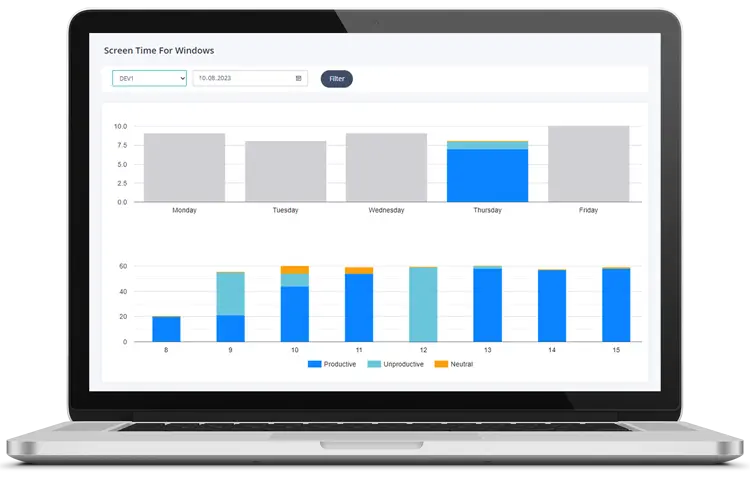
Apps pessoais de tempo de tela não são suficientes para equipes
Um app pessoal de tempo de tela pode ajudar um usuário a melhorar o foco. Mas os gestores normalmente precisam de mais contexto: uso de apps, atividade em sites, visibilidade de horas de trabalho, capturas de tela no Premium e relatórios de produtividade em vários PCs Windows.
O MonitUp transforma a atividade no Windows em um painel prático de visibilidade para equipes — sem keylogging.
2. RescueTime
Melhor para: indivíduos, freelancers e profissionais do conhecimento que querem melhorar o foco.
O RescueTime é conhecido por ajudar os usuários a entender como gastam tempo em apps e sites. Ele é especialmente forte para consciência pessoal e controle de distrações. Se o seu principal objetivo é melhorar seus próprios hábitos de foco, continua sendo uma opção sólida.
Prós
- Bom para visibilidade pessoal e mudança de hábitos
- Útil para reduzir distrações e melhorar o foco
- Conceito simples para usuários individuais
Contras
- Menos voltado para equipes do que ferramentas criadas para visibilidade de gestores
- Não é a melhor opção quando você precisa de capturas de tela ou supervisão mais profunda
3. TimeCamp
Melhor para: equipes que se importam mais com controle de tempo por projeto do que com visibilidade pura de tempo de tela.
O TimeCamp é mais forte quando o controle de tempo está ligado a tarefas, projetos, orçamentos ou trabalho faturável. Se a sua equipe já gerencia o tempo por meio de fluxos de trabalho de projeto, ele pode ser uma opção melhor do que uma ferramenta pura de monitoramento de tempo de tela.
Prós
- Boa opção para trabalho por projeto e cliente
- Relatórios úteis para alocação de tempo
- Mais natural para equipes orientadas a tarefas
Contras
- Menos centrado no comportamento de tempo de tela em si
- Não é a escolha mais clara se você quer principalmente visibilidade de apps e sites em PCs Windows
4. Hubstaff
Melhor para: empresas que querem uma supervisão mais estruturada, incluindo capturas de tela e monitoramento de atividade mais forte.
O Hubstaff é uma plataforma mais robusta em recursos. Pode ser uma ótima opção para equipes remotas que precisam de capturas de tela, uso de apps e URLs, percepção de tempo ocioso e fluxos de trabalho de folha de pagamento ou gestão de equipe no mesmo ecossistema.
Prós
- Opções de supervisão mais fortes
- Capturas de tela e visibilidade de atividade
- Útil para equipes maiores ou mais orientadas a processos
Contras
- Pode parecer pesado demais se você só quer um monitoramento leve de tempo de tela
- Pode ser mais do que uma equipe pequena precisa
E as Ferramentas Nativas do Windows?
Se você quer uma base sem instalação, o Windows pode fornecer pistas parciais por meio do Microsoft Family Safety, uso de bateria, verificações de tempo de atividade e relatórios de bateria. Mas ainda não oferece um painel simples de tempo de tela pronto para uso empresarial para a maioria das equipes.
Isso significa que as ferramentas nativas são boas para verificações pessoais aproximadas, mas geralmente ficam aquém quando você quer:
- visibilidade em toda a equipe,
- detalhamento de apps e sites,
- classificação de produtividade,
- capturas de tela no Premium, ou
- relatórios claros para gestores.
Se você quiser entender melhor as opções nativas, veja nosso guia completo de tempo de tela no Windows.
Como Escolher o App Certo
A forma mais fácil de escolher é combinar a ferramenta com o seu caso de uso real:
- Escolha o MonitUp se você administra uma equipe focada em Windows e quer visibilidade da atividade de trabalho junto com relatórios de produtividade.
- Escolha o RescueTime se o seu objetivo é foco pessoal e controle de distrações.
- Escolha o TimeCamp se seus fluxos de trabalho são baseados em projetos, orçamentos e horas faturáveis.
- Escolha o Hubstaff se você precisa de supervisão mais intensa, capturas de tela e mais controle operacional.
Se ainda estiver em dúvida, comece com a pergunta: Quero melhores hábitos pessoais ou melhor visibilidade da equipe? Essa resposta normalmente reduz rapidamente a lista de opções.
Veredito Final
Não existe um único melhor app de monitoramento de tempo de tela para todos os usuários do Windows. A melhor ferramenta depende de você querer melhorar o foco pessoal, controlar o tempo por projeto ou obter visibilidade de produtividade em nível empresarial.
Para equipes baseadas em Windows que querem relatórios práticos sem partir direto para uma plataforma pesada, o MonitUp é um ótimo ponto de partida. Para foco individual, o RescueTime é atraente. Para controle centrado em projetos, o TimeCamp faz mais sentido. Para supervisão mais profunda, o Hubstaff costuma ser a melhor opção.
Como Começar com o MonitUp para Equipes Windows
- Crie sua conta no MonitUp.
- Escolha o plano que corresponde às suas necessidades de visibilidade.
- Instale o agente Windows nos PCs que você deseja monitorar.
- Revise o uso de apps, a atividade em sites, as horas de trabalho, as capturas de tela no Premium e os relatórios de produtividade no painel.
Para entender o fluxo de configuração antes de começar, veja como o MonitUp funciona .
Perguntas Frequentes
Qual é o melhor app de monitoramento de tempo de tela para equipes Windows?
Para equipes baseadas em Windows, a melhor ferramenta depende do que você mais precisa. O MonitUp é uma ótima opção para visibilidade de produtividade, o RescueTime é melhor para foco individual, o TimeCamp é mais forte para controle de tempo por projeto e o Hubstaff é mais forte para supervisão intensa.
O Windows tem um rastreador de tempo de tela nativo?
O Windows oferece ferramentas parciais, mas não um painel simples de tempo de tela pronto para uso empresarial para a maioria das equipes. Por isso, muitas empresas usam uma ferramenta dedicada.
Qual ferramenta é melhor para capturas de tela e monitoramento mais próximo?
Hubstaff e MonitUp são as melhores opções quando você precisa de visibilidade mais forte além dos temporizadores básicos de apps. A escolha certa depende de quão intensa ou leve você quer que a supervisão pareça.
Qual ferramenta é melhor para freelancers ou usuários individuais?
O RescueTime costuma ser a melhor opção quando o objetivo principal é melhorar o foco pessoal e reduzir distrações.
Quando devo escolher o MonitUp?
Escolha o MonitUp quando sua equipe usa principalmente PCs Windows e você precisa de uso de apps, atividade em sites, visibilidade de horas de trabalho, capturas de tela no Premium e relatórios de produtividade em um único painel.
Escolha a ferramenta certa de tempo de tela para sua equipe
Comece a monitorar a atividade de trabalho no Windows em minutos
Inicie um teste de 7 dias, instale o agente Windows e veja o uso de apps, a atividade em sites, as horas de trabalho, as capturas de tela no Premium e os relatórios de produtividade em um único painel.