Meilleures applications de suivi du temps d’écran pour PC Windows (avis 2026)
Mis à jour en mars 2026
Vous cherchez la meilleure application de suivi du temps d’écran pour Windows ? Le bon choix dépend de vos besoins. Certains outils sont mieux adaptés à la concentration personnelle, d’autres au suivi du temps de projet, et d’autres encore sont conçus pour la visibilité d’équipe, les captures d’écran et les rapports de productivité. Ce guide compare les outils Windows les plus populaires, explique à qui chacun convient le mieux et montre où les options Windows intégrées restent limitées.
Si votre objectif est de mieux comprendre vos habitudes personnelles, un seul outil peut suffire. Si votre objectif est d’offrir une visibilité aux managers, de suivre les applications et les sites web, de voir les heures de travail, d’obtenir des captures d’écran avec Premium et des rapports de productivité pour une équipe Windows, votre sélection sera généralement très différente.
Réponse rapide
- Meilleur pour les petites équipes Windows : MonitUp
- Meilleur pour les habitudes de concentration individuelles : RescueTime
- Meilleur pour le suivi du temps de projet et facturable : TimeCamp
- Meilleur pour une supervision plus poussée et les captures d’écran : Hubstaff
- Meilleure base sans installation : Les outils Windows intégrés, mais ils sont limités
Pour un usage personnel
Choisissez un outil plus léger si votre objectif principal est de limiter les distractions, d’améliorer votre concentration ou de mieux prendre conscience de votre usage.
Pour la visibilité d’équipe
Choisissez un outil orienté Windows comme MonitUp si vous avez besoin de visibilité sur les applications et les sites web, de rapports sur les heures de travail, de captures d’écran avec Premium, de catégories de productivité et de rapports pour les managers.
Suivi du temps d’écran pour les équipes Windows
Besoin d’une application de suivi du temps d’écran pour une équipe Windows ?
Les outils personnels de suivi du temps d’écran peuvent aider un utilisateur à comprendre ses habitudes. MonitUp est conçu pour les équipes utilisant Windows qui ont besoin de suivre l’utilisation des applications, l’activité web, la visibilité des heures de travail, des captures d’écran avec Premium et des rapports de productivité — sans keylogging.
Voir les tarifs de MonitUp | Découvrir les fonctionnalités de MonitUp | Lire le guide complet du temps d’écran Windows
Table des matières
- Comment nous avons évalué ces applications
- Comparaison rapide
- MonitUp
- RescueTime
- TimeCamp
- Hubstaff
- Qu’en est-il des outils Windows intégrés ?
- Comment choisir la bonne application
- FAQ
Comment nous avons évalué ces applications
Nous avons examiné les outils avec un regard pratique d’utilisateur Windows, en nous concentrant sur les questions qui comptent le plus pour les acheteurs :
- Visibilité de l’activité : pouvez-vous voir clairement l’utilisation des applications et des sites web ?
- Rapports d’équipe : est-ce utile pour les équipes, et pas seulement pour les particuliers ?
- Analyse de productivité : aide-t-il à comprendre le temps productif par rapport au temps distrayant ?
- Captures d’écran et supervision : prend-il en charge une surveillance plus visible lorsque nécessaire ?
- Facilité de déploiement : est-il réaliste pour une petite ou moyenne équipe Windows de le mettre en place ?
Comme les tarifs des éditeurs changent fréquemment et dépendent souvent de la fréquence de facturation, du niveau d’offre et du nombre de licences, considérez tous les prix comme « vérifiez les tarifs actuels de l’éditeur avant l’achat ».
Comparaison rapide
MonitUp
Idéal pour : les petites et moyennes équipes centrées sur Windows
Atout : visibilité sur les applications et les sites web, captures d’écran avec Premium, catégories de productivité, rapports d’équipe
Compromis : meilleur choix si Windows est votre environnement principal
RescueTime
Idéal pour : les particuliers et l’amélioration de la concentration
Atout : prise de conscience des habitudes personnelles et contrôle des distractions
Compromis : profondeur de gestion d’équipe plus limitée
TimeCamp
Idéal pour : les flux de travail liés au temps de projet et au temps facturable
Atout : suivi du temps lié aux tâches et aux rapports
Compromis : moins axé sur la visibilité pure du temps d’écran
Hubstaff
Idéal pour : les équipes à distance ayant besoin d’une supervision plus forte
Atout : captures d’écran, niveaux d’activité, visibilité sur les applications et les URL
Compromis : peut sembler plus lourd que nécessaire pour un usage simple du temps d’écran
1. MonitUp
Idéal pour : les équipes utilisant Windows qui veulent un bon équilibre entre suivi du temps, visibilité du temps d’écran, captures d’écran avec Premium et rapports de productivité.
MonitUp convient particulièrement aux entreprises qui veulent comprendre comment le temps de travail est réellement utilisé sur les PC Windows. Il suit l’utilisation des applications et des sites web, prend en charge les captures d’écran avec Premium et permet aux équipes de classer les activités comme productives, improductives ou neutres. Cela le rend plus utile qu’une simple application personnelle de temps d’écran lorsque l’objectif réel est de gérer la productivité d’une équipe.
Ce qui se démarque
- Visibilité claire sur les applications et les sites web
- Catégorisation de la productivité
- Rapports au niveau de l’équipe
- Captures d’écran avec Premium
- Pas de keylogging
- Déploiement orienté Windows, simple à expliquer aux managers
- Essai de 7 jours disponible
Où il est le plus adapté
MonitUp est un bon choix pour les équipes Windows à distance, hybrides ou en présentiel qui veulent plus qu’un simple suivi des habitudes personnelles. Il est particulièrement utile lorsque les managers ont besoin d’une réponse plus claire à des questions comme « Où passe le temps ? » et « Quelles applications ou quels sites créent les plus grandes pertes de productivité ? »
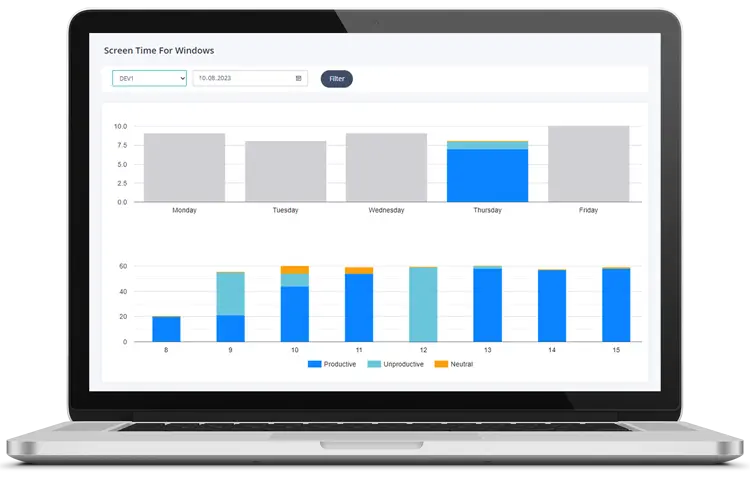
Les applications personnelles de temps d’écran ne suffisent pas pour les équipes
Une application personnelle de temps d’écran peut aider un utilisateur à améliorer sa concentration. Mais les managers ont généralement besoin de plus de contexte : utilisation des applications, activité web, visibilité des heures de travail, captures d’écran avec Premium et rapports de productivité sur plusieurs PC Windows.
MonitUp transforme l’activité Windows en un tableau de bord de visibilité pratique pour les équipes — sans keylogging.
2. RescueTime
Idéal pour : les particuliers, les freelances et les travailleurs du savoir qui veulent améliorer leur concentration.
RescueTime est bien connu pour aider les utilisateurs à comprendre comment ils passent leur temps sur les applications et les sites web. Il est particulièrement performant pour la prise de conscience personnelle et le contrôle des distractions. Si votre objectif principal est d’améliorer vos propres habitudes de concentration, c’est toujours une option solide.
Avantages
- Bon pour la visibilité personnelle et le changement d’habitudes
- Utile pour réduire les distractions et améliorer la concentration
- Concept simple pour les utilisateurs solo
Inconvénients
- Moins orienté équipe que les outils conçus pour la visibilité des managers
- Pas le meilleur choix si vous avez besoin de captures d’écran ou d’une supervision plus poussée
3. TimeCamp
Idéal pour : les équipes qui accordent plus d’importance au suivi du temps par projet qu’à la visibilité pure du temps d’écran.
TimeCamp est particulièrement performant lorsque le suivi du temps est lié aux tâches, aux projets, aux budgets ou au travail facturable. Si votre équipe gère déjà son temps via des flux de travail de projet, il peut être plus adapté qu’un outil de surveillance du temps d’écran pur.
Avantages
- Bon choix pour les projets et le travail client
- Rapports utiles pour l’allocation du temps
- Plus naturel pour les équipes orientées tâches
Inconvénients
- Moins centré sur le comportement de temps d’écran lui-même
- Pas le choix le plus évident si vous voulez surtout voir les applications et les sites web sur des PC Windows
4. Hubstaff
Idéal pour : les entreprises qui veulent une supervision plus structurée, y compris des captures d’écran et un suivi d’activité plus poussé.
Hubstaff est une plateforme plus riche en fonctionnalités. Elle peut convenir aux équipes à distance qui ont besoin de captures d’écran, de l’utilisation des applications et des URL, de la prise en compte des temps d’inactivité, ainsi que de flux de travail liés à la paie ou à la gestion des effectifs dans le même écosystème.
Avantages
- Options de supervision plus fortes
- Captures d’écran et visibilité de l’activité
- Utile pour les équipes plus grandes ou plus orientées processus
Inconvénients
- Peut sembler trop lourd si vous voulez seulement un suivi léger du temps d’écran
- Peut dépasser les besoins d’une petite équipe
Qu’en est-il des outils Windows intégrés ?
Si vous voulez une base sans installation, Windows peut fournir des indices partiels via Microsoft Family Safety, l’utilisation de la batterie, les vérifications de temps de fonctionnement et les rapports de batterie. Mais cela ne fournit toujours pas un tableau de bord simple de temps d’écran prêt pour l’entreprise pour la plupart des équipes.
Cela signifie que les outils intégrés conviennent pour des vérifications personnelles approximatives, mais qu’ils restent généralement insuffisants lorsque vous voulez :
- une visibilité à l’échelle de l’équipe,
- des répartitions par application et site web,
- une catégorisation de la productivité,
- des captures d’écran avec Premium, ou
- des rapports clairs pour les managers.
Si vous souhaitez mieux comprendre les options intégrées, consultez notre guide complet du temps d’écran Windows.
Comment choisir la bonne application
Le moyen le plus simple de choisir est d’aligner l’outil sur votre cas d’usage réel :
- Choisissez MonitUp si vous gérez une équipe centrée sur Windows et souhaitez une visibilité sur l’activité de travail ainsi que des rapports de productivité.
- Choisissez RescueTime si votre objectif est la concentration personnelle et la réduction des distractions.
- Choisissez TimeCamp si vos flux de travail sont construits autour des projets, des budgets et des heures facturables.
- Choisissez Hubstaff si vous avez besoin d’une supervision plus poussée, de captures d’écran et d’un contrôle opérationnel plus important.
Si vous hésitez encore, commencez par cette question : Est-ce que je veux de meilleures habitudes personnelles, ou une meilleure visibilité d’équipe ? Cette seule réponse suffit généralement à réduire rapidement la sélection.
Verdict final
Il n’existe pas une seule meilleure application de suivi du temps d’écran pour tous les utilisateurs Windows. Le meilleur outil dépend de votre objectif : améliorer votre concentration personnelle, suivre le temps de projet ou obtenir une visibilité de productivité au niveau de l’entreprise.
Pour les équipes Windows qui veulent des rapports pratiques sans passer directement à une plateforme lourde, MonitUp est un excellent point de départ. Pour la concentration individuelle, RescueTime est convaincant. Pour un suivi centré sur les projets, TimeCamp est plus logique. Pour une supervision plus approfondie, Hubstaff est souvent le meilleur choix.
Comment démarrer avec MonitUp pour les équipes Windows
- Créez votre compte MonitUp.
- Choisissez l’offre qui correspond à vos besoins de visibilité.
- Installez l’agent Windows sur les PC que vous souhaitez surveiller.
- Consultez l’utilisation des applications, l’activité web, les heures de travail, les captures d’écran avec Premium et les rapports de productivité depuis le tableau de bord.
Pour comprendre le processus de configuration avant de commencer, voir comment fonctionne MonitUp .
FAQ
Quelle est la meilleure application de suivi du temps d’écran pour les équipes Windows ?
Pour les équipes utilisant Windows, le meilleur outil dépend de ce dont vous avez le plus besoin. MonitUp est un excellent choix pour la visibilité de la productivité, RescueTime est meilleur pour la concentration individuelle, TimeCamp est plus fort pour le suivi du temps de projet et Hubstaff est plus adapté à une supervision plus poussée.
Windows dispose-t-il d’un suivi du temps d’écran intégré ?
Windows propose des outils partiels, mais pas un tableau de bord simple de temps d’écran prêt pour l’entreprise pour la plupart des équipes. C’est pourquoi de nombreuses entreprises utilisent plutôt un outil dédié.
Quel outil est le meilleur pour les captures d’écran et une surveillance plus étroite ?
Hubstaff et MonitUp sont les meilleurs choix lorsque vous avez besoin d’une visibilité plus forte que de simples minuteurs d’applications. Le bon choix dépend du niveau de supervision que vous souhaitez, plus ou moins lourd.
Quel outil est le meilleur pour les freelances ou les utilisateurs solo ?
RescueTime est généralement le meilleur choix lorsque l’objectif principal est d’améliorer la concentration personnelle et de réduire les distractions.
Quand devrais-je choisir MonitUp ?
Choisissez MonitUp lorsque votre équipe utilise principalement des PC Windows et que vous avez besoin du suivi des applications, de l’activité web, de la visibilité des heures de travail, de captures d’écran avec Premium et de rapports de productivité depuis un seul tableau de bord.
Choisissez le bon outil de temps d’écran pour votre équipe
Commencez à surveiller l’activité de travail sur Windows en quelques minutes
Lancez un essai de 7 jours, installez l’agent Windows et consultez l’utilisation des applications, l’activité web, les heures de travail, les captures d’écran avec Premium et les rapports de productivité depuis un seul tableau de bord.