Die besten Apps zur Bildschirmzeit-Erfassung für Windows-PCs (Test 2026)
Aktualisiert im März 2026
Sie suchen die beste App zur Bildschirmzeit-Erfassung für Windows? Die richtige Wahl hängt davon ab, was Sie brauchen. Manche Tools eignen sich besser für den persönlichen Fokus, andere sind stärker bei der Zeiterfassung für Projekte, und wieder andere sind für Team-Transparenz, Screenshots und Produktivitätsberichte konzipiert. Dieser Leitfaden vergleicht beliebte Windows-Tools zur Bildschirmzeit-Erfassung, erklärt, wofür sich jedes am besten eignet, und zeigt, wo integrierte Windows-Optionen weiterhin an ihre Grenzen stoßen.
Wenn Ihr Ziel das Bewusstsein für persönliche Gewohnheiten ist, kann ein Tool ausreichen. Wenn Ihr Ziel die Transparenz für Führungskräfte, die Erfassung von Apps und Websites, die Sichtbarkeit der Arbeitszeiten, Screenshots in Premium und Produktivitätsberichte für ein Windows-Team ist, sieht Ihre engere Auswahl meist ganz anders aus.
Kurzantwort
- Am besten für kleine Windows-Teams: MonitUp
- Am besten für persönliche Fokus-Gewohnheiten: RescueTime
- Am besten für Projekt- und abrechenbare Zeiterfassung: TimeCamp
- Am besten für stärkere Überwachung und Screenshots: Hubstaff
- Beste Basis ohne Installation: Integrierte Windows-Tools, aber sie sind eingeschränkt
Für den persönlichen Einsatz
Wählen Sie ein leichteres Tool, wenn es vor allem um Ablenkungskontrolle, bessere Konzentration oder persönliches Bewusstsein geht.
Für Team-Transparenz
Wählen Sie ein Windows-fokussiertes Tool wie MonitUp, wenn Sie App- und Website-Transparenz, Berichte zu Arbeitszeiten, Screenshots in Premium, Produktivitätskategorien und Berichte für Führungskräfte benötigen.
Bildschirmzeit-Erfassung für Windows-Teams
Benötigen Sie eine App zur Bildschirmzeit-Erfassung für ein Windows-Team?
Persönliche Bildschirmzeit-Tools können einem einzelnen Nutzer helfen, Gewohnheiten zu verstehen. MonitUp ist für Windows-basierte Teams entwickelt, die App-Nutzung, Website-Aktivität, Sichtbarkeit der Arbeitszeiten, Screenshots in Premium und Produktivitätsberichte benötigen — ohne Keylogging.
MonitUp-Preise ansehen | MonitUp-Funktionen entdecken | Den vollständigen Leitfaden zur Bildschirmzeit unter Windows lesen
Inhaltsverzeichnis
- Wie wir diese Apps bewertet haben
- Schnellvergleich
- MonitUp
- RescueTime
- TimeCamp
- Hubstaff
- Was ist mit integrierten Windows-Tools?
- So wählen Sie die richtige App
- FAQs
Wie wir diese Apps bewertet haben
Wir haben die Tools aus einer praktischen Windows-Nutzerperspektive betrachtet und uns auf die Fragen konzentriert, die Käufer meist am meisten interessieren:
- Aktivitäts-Transparenz: Können Sie App- und Website-Nutzung klar sehen?
- Team-Berichte: Ist es für Teams nützlich, nicht nur für Einzelpersonen?
- Produktivitäts-Einblick: Hilft es Ihnen, produktive und ablenkende Zeit zu verstehen?
- Screenshots und Überwachung: Unterstützt es bei Bedarf eine höhere Sichtbarkeit der Überwachung?
- Einfachheit der Einführung: Ist es realistisch, es für ein kleines oder mittelgroßes Windows-Team bereitzustellen?
Da sich die Preise der Anbieter häufig ändern und oft von Abrechnungsintervall, Tarifstufe und Anzahl der Lizenzen abhängen, sollten Sie alle Preise als „vor dem Kauf aktuelle Anbieterpreise prüfen“ betrachten.
Schnellvergleich
MonitUp
Am besten für: kleine und mittelgroße Windows-first-Teams
Stärke: App- und Website-Transparenz, Screenshots in Premium, Produktivitätskategorien, Teamberichte
Kompromiss: Am besten geeignet, wenn Windows Ihre Kernumgebung ist
RescueTime
Am besten für: Einzelpersonen und Fokusverbesserung
Stärke: Bewusstsein für persönliche Gewohnheiten und Kontrolle von Ablenkungen
Kompromiss: Weniger Tiefe im Team-Management
TimeCamp
Am besten für: projekt- und abrechnungsbezogene Arbeitsabläufe
Stärke: Zeiterfassung für Aufgaben und Berichte
Kompromiss: Weniger auf reine Bildschirmzeit-Transparenz ausgerichtet
Hubstaff
Am besten für: Remote-Teams mit höherem Überwachungsbedarf
Stärke: Screenshots, Aktivitätslevel, App- und URL-Transparenz
Kompromiss: Kann für einfache Bildschirmzeit-Nutzung schwerer wirken als nötig
1. MonitUp
Am besten für: Windows-basierte Teams, die ein praktisches Gleichgewicht aus Zeiterfassung, Bildschirmzeit-Transparenz, Screenshots in Premium und Produktivitätsberichten suchen.
MonitUp passt gut zu Unternehmen, die verstehen möchten, wie Arbeitszeit auf Windows-PCs tatsächlich verbracht wird. Es erfasst die Nutzung von Apps und Websites, unterstützt Screenshots in Premium und ermöglicht Teams, Aktivitäten als produktiv, unproduktiv oder neutral zu klassifizieren. Dadurch ist es nützlicher als eine einfache persönliche Bildschirmzeit-App, wenn das eigentliche Ziel das Produktivitätsmanagement im Team ist.
Was heraussticht
- Klare Transparenz bei Apps und Websites
- Kategorisierung nach Produktivität
- Berichte auf Teamebene
- Screenshots in Premium
- Kein Keylogging
- Windows-first-Einführung, die sich Managern leicht erklären lässt
- 7-Tage-Testversion verfügbar
Wo es am besten passt
MonitUp ist eine gute Wahl für Remote-, Hybrid- und Büro-Teams mit Windows, die mehr wollen als nur persönliches Gewohnheits-Tracking. Es ist besonders nützlich, wenn Führungskräfte eine klarere Antwort auf Fragen wie „Wohin geht die Zeit?“ und „Welche Apps oder Websites verursachen die größten Produktivitätsverluste?“ benötigen.
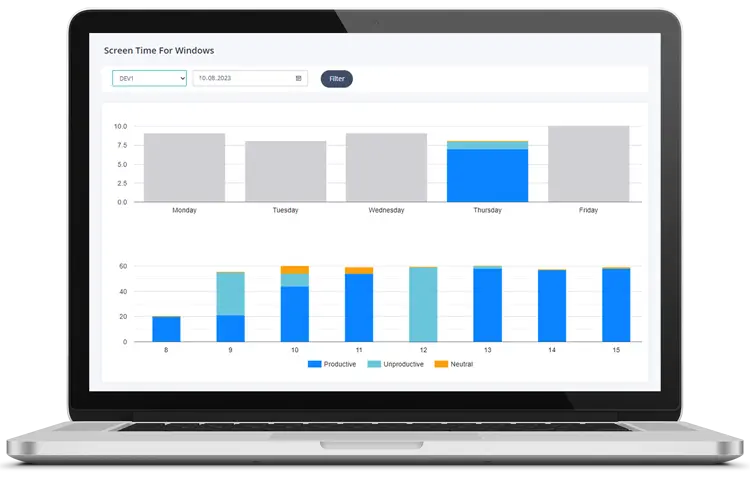
Persönliche Bildschirmzeit-Apps reichen für Teams nicht aus
Eine persönliche Bildschirmzeit-App kann einem einzelnen Nutzer helfen, die Konzentration zu verbessern. Führungskräfte brauchen jedoch meist mehr Kontext: App-Nutzung, Website-Aktivität, Sichtbarkeit der Arbeitszeiten, Screenshots in Premium und Produktivitätsberichte über mehrere Windows-PCs hinweg.
MonitUp verwandelt Windows-Aktivitäten in ein praktisches Transparenz-Dashboard für Teams — ohne Keylogging.
2. RescueTime
Am besten für: Einzelpersonen, Freelancer und Wissensarbeiter, die ihre Konzentration verbessern möchten.
RescueTime ist dafür bekannt, Nutzern zu helfen zu verstehen, wie sie ihre Zeit auf Apps und Websites verbringen. Es ist besonders stark beim persönlichen Bewusstsein und bei der Kontrolle von Ablenkungen. Wenn Ihr Hauptziel darin besteht, Ihre eigenen Fokusgewohnheiten zu verbessern, bleibt es eine solide Option.
Vorteile
- Gut für persönliche Transparenz und Verhaltensänderung
- Nützlich, um Ablenkungen zu reduzieren und die Konzentration zu verbessern
- Einfaches Konzept für Einzelanwender
Nachteile
- Weniger teamorientiert als Tools, die für Führungskräfte-Transparenz entwickelt wurden
- Nicht die stärkste Wahl, wenn Sie Screenshots oder tiefere Überwachung benötigen
3. TimeCamp
Am besten für: Teams, denen projektbasierte Zeiterfassung wichtiger ist als reine Bildschirmzeit-Transparenz.
TimeCamp ist besonders stark, wenn Zeiterfassung mit Aufgaben, Projekten, Budgets oder abrechenbarer Arbeit verknüpft ist. Wenn Ihr Team Zeit bereits über Projekt-Workflows verwaltet, kann es besser passen als ein reines Tool zur Bildschirmzeit-Überwachung.
Vorteile
- Gute Wahl für Projekt- und Kundenarbeit
- Nützliche Berichte zur Zeitverteilung
- Natürlicher für aufgabenorientierte Teams
Nachteile
- Weniger auf das eigentliche Bildschirmzeit-Verhalten ausgerichtet
- Nicht die klarste Wahl, wenn Sie vor allem App- und Website-Transparenz auf Windows-PCs möchten
4. Hubstaff
Am besten für: Unternehmen, die eine strukturiertere Überwachung wünschen, einschließlich Screenshots und stärkerer Aktivitätskontrolle.
Hubstaff ist eine funktionsreichere Plattform. Sie kann gut für Remote-Teams geeignet sein, die Screenshots, App- und URL-Nutzung, Leerlauf-Erkennung sowie Payroll- oder Workforce-Management-Workflows in einem Ökosystem benötigen.
Vorteile
- Stärkere Überwachungsoptionen
- Screenshots und Aktivitäts-Transparenz
- Nützlich für größere oder prozessorientierte Teams
Nachteile
- Kann zu umfangreich wirken, wenn Sie nur eine leichte Bildschirmzeit-Erfassung möchten
- Für ein kleines Team möglicherweise mehr als nötig
Was ist mit integrierten Windows-Tools?
Wenn Sie eine Basis ohne Installation möchten, kann Windows über Microsoft Family Safety, Akku-Nutzung, Uptime-Prüfungen und Akku-Berichte einige Hinweise liefern. Es bietet jedoch für die meisten Teams kein einfaches, geschäftstaugliches Dashboard zur Bildschirmzeit.
Das bedeutet: Integrierte Tools sind für grobe persönliche Kontrollen in Ordnung, reichen aber meist nicht aus, wenn Sie Folgendes möchten:
- teamweite Transparenz,
- Aufschlüsselungen nach Apps und Websites,
- Kategorisierung nach Produktivität,
- Screenshots in Premium oder
- klare Berichte für Führungskräfte.
Wenn Sie die integrierten Optionen genauer verstehen möchten, lesen Sie unseren vollständigen Leitfaden zur Bildschirmzeit unter Windows.
So wählen Sie die richtige App
Am einfachsten wählen Sie, indem Sie das Tool an Ihren tatsächlichen Anwendungsfall anpassen:
- Wählen Sie MonitUp, wenn Sie ein Windows-first-Team führen und Transparenz über Arbeitsaktivitäten plus Produktivitätsberichte möchten.
- Wählen Sie RescueTime, wenn Ihr Ziel persönliche Konzentration und Ablenkungskontrolle ist.
- Wählen Sie TimeCamp, wenn Ihre Workflows auf Projekten, Budgets und abrechenbaren Stunden basieren.
- Wählen Sie Hubstaff, wenn Sie stärkere Überwachung, Screenshots und mehr operative Kontrolle benötigen.
Wenn Sie noch unentschlossen sind, beginnen Sie mit der Frage: Will ich bessere persönliche Gewohnheiten oder bessere Team-Transparenz? Diese eine Antwort grenzt die Auswahl meist schnell ein.
Fazit
Es gibt nicht die eine beste App zur Bildschirmzeit-Erfassung für alle Windows-Nutzer. Das beste Tool hängt davon ab, ob Sie persönliche Fokusverbesserung, projektbezogene Zeiterfassung oder Produktivitäts-Transparenz auf Unternehmensebene möchten.
Für Windows-basierte Teams, die praktische Berichte wünschen, ohne direkt auf eine schwere Plattform umzusteigen, ist MonitUp ein starker Ausgangspunkt. Für den Solo-Fokus ist RescueTime überzeugend. Für projektzentriertes Tracking ist TimeCamp sinnvoller. Für tiefere Überwachung ist Hubstaff oft die bessere Wahl.
So starten Sie mit MonitUp für Windows-Teams
- Erstellen Sie Ihr MonitUp-Konto.
- Wählen Sie den Tarif, der zu Ihren Transparenzanforderungen passt.
- Installieren Sie den Windows-Agenten auf den PCs, die Sie überwachen möchten.
- Überprüfen Sie App-Nutzung, Website-Aktivität, Arbeitszeiten, Screenshots in Premium und Produktivitätsberichte im Dashboard.
Um den Einrichtungsablauf vor dem Start zu verstehen, sehen Sie wie MonitUp funktioniert .
FAQs
Was ist die beste App zur Bildschirmzeit-Erfassung für Windows-Teams?
Für Windows-basierte Teams hängt das beste Tool davon ab, was Sie am meisten brauchen. MonitUp passt gut zu Produktivitäts-Transparenz, RescueTime ist besser für den individuellen Fokus, TimeCamp ist stärker bei projektbezogener Zeiterfassung und Hubstaff ist stärker bei intensiverer Überwachung.
Hat Windows einen integrierten Bildschirmzeit-Tracker?
Windows bietet Teilfunktionen, aber für die meisten Teams kein einfaches, geschäftstaugliches Dashboard zur Bildschirmzeit. Deshalb nutzen viele Unternehmen stattdessen ein dediziertes Tool.
Welches Tool ist am besten für Screenshots und engere Überwachung?
Hubstaff und MonitUp sind die besseren Optionen, wenn Sie mehr Transparenz als nur einfache App-Timer benötigen. Die richtige Wahl hängt davon ab, wie stark oder leichtgewichtig sich die Überwachung anfühlen soll.
Welches Tool ist am besten für Freelancer oder Einzelanwender?
RescueTime ist meist die stärkste Wahl, wenn das Hauptziel darin besteht, die persönliche Konzentration zu verbessern und Ablenkungen zu reduzieren.
Wann sollte ich MonitUp wählen?
Wählen Sie MonitUp, wenn Ihr Team hauptsächlich Windows-PCs nutzt und Sie App-Nutzung, Website-Aktivität, Sichtbarkeit der Arbeitszeiten, Screenshots in Premium und Produktivitätsberichte in einem Dashboard benötigen.
Wählen Sie das richtige Tool zur Bildschirmzeit-Erfassung für Ihr Team
Beginnen Sie in wenigen Minuten mit der Überwachung der Windows-Arbeitsaktivität
Starten Sie eine 7-Tage-Testversion, installieren Sie den Windows-Agenten und sehen Sie App-Nutzung, Website-Aktivität, Arbeitszeiten, Screenshots in Premium und Produktivitätsberichte in einem Dashboard.