Atualizado em 28 de outubro de 2026
Um rastreador de tempo com capturas de tela combina registros de atividade com imagens capturadas da tela do computador. Para proprietários de empresas e gestores, essas imagens podem adicionar contexto aos relatórios de uso de aplicativos e sites.
O MonitUp ajuda empresas a analisar atividades em computadores Windows. O Premium inclui capturas de tela opcionais, além do uso de aplicativos, uso de sites/domínios, horários de inicialização e desligamento do computador e categorias de produtividade.
O que um rastreador de tempo com capturas de tela mostra?
Registros de atividade e capturas de tela fornecem tipos diferentes de informação. Relatórios de uso de aplicativos e sites descrevem o uso registrado ao longo do tempo. As capturas de tela oferecem uma amostra visual do que apareceu na tela.
Analisar ambos pode ajudar um gestor a entender um padrão de uso. Por exemplo, uma captura de tela pode fornecer contexto para um aplicativo exibido em um relatório de atividade.
Uma imagem capturada não descreve tudo o que aconteceu antes ou depois dela. Chamadas, reuniões, planejamento e outros trabalhos podem ocorrer longe do computador monitorado.
Quando as capturas de tela podem ser úteis para uma equipe empresarial?
Comece com uma pergunta específica para o relatório. Decida se informações visuais são necessárias para respondê-la.
Adicionando contexto a um relatório de atividade
Um gestor pode precisar de mais contexto sobre um padrão de uso de aplicativo antes de discuti-lo com a equipe. As capturas de tela disponíveis podem contribuir para essa análise, junto à explicação do funcionário.
Discutindo como um fluxo de trabalho é usado
As capturas de tela podem ajudar a ilustrar como um aplicativo de trabalho aparece durante o uso. Confirme que a coleta de informações visuais é adequada para a discussão pretendida.
Avaliando o escopo dos relatórios
Um teste pode ajudar a determinar se as capturas de tela fornecem um contexto útil ou se os relatórios de aplicativos e sites são suficientes. Você pode avaliar o MonitUp com a coleta de capturas de tela desativada.
Para necessidades mais amplas de relatórios, explore o software de monitoramento de funcionários MonitUp para equipes Windows .
O que o MonitUp informa junto às capturas de tela
| Informação | O que você pode analisar |
|---|---|
| Uso de aplicativos | Quais aplicativos são usados, com horários e durações de uso registrados |
| Uso de sites/domínios | Horários e durações registrados de uso de sites e domínios |
| Horários de inicialização e desligamento do computador | Padrões de uso do dispositivo, interpretados com horários de trabalho e outro contexto |
| Categorias de produtividade | Atividade em aplicativos e sites agrupada como produtiva, improdutiva ou neutra |
| Capturas de tela opcionais no Premium | Contexto visual no momento da captura |
Analise as classificações de produtividade em relação às responsabilidades de cada função. Um site usado para pesquisa ou atendimento ao cliente pode ter uma relevância diferente para outra equipe.
Combine esses relatórios com entregas, qualidade, prazos e feedback dos funcionários ao avaliar o trabalho.
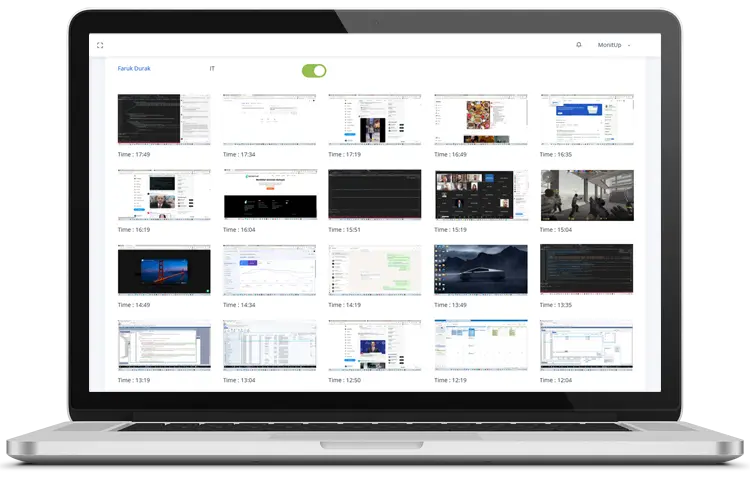
Escolha suas configurações de coleta de capturas de tela
As capturas de tela são opcionais no MonitUp Premium. Defina o objetivo, explique a coleta aos funcionários e confirme as opções de configuração disponíveis antes da implementação.
As capturas de tela podem conter informações confidenciais visíveis na tela. Isso pode incluir documentos de clientes, mensagens ou informações pessoais. A resolução reduzida da imagem não garante que o conteúdo confidencial seja ilegível.
Antes de ativar a coleta, analise:
- A questão empresarial que exige informações visuais
- Os computadores incluídos na implementação
- As configurações de captura disponíveis e o comportamento da coleta
- Quem deve analisar as imagens capturadas
- Seus requisitos de retenção e exclusão
O MonitUp não registra teclas digitadas. Analise os relatórios reais e o comportamento das capturas de tela durante sua avaliação, em vez de presumir que todas as restrições desejadas estão disponíveis.
Leia nosso guia de monitoramento de funcionários e privacidade e as informações de segurança e conformidade para outros tópicos de avaliação.
Avalie o fluxo de relatórios durante seu teste
- Escolha uma pergunta para o relatório. Decida o que seu gestor precisa entender.
- Instale nos computadores Windows selecionados. Confirme que os registros desses computadores aparecem no painel.
- Analise primeiro os relatórios de aplicativos e sites. Verifique se eles fornecem contexto suficiente.
- Avalie as capturas de tela opcionais, se necessário. Analise sua utilidade e as informações visíveis nelas.
- Discuta os relatórios com a equipe. Esclareça padrões inesperados antes de tirar conclusões.
- Decida antes do término do teste. Registre se a configuração e os relatórios atendem aos seus requisitos.
Para planejar a instalação em computadores distribuídos, leia nosso guia de monitoramento remoto de funcionários .
Preços e configuração do teste
O MonitUp Premium custa US$ 9 por PC por mês. Consulte os planos e preços atuais e selecione o número de computadores que deseja avaliar.
- Crie sua conta MonitUp.
- Selecione o Premium e a quantidade de PCs.
- Adicione os dados do cartão para iniciar o teste de 7 dias.
- Instale o agente Windows e configure as opções de coleta.
A assinatura selecionada será cobrada após o teste, a menos que você cancele antes do término.
Organizações que exigem implantação em sua própria infraestrutura podem solicitar uma avaliação local . Os preços publicados das assinaturas em nuvem são separados das propostas locais.
Perguntas frequentes
O que é um rastreador de tempo com capturas de tela?
Ele combina registros de atividade com imagens capturadas da tela de um computador. As capturas de tela adicionam contexto visual no momento da captura, enquanto os relatórios de aplicativos e sites descrevem o uso registrado.
As capturas de tela são obrigatórias no MonitUp?
Não. As capturas de tela são opcionais no MonitUp Premium. Você pode avaliar os relatórios de aplicativos e sites com a coleta de capturas de tela desativada.
As capturas de tela comprovam a duração da tarefa ou as horas faturáveis?
Não. As capturas de tela não comprovam de forma independente a duração da tarefa, o trabalho concluído ou as horas faturáveis. Analise-as junto aos relatórios de atividade e aos registros de trabalho da sua organização.
As capturas de tela podem conter informações confidenciais?
Sim. Elas podem conter informações confidenciais visíveis na tela. A resolução reduzida da imagem não garante que o conteúdo confidencial seja ilegível.
O MonitUp registra teclas digitadas?
Não. O MonitUp não registra teclas digitadas.
Quanto custa o Premium e o teste exige cartão?
O Premium custa US$ 9 por PC por mês. O teste de 7 dias exige dados do cartão. A assinatura selecionada será cobrada após o teste, a menos que você cancele antes do término.