2026년 10월 28일 업데이트
스크린샷 기능이 있는 시간 추적기는 활동 기록과 컴퓨터 화면 캡처 이미지를 결합합니다. 사업주와 관리자는 이러한 이미지를 통해 애플리케이션 및 웹사이트 사용 보고서에 대한 맥락을 파악할 수 있습니다.
MonitUp은 기업이 Windows 컴퓨터 전반의 활동을 검토할 수 있도록 지원합니다. Premium에는 애플리케이션 사용량, 웹사이트/도메인 사용량, 컴퓨터 시작 및 종료 시간, 생산성 카테고리와 함께 선택적 스크린샷 기능이 포함됩니다.
스크린샷 기능이 있는 시간 추적기는 무엇을 보여 주나요?
활동 기록과 스크린샷은 서로 다른 종류의 정보를 제공합니다. 애플리케이션 및 웹사이트 사용 보고서는 시간에 따른 기록된 사용량을 설명합니다. 스크린샷은 화면에 표시된 내용을 시각적으로 보여 줍니다.
두 정보를 함께 검토하면 관리자가 사용 패턴을 이해하는 데 도움이 됩니다. 예를 들어, 스크린샷은 활동 보고서에 표시된 애플리케이션의 맥락을 제공할 수 있습니다.
캡처된 이미지는 그 전후에 일어난 모든 일을 설명하지는 않습니다. 통화, 회의, 계획 수립 및 기타 업무는 모니터링되는 컴퓨터 밖에서 이루어질 수 있습니다.
비즈니스 팀에 스크린샷이 유용할 수 있는 경우는 언제인가요?
구체적인 보고 질문부터 시작하세요. 답변을 위해 시각적 정보가 필요한지 결정하세요.
활동 보고서에 맥락 추가
관리자는 팀과 논의하기 전에 애플리케이션 사용 패턴에 대해 더 많은 맥락이 필요할 수 있습니다. 제공되는 스크린샷은 직원의 설명과 함께 이러한 검토에 도움이 될 수 있습니다.
워크플로 사용 방식 논의
스크린샷은 업무용 애플리케이션이 사용 중 어떻게 표시되는지 보여 주는 데 도움이 될 수 있습니다. 의도한 논의에 시각적 정보 수집이 적절한지 확인하세요.
보고 범위 평가
체험을 통해 스크린샷이 유용한 맥락을 제공하는지 또는 애플리케이션 및 웹사이트 보고서만으로 충분한지 판단할 수 있습니다. 스크린샷 수집을 비활성화한 상태로 MonitUp을 평가할 수 있습니다.
더 폭넓은 보고 요구 사항은 Windows 팀을 위한 MonitUp 직원 모니터링 소프트웨어 를 살펴보세요.
스크린샷과 함께 MonitUp이 제공하는 보고서
| 정보 | 검토할 수 있는 내용 |
|---|---|
| 애플리케이션 사용량 | 사용된 애플리케이션 및 기록된 사용 시간과 기간 |
| 웹사이트/도메인 사용량 | 기록된 웹사이트 및 도메인 사용 시간과 기간 |
| 컴퓨터 시작 및 종료 시간 | 근무 일정 및 기타 맥락과 함께 해석되는 기기 사용 패턴 |
| 생산성 카테고리 | 생산적, 비생산적 또는 중립적으로 분류된 애플리케이션 및 웹사이트 활동 |
| Premium의 선택적 스크린샷 | 캡처 시점의 시각적 맥락 |
생산성 분류는 각 역할의 책임과 비교하여 검토하세요. 조사 또는 고객 업무에 사용되는 웹사이트는 다른 팀에 대해서는 다른 관련성을 가질 수 있습니다.
업무를 평가할 때는 이러한 보고서를 결과물, 품질, 마감일 및 직원 피드백과 함께 활용하세요.
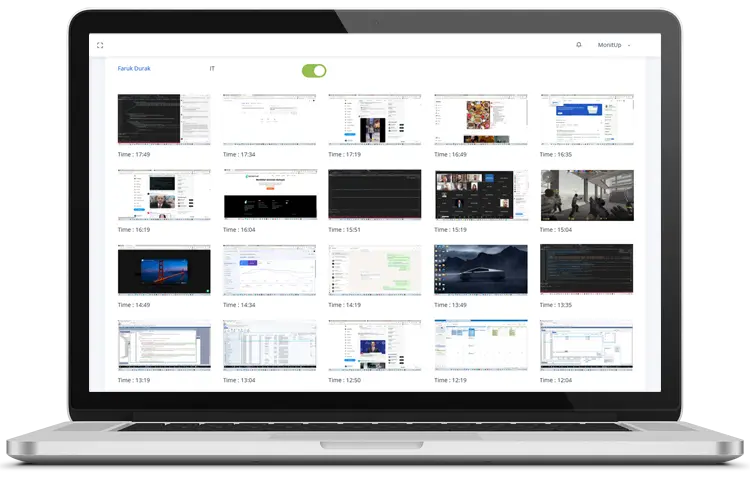
스크린샷 수집 설정 선택
스크린샷은 MonitUp Premium에서 선택적으로 제공됩니다. 목적을 정의하고, 직원에게 수집 사실을 설명하며, 배포 전에 제공되는 구성 옵션을 확인하세요.
스크린샷에는 화면에 표시되는 민감한 정보가 포함될 수 있습니다. 여기에는 고객 문서, 메시지 또는 개인정보가 포함될 수 있습니다. 이미지 해상도를 낮춰도 민감한 콘텐츠를 읽을 수 없다고 보장할 수는 없습니다.
수집을 활성화하기 전에 다음을 검토하세요.
- 시각적 정보가 필요한 비즈니스 질문
- 배포에 포함되는 컴퓨터
- 제공되는 캡처 설정 및 수집 동작
- 캡처된 이미지를 검토해야 하는 담당자
- 보존 및 삭제 요구 사항
MonitUp은 키 입력을 기록하지 않습니다. 원하는 모든 제한 사항이 제공된다고 가정하기보다 평가 기간 동안 실제 보고서와 스크린샷 동작을 검토하세요.
추가 평가 주제는 직원 모니터링 및 개인정보 보호 가이드 와 보안 및 규정 준수 정보 를 읽어 보세요.
체험 기간 동안 보고 워크플로 평가
- 보고 질문을 선택하세요. 관리자가 이해해야 할 사항을 결정하세요.
- 선택한 Windows 컴퓨터에 설치하세요. 해당 컴퓨터의 기록이 대시보드에 표시되는지 확인하세요.
- 먼저 애플리케이션 및 웹사이트 보고서를 검토하세요. 충분한 맥락을 제공하는지 확인하세요.
- 필요한 경우 선택적 스크린샷을 평가하세요. 유용성과 화면에 표시되는 정보를 검토하세요.
- 팀과 보고서를 논의하세요. 결론을 내리기 전에 예상치 못한 패턴을 해결하세요.
- 체험이 끝나기 전에 결정하세요. 설정과 보고서가 요구 사항에 맞는지 기록하세요.
분산된 컴퓨터 전반의 설치 계획은 원격 직원 모니터링 가이드 를 읽어 보세요.
가격 및 체험 설정
MonitUp Premium은 PC당 월 $9입니다. 현재 플랜 및 가격을 검토하고 평가하려는 컴퓨터 수를 선택하세요.
- MonitUp 계정을 만드세요.
- Premium과 PC 수를 선택하세요.
- 카드 정보를 추가하여 7일 체험을 시작하세요.
- Windows 에이전트를 설치하고 수집 설정을 구성하세요.
체험 종료 전에 취소하지 않으면 체험 후 선택한 구독 요금이 청구됩니다.
자체 인프라 내 배포가 필요한 조직은 온프레미스 평가 를 요청할 수 있습니다. 공개된 클라우드 구독 가격은 온프레미스 제안과 별개입니다.
자주 묻는 질문
스크린샷 기능이 있는 시간 추적기란 무엇인가요?
활동 기록과 컴퓨터 화면 캡처 이미지를 결합합니다. 스크린샷은 캡처 시점의 시각적 맥락을 추가하며, 애플리케이션 및 웹사이트 보고서는 기록된 사용량을 설명합니다.
MonitUp에서 스크린샷은 필수인가요?
아니요. 스크린샷은 MonitUp Premium에서 선택적으로 제공됩니다. 스크린샷 수집을 비활성화한 상태로 애플리케이션 및 웹사이트 보고서를 평가할 수 있습니다.
스크린샷으로 작업 시간 또는 청구 가능 시간을 입증할 수 있나요?
아니요. 스크린샷만으로는 작업 시간, 완료된 업무 또는 청구 가능 시간을 입증할 수 없습니다. 활동 보고서 및 조직의 업무 기록과 함께 검토하세요.
스크린샷에 기밀 정보가 포함될 수 있나요?
예. 화면에 표시되는 민감한 정보가 포함될 수 있습니다. 이미지 해상도를 낮춰도 민감한 콘텐츠를 읽을 수 없다고 보장할 수는 없습니다.
MonitUp은 키 입력을 기록하나요?
아니요. MonitUp은 키 입력을 기록하지 않습니다.
Premium의 가격은 얼마이며, 체험에 카드가 필요한가요?
Premium은 PC당 월 $9입니다. 7일 체험에는 카드 정보가 필요합니다. 체험 종료 전에 취소하지 않으면 체험 후 선택한 구독 요금이 청구됩니다.