Aggiornato il 28 ottobre 2026
Un tracker del tempo con screenshot combina registri di attività con immagini acquisite dello schermo del computer. Per titolari d'azienda e manager, queste immagini possono aggiungere contesto ai report sull'uso di applicazioni e siti web.
MonitUp aiuta le aziende a esaminare l'attività sui computer Windows. Premium include screenshot opzionali insieme all'uso delle applicazioni, all'uso di siti web/domini, agli orari di avvio e spegnimento del computer e alle categorie di produttività.
Cosa mostra un tracker del tempo con screenshot?
I registri di attività e gli screenshot forniscono tipi diversi di informazioni. I report sull'uso delle applicazioni e dei siti web descrivono l'uso registrato nel tempo. Gli screenshot forniscono un campione visivo di ciò che è apparso sullo schermo.
Esaminare entrambi può aiutare un manager a comprendere un modello di utilizzo. Ad esempio, uno screenshot può fornire contesto per un'applicazione visualizzata in un report di attività.
Un'immagine acquisita non descrive tutto ciò che è accaduto prima o dopo di essa. Chiamate, riunioni, pianificazione e altre attività possono svolgersi lontano dal computer monitorato.
Quando gli screenshot possono essere utili per un team aziendale?
Parti da una domanda specifica relativa ai report. Decidi se le informazioni visive sono necessarie per rispondervi.
Aggiungere contesto a un report di attività
Un manager potrebbe aver bisogno di maggiore contesto su un modello di utilizzo delle applicazioni prima di discuterne con il team. Gli screenshot disponibili possono contribuire a tale analisi, insieme alla spiegazione del dipendente.
Discutere l'utilizzo di un flusso di lavoro
Gli screenshot possono aiutare a illustrare l'aspetto di un'applicazione di lavoro durante l'uso. Verifica che la raccolta di informazioni visive sia appropriata per la discussione prevista.
Valutare l'ambito dei report
Una prova può aiutare a determinare se gli screenshot forniscono un contesto utile o se i report su applicazioni e siti web sono sufficienti. Puoi valutare MonitUp con la raccolta degli screenshot disattivata.
Per esigenze di report più ampie, scopri il software di monitoraggio dei dipendenti MonitUp per team Windows .
Cosa riporta MonitUp oltre agli screenshot
| Informazioni | Cosa puoi esaminare |
|---|---|
| Uso delle applicazioni | Quali applicazioni vengono utilizzate, con tempi e durate di utilizzo registrati |
| Uso di siti web/domini | Tempi e durate di utilizzo registrati di siti web e domini |
| Orari di avvio e spegnimento del computer | Modelli di utilizzo dei dispositivi, interpretati in base agli orari di lavoro e ad altro contesto |
| Categorie di produttività | Attività su applicazioni e siti web raggruppate come produttive, improduttive o neutre |
| Screenshot opzionali con Premium | Contesto visivo al momento dell'acquisizione |
Esamina le classificazioni di produttività rispetto alle responsabilità di ciascun ruolo. Un sito web utilizzato per la ricerca o il lavoro con i clienti può avere una rilevanza diversa per un altro team.
Combina questi report con risultati consegnati, qualità, scadenze e feedback dei dipendenti nella valutazione del lavoro.
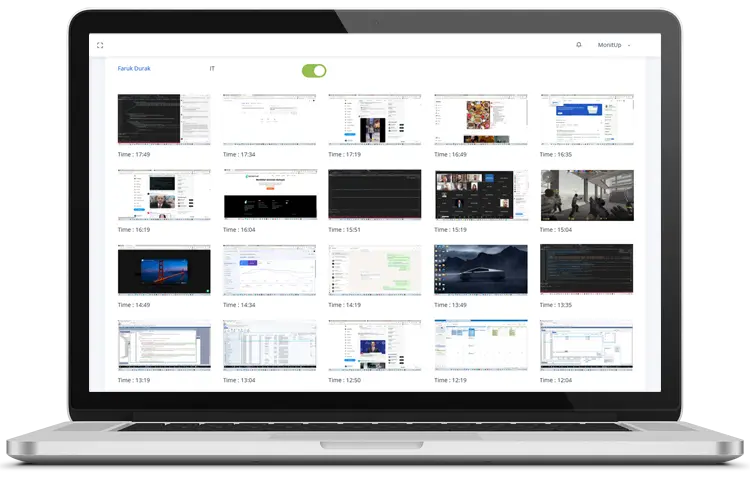
Scegli le impostazioni di raccolta degli screenshot
Gli screenshot sono opzionali in MonitUp Premium. Definisci lo scopo, spiega la raccolta ai dipendenti e conferma le opzioni di configurazione disponibili prima dell'implementazione.
Gli screenshot possono contenere informazioni sensibili visibili sullo schermo. Ciò può includere documenti dei clienti, messaggi o informazioni personali. La risoluzione ridotta delle immagini non garantisce che i contenuti sensibili siano illeggibili.
Prima di abilitare la raccolta, esamina:
- La domanda aziendale che richiede informazioni visive
- I computer inclusi nell'implementazione
- Le impostazioni di acquisizione disponibili e il comportamento della raccolta
- Chi deve esaminare le immagini acquisite
- I requisiti di conservazione ed eliminazione
MonitUp non registra le digitazioni. Esamina i report effettivi e il comportamento degli screenshot durante la valutazione invece di presumere che ogni restrizione desiderata sia disponibile.
Leggi la nostra guida al monitoraggio dei dipendenti e alla privacy e le informazioni su sicurezza e conformità per ulteriori argomenti di valutazione.
Valuta il flusso di lavoro dei report durante la prova
- Scegli una domanda relativa ai report. Decidi cosa deve comprendere il tuo manager.
- Installa sui computer Windows selezionati. Conferma che i dati di tali computer siano visualizzati nella dashboard.
- Esamina prima i report su applicazioni e siti web. Verifica se forniscono un contesto sufficiente.
- Valuta gli screenshot opzionali se necessario. Esaminane l'utilità e le informazioni visibili al loro interno.
- Discuti i report con il team. Risolvi i modelli imprevisti prima di trarre conclusioni.
- Decidi prima della fine della prova. Registra se la configurazione e i report soddisfano i tuoi requisiti.
Per pianificare l'installazione su computer distribuiti, leggi la nostra guida al monitoraggio dei dipendenti da remoto .
Prezzi e configurazione della prova
MonitUp Premium costa $9 per PC al mese. Consulta i piani e prezzi attuali e seleziona il numero di computer che desideri valutare.
- Crea il tuo account MonitUp.
- Seleziona Premium e il numero di PC.
- Aggiungi i dati della carta per avviare la prova di 7 giorni.
- Installa l'agente Windows e configura le impostazioni di raccolta.
L'abbonamento selezionato viene addebitato dopo la prova, a meno che tu non annulli prima della sua conclusione.
Le organizzazioni che richiedono l'implementazione nella propria infrastruttura possono richiedere una valutazione on-premise . I prezzi pubblicati per gli abbonamenti cloud sono separati dalle proposte on-premise.
Domande frequenti
Cos'è un tracker del tempo con screenshot?
Combina registri di attività con immagini acquisite dello schermo di un computer. Gli screenshot aggiungono contesto visivo al momento dell'acquisizione, mentre i report su applicazioni e siti web descrivono l'utilizzo registrato.
Gli screenshot sono obbligatori in MonitUp?
No. Gli screenshot sono opzionali in MonitUp Premium. Puoi valutare i report su applicazioni e siti web con la raccolta degli screenshot disattivata.
Gli screenshot dimostrano la durata delle attività o le ore fatturabili?
No. Gli screenshot non stabiliscono autonomamente la durata delle attività, il lavoro completato o le ore fatturabili. Esaminali insieme ai report di attività e ai registri di lavoro della tua organizzazione.
Gli screenshot possono contenere informazioni riservate?
Sì. Possono contenere informazioni sensibili visibili sullo schermo. La risoluzione ridotta delle immagini non garantisce che i contenuti sensibili siano illeggibili.
MonitUp registra le digitazioni?
No. MonitUp non registra le digitazioni.
Quanto costa Premium e la prova richiede una carta?
Premium costa $9 per PC al mese. La prova di 7 giorni richiede i dati della carta. L'abbonamento selezionato viene addebitato dopo la prova, a meno che tu non annulli prima della sua conclusione.