Mis à jour le 28 octobre 2026
Un outil de suivi du temps avec captures d’écran associe des relevés d’activité à des images capturées de l’écran d’ordinateur. Pour les dirigeants et les responsables, ces images peuvent apporter du contexte aux rapports d’utilisation des applications et des sites web.
MonitUp aide les entreprises à examiner l’activité sur les ordinateurs Windows. Premium inclut des captures d’écran facultatives, ainsi que l’utilisation des applications, l’utilisation des sites web/domaines, les heures de démarrage et d’arrêt des ordinateurs et les catégories de productivité.
Que montre un outil de suivi du temps avec captures d’écran ?
Les relevés d’activité et les captures d’écran fournissent différents types d’informations. Les rapports d’utilisation des applications et des sites web décrivent l’utilisation enregistrée au fil du temps. Les captures d’écran fournissent un échantillon visuel de ce qui était affiché à l’écran.
L’examen des deux peut aider un responsable à comprendre une tendance d’utilisation. Par exemple, une capture d’écran peut contextualiser une application figurant dans un rapport d’activité.
Une image capturée ne décrit pas tout ce qui s’est produit avant ou après. Les appels, réunions, tâches de planification et autres travaux peuvent avoir lieu loin de l’ordinateur surveillé.
Quand les captures d’écran peuvent-elles être utiles à une équipe professionnelle ?
Commencez par une question précise de reporting. Déterminez si des informations visuelles sont nécessaires pour y répondre.
Ajouter du contexte à un rapport d’activité
Un responsable peut avoir besoin de davantage de contexte sur une tendance d’utilisation d’une application avant d’en discuter avec l’équipe. Les captures d’écran disponibles peuvent contribuer à cet examen, en complément des explications du salarié.
Discuter de l’utilisation d’un processus de travail
Les captures d’écran peuvent aider à illustrer l’affichage d’une application professionnelle pendant son utilisation. Vérifiez que la collecte d’informations visuelles est appropriée pour la discussion envisagée.
Évaluer la portée du reporting
Un essai peut aider à déterminer si les captures d’écran apportent un contexte utile ou si les rapports sur les applications et les sites web sont suffisants. Vous pouvez évaluer MonitUp avec la collecte de captures d’écran désactivée.
Pour des besoins de reporting plus larges, découvrez le logiciel de surveillance des employés MonitUp pour les équipes Windows .
Ce que MonitUp rapporte en plus des captures d’écran
| Informations | Ce que vous pouvez examiner |
|---|---|
| Utilisation des applications | Les applications utilisées, avec les heures et durées d’utilisation enregistrées |
| Utilisation des sites web/domaines | Les heures et durées d’utilisation enregistrées des sites web et domaines |
| Heures de démarrage et d’arrêt de l’ordinateur | Les habitudes d’utilisation des appareils, interprétées selon les horaires de travail et d’autres éléments de contexte |
| Catégories de productivité | L’activité sur les applications et sites web regroupée comme productive, non productive ou neutre |
| Captures d’écran facultatives avec Premium | Contexte visuel au moment de la capture |
Examinez les classifications de productivité en fonction des responsabilités de chaque poste. Un site web utilisé pour la recherche ou le travail client peut avoir une pertinence différente pour une autre équipe.
Associez ces rapports aux livrables, à la qualité, aux délais et aux retours des employés lors de l’évaluation du travail.
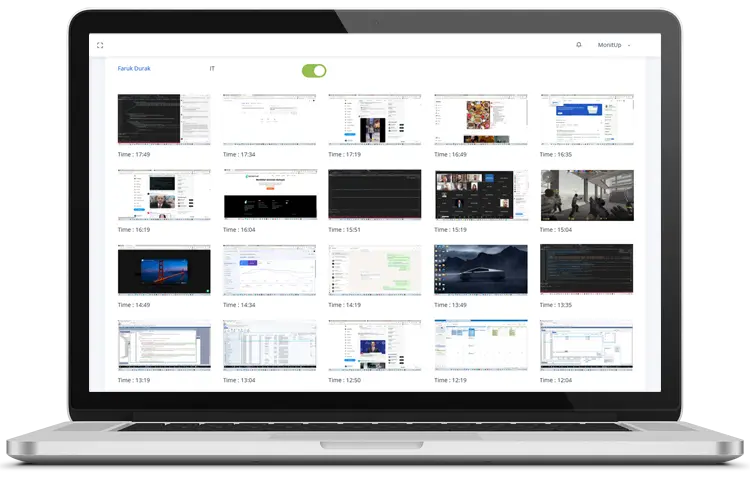
Choisissez vos paramètres de collecte de captures d’écran
Les captures d’écran sont facultatives avec MonitUp Premium. Définissez l’objectif, expliquez la collecte aux employés et confirmez les options de configuration disponibles avant le déploiement.
Les captures d’écran peuvent contenir des informations sensibles visibles à l’écran. Cela peut inclure des documents clients, des messages ou des informations personnelles. Une résolution d’image réduite ne garantit pas que le contenu sensible soit illisible.
Avant d’activer la collecte, examinez :
- La question professionnelle nécessitant des informations visuelles
- Les ordinateurs inclus dans le déploiement
- Les paramètres de capture disponibles et le comportement de collecte
- Les personnes devant examiner les images capturées
- Vos exigences en matière de conservation et de suppression
MonitUp n’enregistre pas les frappes au clavier. Examinez les rapports réels et le comportement des captures d’écran pendant votre évaluation plutôt que de supposer que toutes les restrictions souhaitées sont disponibles.
Lisez notre guide sur la surveillance des employés et la confidentialité ainsi que nos informations sur la sécurité et la conformité pour approfondir les sujets d’évaluation.
Évaluez le processus de reporting pendant votre essai
- Choisissez une question de reporting. Déterminez ce que votre responsable doit comprendre.
- Installez sur les ordinateurs Windows sélectionnés. Vérifiez que les relevés de ces ordinateurs apparaissent dans le tableau de bord.
- Examinez d’abord les rapports sur les applications et les sites web. Vérifiez s’ils fournissent un contexte suffisant.
- Évaluez les captures d’écran facultatives si nécessaire. Examinez leur utilité et les informations qui y sont visibles.
- Discutez des rapports avec l’équipe. Résolvez les tendances inattendues avant de tirer des conclusions.
- Décidez avant la fin de l’essai. Notez si la configuration et les rapports répondent à vos exigences.
Pour planifier l’installation sur des ordinateurs distribués, lisez notre guide sur la surveillance des employés à distance .
Tarification et configuration de l’essai
MonitUp Premium coûte 9 $ par PC et par mois. Consultez les forfaits et tarifs actuels et sélectionnez le nombre d’ordinateurs que vous souhaitez évaluer.
- Créez votre compte MonitUp.
- Sélectionnez Premium et votre nombre de PC.
- Ajoutez les coordonnées de votre carte pour démarrer l’essai de 7 jours.
- Installez l’agent Windows et configurez les paramètres de collecte.
Votre abonnement sélectionné est facturé après l’essai, sauf si vous l’annulez avant sa fin.
Les organisations nécessitant un déploiement au sein de leur propre infrastructure peuvent demander une évaluation sur site . Les tarifs publiés des abonnements cloud sont distincts des propositions sur site.
Questions fréquentes
Qu’est-ce qu’un outil de suivi du temps avec captures d’écran ?
Il associe des relevés d’activité à des images capturées d’un écran d’ordinateur. Les captures d’écran ajoutent un contexte visuel au moment de la capture, tandis que les rapports sur les applications et les sites web décrivent l’utilisation enregistrée.
Les captures d’écran sont-elles obligatoires dans MonitUp ?
Non. Les captures d’écran sont facultatives avec MonitUp Premium. Vous pouvez évaluer les rapports sur les applications et les sites web avec la collecte de captures d’écran désactivée.
Les captures d’écran prouvent-elles la durée d’une tâche ou les heures facturables ?
Non. Les captures d’écran ne permettent pas, à elles seules, d’établir la durée d’une tâche, le travail effectué ou les heures facturables. Examinez-les avec les rapports d’activité et les relevés de travail de votre organisation.
Les captures d’écran peuvent-elles contenir des informations confidentielles ?
Oui. Elles peuvent contenir des informations sensibles visibles à l’écran. Une résolution d’image réduite ne garantit pas que le contenu sensible soit illisible.
MonitUp enregistre-t-il les frappes au clavier ?
Non. MonitUp n’enregistre pas les frappes au clavier.
Combien coûte Premium et l’essai nécessite-t-il une carte ?
Premium coûte 9 $ par PC et par mois. L’essai de 7 jours nécessite les coordonnées d’une carte. Votre abonnement sélectionné est facturé après l’essai, sauf si vous l’annulez avant sa fin.