Aktualisiert am 28. Oktober 2026
Eine Zeiterfassung mit Screenshots kombiniert Aktivitätsaufzeichnungen mit aufgenommenen Bildern des Computerbildschirms. Für Geschäftsinhaber und Manager können diese Bilder Berichten zur Anwendungs- und Websitenutzung zusätzlichen Kontext verleihen.
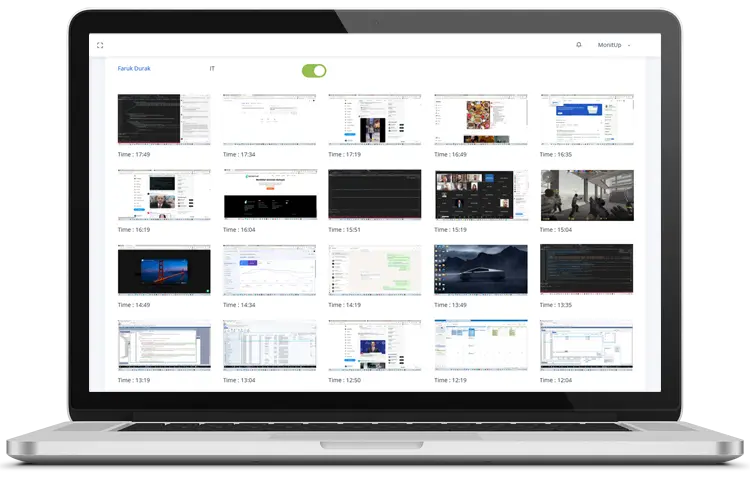
MonitUp hilft Unternehmen, Aktivitäten auf Windows-Computern zu prüfen. Premium umfasst optionale Screenshots neben der Anwendungsnutzung, Website-/Domainnutzung, Start- und Herunterfahrzeiten von Computern sowie Produktivitätskategorien.
Was zeigt eine Zeiterfassung mit Screenshots?
Aktivitätsaufzeichnungen und Screenshots liefern unterschiedliche Arten von Informationen. Berichte zur Anwendungs- und Websitenutzung beschreiben die erfasste Nutzung im Zeitverlauf. Screenshots bieten eine visuelle Momentaufnahme dessen, was auf dem Bildschirm angezeigt wurde.
Die Prüfung beider kann einem Manager helfen, ein Nutzungsmuster zu verstehen. Beispielsweise kann ein Screenshot Kontext zu einer Anwendung liefern, die in einem Aktivitätsbericht angezeigt wird.
Ein aufgenommenes Bild beschreibt nicht alles, was davor oder danach passiert ist. Anrufe, Besprechungen, Planung und andere Arbeit können abseits des überwachten Computers stattfinden.
Wann können Screenshots für ein Geschäftsteam nützlich sein?
Beginnen Sie mit einer konkreten Berichtsfrage. Entscheiden Sie, ob visuelle Informationen zur Beantwortung erforderlich sind.
Kontext zu einem Aktivitätsbericht hinzufügen
Ein Manager benötigt möglicherweise mehr Kontext zu einem Muster der Anwendungsnutzung, bevor er es mit dem Team bespricht. Verfügbare Screenshots können neben der Erklärung des Mitarbeiters zu dieser Prüfung beitragen.
Besprechen, wie ein Workflow genutzt wird
Screenshots können veranschaulichen, wie eine Arbeitsanwendung während der Nutzung aussieht. Bestätigen Sie, dass die Erfassung visueller Informationen für die vorgesehene Besprechung angemessen ist.
Den Umfang der Berichterstattung bewerten
Eine Testphase kann helfen festzustellen, ob Screenshots nützlichen Kontext liefern oder ob Anwendungs- und Websiteberichte ausreichen. Sie können MonitUp mit deaktivierter Screenshot-Erfassung bewerten.
Für umfassendere Berichtsanforderungen entdecken Sie MonitUp-Mitarbeiterüberwachungssoftware für Windows-Teams .
Was MonitUp neben Screenshots berichtet
| Informationen | Was Sie prüfen können |
|---|---|
| Anwendungsnutzung | Welche Anwendungen genutzt werden, mit erfassten Nutzungszeiten und Zeitdauern |
| Website-/Domainnutzung | Erfasste Nutzungszeiten und Zeitdauern von Websites und Domains |
| Start- und Herunterfahrzeiten des Computers | Gerätenutzungsmuster, interpretiert anhand von Arbeitszeiten und anderem Kontext |
| Produktivitätskategorien | Anwendungs- und Websiteaktivität, eingeteilt in produktiv, unproduktiv oder neutral |
| Optionale Screenshots bei Premium | Visueller Kontext zum Zeitpunkt der Aufnahme |
Prüfen Sie Produktivitätsklassifizierungen anhand der Verantwortlichkeiten jeder Rolle. Eine Website, die für Recherche oder Kundenarbeit genutzt wird, kann für ein anderes Team eine andere Relevanz haben.
Kombinieren Sie diese Berichte bei der Arbeitsbewertung mit Ergebnissen, Qualität, Fristen und Mitarbeiterfeedback.
Wählen Sie Ihre Einstellungen für die Screenshot-Erfassung
Screenshots sind bei MonitUp Premium optional. Definieren Sie den Zweck, erklären Sie Mitarbeitern die Erfassung und bestätigen Sie vor der Einführung die verfügbaren Konfigurationsoptionen.
Screenshots können auf dem Bildschirm sichtbare sensible Informationen enthalten. Dazu können Kundendokumente, Nachrichten oder personenbezogene Daten gehören. Eine reduzierte Bildauflösung garantiert nicht, dass sensible Inhalte unlesbar sind.
Prüfen Sie vor der Aktivierung der Erfassung:
- Die Geschäftsfrage, die visuelle Informationen erfordert
- Die in die Einführung einbezogenen Computer
- Die verfügbaren Aufnahmeeinstellungen und das Erfassungsverhalten
- Wer aufgenommene Bilder prüfen sollte
- Ihre Anforderungen an Aufbewahrung und Löschung
MonitUp zeichnet keine Tastatureingaben auf. Prüfen Sie während Ihrer Bewertung die tatsächlichen Berichte und das Screenshot-Verhalten, statt anzunehmen, dass jede gewünschte Einschränkung verfügbar ist.
Lesen Sie unseren Leitfaden zu Mitarbeiterüberwachung und Datenschutz sowie Informationen zu Sicherheit und Compliance für weitere Bewertungsthemen.
Bewerten Sie den Berichts-Workflow während Ihrer Testphase
- Wählen Sie eine Berichtsfrage. Entscheiden Sie, was Ihr Manager verstehen muss.
- Installieren Sie auf ausgewählten Windows-Computern. Bestätigen Sie, dass Aufzeichnungen dieser Computer im Dashboard erscheinen.
- Prüfen Sie zuerst Anwendungs- und Websiteberichte. Überprüfen Sie, ob sie ausreichend Kontext liefern.
- Bewerten Sie bei Bedarf optionale Screenshots. Prüfen Sie ihren Nutzen und die darin sichtbaren Informationen.
- Besprechen Sie die Berichte mit dem Team. Klären Sie unerwartete Muster, bevor Sie Schlussfolgerungen ziehen.
- Entscheiden Sie vor Ende der Testphase. Halten Sie fest, ob die Einrichtung und Berichte Ihren Anforderungen entsprechen.
Für die Installationsplanung auf verteilten Computern lesen Sie unseren Leitfaden zur Überwachung von Remote-Mitarbeitern .
Preise und Einrichtung der Testphase
MonitUp Premium kostet 9 $ pro PC und Monat. Prüfen Sie aktuelle Tarife und Preise und wählen Sie die Anzahl der Computer aus, die Sie bewerten möchten.
- Erstellen Sie Ihr MonitUp-Konto.
- Wählen Sie Premium und Ihre PC-Anzahl.
- Geben Sie Kartendaten ein, um die 7-tägige Testphase zu starten.
- Installieren Sie den Windows-Agenten und konfigurieren Sie die Erfassungseinstellungen.
Ihr ausgewähltes Abonnement wird nach der Testphase berechnet, sofern Sie nicht vorher kündigen.
Organisationen, die eine Bereitstellung in ihrer eigenen Infrastruktur benötigen, können eine On-Premise-Bewertung anfordern. Veröffentlichte Preise für Cloud-Abonnements gelten getrennt von On-Premise- Angeboten.
Häufig gestellte Fragen
Was ist eine Zeiterfassung mit Screenshots?
Sie kombiniert Aktivitätsaufzeichnungen mit aufgenommenen Bildern eines Computerbildschirms. Screenshots liefern zum Zeitpunkt der Aufnahme visuellen Kontext, während Anwendungs- und Websiteberichte die erfasste Nutzung beschreiben.
Sind Screenshots in MonitUp erforderlich?
Nein. Screenshots sind bei MonitUp Premium optional. Sie können Anwendungs- und Websiteberichte mit deaktivierter Screenshot-Erfassung bewerten.
Belegen Screenshots die Aufgabendauer oder abrechenbare Stunden?
Nein. Screenshots belegen nicht eigenständig Aufgabendauer, abgeschlossene Arbeit oder abrechenbare Stunden. Prüfen Sie sie zusammen mit Aktivitäts- berichten und den Arbeitsaufzeichnungen Ihrer Organisation.
Können Screenshots vertrauliche Informationen enthalten?
Ja. Sie können auf dem Bildschirm sichtbare sensible Informationen enthalten. Eine reduzierte Bildauflösung garantiert nicht, dass sensible Inhalte unlesbar sind.
Zeichnet MonitUp Tastatureingaben auf?
Nein. MonitUp zeichnet keine Tastatureingaben auf.
Wie viel kostet Premium, und ist für die Testphase eine Karte erforderlich?
Premium kostet 9 $ pro PC und Monat. Für die 7-tägige Testphase sind Kartendaten erforderlich. Ihr ausgewähltes Abonnement wird nach der Testphase berechnet, sofern Sie nicht vorher kündigen.