更新于 2026 年 10 月 27 日
要查看 Windows 电脑的屏幕使用时间,请选择符合您测量需求的方法。Microsoft Family Safety 可为已关联的家庭账户提供屏幕使用时间报告。电池设置显示电量使用情况,任务管理器则显示系统运行时间。这些工具衡量的内容各不相同。
本指南涵盖 Windows 10 和 Windows 11,说明每种方法的局限性,并介绍企业主何时需要查看多台 Windows 电脑的应用程序和网站报告。
电脑屏幕使用时间是什么意思?
人们使用“屏幕使用时间”时可能指多种内容:设备使用情况、应用程序使用时长、网站使用时长,或仅仅是电脑运行了多久。这些是不同的衡量指标。
例如,电脑可能一直处于运行状态,但无人使用。应用程序也可能在后台消耗电量。这两个数字都不能单独说明某人实际工作了多久。
如何查看 Windows 10 和 Windows 11 的屏幕使用时间
先确定您想回答的问题:
- 家庭成员使用关联设备多久? 从 Microsoft Family Safety 开始。
- 哪些应用程序消耗了电池电量? 查看笔记本电脑的电池设置。
- 笔记本电脑的电池历史记录显示什么? 生成电池报告。
- 电脑的系统运行时间是多少? 查看任务管理器。
- 公司电脑上使用了哪些应用程序和网站? 评估 MonitUp 等企业报告工具。
方法 1:使用 Microsoft Family Safety
Microsoft Family Safety 允许家庭组织者查看关联家庭设备的活动。屏幕使用时间报告包含每日和每周设备使用信息。
如何查看家庭屏幕使用时间
- 使用家庭组织者的账户登录 Microsoft Family Safety。
- 选择您想查看其活动的家庭成员。
- 确保 Windows 设备已关联至 Family Safety,且已启用活动报告。
- 打开可用的 Windows 活动或屏幕使用时间报告。 在应用中,屏幕使用时间报告可能位于 今天 > 屏幕使用时间 > 设备。
- 查看可用的设备和应用程序使用信息。
报告取决于关联的账户、设备和报告设置。网页和搜索报告还需要满足受支持浏览器和登录方面的要求。
Family Safety 用于家庭管理。对于公司电脑,请单独评估企业报告工作流程。请参阅 Microsoft 的活动报告说明 。
方法 2:查看 Windows 笔记本电脑的电池使用情况
电池设置可帮助您了解耗电情况。可用信息因 Windows 版本和硬件而异。
在 Windows 11 上
- 打开设置。
- 选择系统 > 电源和电池。
- 展开电池使用情况。
- 查看可用的使用时段和应用程序信息。
在 Windows 10 上
打开设置 > 系统 > 电池。 在受支持的笔记本电脑上,查找应用程序电池使用情况视图。标签和可用详细信息可能因版本而异。
这能告诉您什么:在可用报告时段内,哪些应用程序消耗了电池电量。
这无法确定什么:完整的应用程序使用时长、网站历史记录、员工出勤情况或工作质量。即使未实际使用应用程序,后台活动也可能消耗电量。
方法 3:生成 Windows 电池报告
电池报告可提供有关笔记本电脑电池使用情况和容量的技术信息。请将其用于电池排查,而非将其视为屏幕使用时间跟踪工具。
- 在开始菜单中搜索命令提示符。
- 右键单击它并选择以管理员身份运行。
- 输入以下命令:
powercfg /batteryreport- 记下命令窗口中显示的 HTML 报告位置。
- 在浏览器中打开该文件。
- 查看可用的电池容量和使用情况部分。
此报告不提供员工任务或网站使用情况的细分。请参阅 Microsoft 的 powercfg 文档 了解命令详情。
方法 4:查看任务管理器运行时间
- 按 Ctrl + Shift + Esc 打开任务管理器。
- 如有必要,展开视图,然后选择性能。
- 选择CPU。
- 找到运行时间值。
运行时间是系统运行计数器,并非实际屏幕使用时间、应用程序使用情况或员工工作时长的衡量指标。
Windows 启动行为也会影响人们对该计数器的解读。请避免将其用作每日出勤或生产力报告。
应使用哪种 Windows 屏幕使用时间方法?
| 方法 | 适用场景 | 主要限制 |
|---|---|---|
| Family Safety | 关联家庭设备和应用程序活动 | 需要家庭设置和报告设置 |
| 电池使用情况 | 应用程序耗电量 | 耗电量并非实际使用时长 |
| 电池报告 | 电池容量和使用历史 | 不提供应用程序和网站时长报告 |
| 任务管理器运行时间 | 系统运行时间 | 不衡量个人活动 |
| MonitUp | 跨 Windows 电脑的企业活动报告 | 需要账户、订阅及安装 Windows 代理程序 |
企业主:如何查看 Windows 团队的屏幕使用时间
查看一台电脑与审查整个企业的活动不同。管理者可能需要了解公司电脑上使用了哪些应用程序和网站、使用模式如何变化,以及员工是否需要更好的工具或培训。
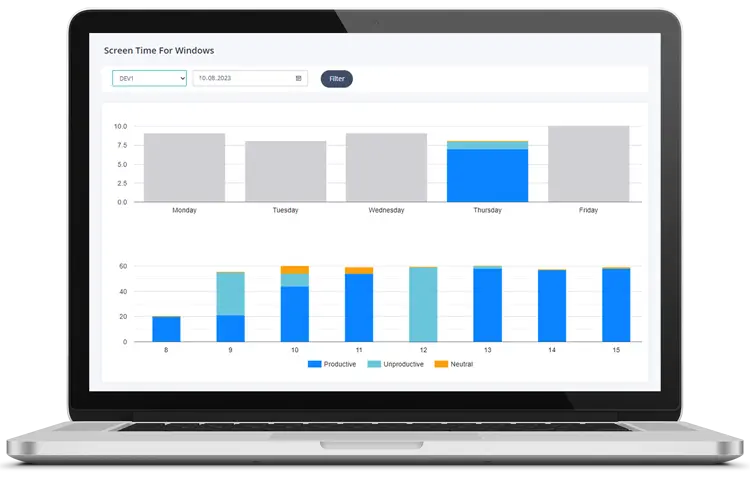
MonitUp 收集 Windows 活动数据并提供企业审查报告。其功能包括:
- 电脑开机和关机时间
- 应用程序使用时间和时长
- 网站/域名使用时间和时长
- 生产力类别和报告
- Premium 版提供可选屏幕截图
MonitUp 不记录按键。屏幕截图为可选功能,应根据您的报告需求进行评估。
如需详细的评估流程,请阅读我们的 企业主和 IT 管理者笔记本电脑活动指南 。
如何开始使用 MonitUp
- 创建您的 MonitUp 账户。
- 选择您的套餐和电脑数量。
- 添加银行卡信息以开始 7 天试用。
- 在选定的电脑上安装 Windows 代理程序。
- 查看收集设置和生产力类别。
- 检查报告是否解答了您的业务问题。
Premium 每台电脑每月 9 美元。 除非您在试用结束前取消,否则将在试用后对您选择的订阅收费。开始前请查看 当前套餐和价格。
需要在自有基础设施中部署的组织可以查看 本地部署员工监控指南 。 本地部署需要单独评估并提供方案。
如何解读屏幕使用时间数据
区分设备活动与工作成果
会议、通话、阅读和规划可能在离开电脑时进行。记录的活动本身无法证明出勤、投入程度或工作质量。
根据各岗位审查类别
一个团队用于研究的网站,可能与另一团队的职责无关。在管理讨论中使用报告前,请先审查分类。
通过使用模式开启对话
应用程序使用情况的变化可能表明需要了解培训、访问权限或工作流程问题。在决定采取何种行动前,请先与员工讨论原因。
常见问题
如何查看 Windows 11 的屏幕使用时间?
对于已启用活动报告的关联家庭账户,请使用 Microsoft Family Safety 查看屏幕使用时间报告。电池使用情况位于“设置 > 系统 > 电源和电池”,但耗电量并不等同于屏幕使用时间。
如何查看 Windows 10 的屏幕使用时间?
对于关联的家庭活动报告,请使用 Microsoft Family Safety。受支持的笔记本电脑还会在“设置 > 系统 > 电池”下提供电池信息。任务管理器显示系统运行时间,但这并不衡量实际屏幕使用时间。
任务管理器运行时间与屏幕使用时间相同吗?
不同。运行时间是系统运行计数器。它不会显示某人实际使用电脑了多久,也不会显示其使用了哪些应用程序和网站。
Windows 电池报告会显示应用程序屏幕使用时间吗?
不会。powercfg /batteryreport 命令会生成电池使用情况和容量信息,不会提供应用程序和网站时长报告。
我可以查看多台 Windows 电脑上的员工活动吗?
可以。MonitUp 可针对受监控的 Windows 电脑报告电脑开机和关机时间、应用程序使用情况、网站/域名使用情况、生产力类别,以及 Premium 版提供的可选屏幕截图。
MonitUp 的 7 天试用需要信用卡吗?
需要。选择套餐并提供银行卡信息即可开始试用。除非您在试用结束前取消,否则将在试用后对您选择的订阅收费。