Bilgisayarda Ekran Süresi Nasıl Kontrol Edilir
Mayıs 2026'da güncellendi
Bilgisayarda ekran süresini kontrol etmek mi istiyorsunuz? Windows'ta, çoğu kullanıcı için Apple cihazlarından bilinen türde tek bir yerleşik ekran süresi panosu yoktur. Bunun yerine genellikle Microsoft Family Safety, pil kullanımı, pil raporları ve Görev Yöneticisi çalışma süresi gibi birkaç kısmi araca güvenirsiniz. Bunlar genel bir görünürlük sağlayabilir. Ekipler ve işletmeler için MonitUp; uygulama kullanımı, web sitesi etkinliği, Premium'da ekran görüntüleri, başlangıç ve bitiş saatleri ile üretkenlik raporlarını tek bir yerde daha net şekilde sunar.
Bu rehber, Windows bilgisayarda ekran süresini nasıl kontrol edeceğinizi, hangi yerleşik araçların yardımcı olduğunu, nerelerde yetersiz kaldıklarını ve çalışan takibi, uzaktan ekip görünürlüğü ve işletme zaman takibi için MonitUp'ın ne zaman daha anlamlı olduğunu açıklar.
Kısa Yanıt
- Aile kullanımı için: Etkinliği incelemek ve ekran süresi sınırları belirlemek için Microsoft Family Safety kullanın.
- Kişisel bilgisayar kullanımı için: Genel tahminler için Pil kullanımı veya
powercfg /batteryreportkullanın. - Yalnızca oturum süresi için: Görev Yöneticisi'nden bilgisayar çalışma süresini kontrol edin.
- Uzaktan ekipler ve işletmeler için: Birden fazla Windows bilgisayarda uygulama kullanımı, web sitesi etkinliği, Premium'da ekran görüntüleri, üretkenlik kategorileri, çalışma saati görünürlüğü ve raporlama için MonitUp kullanın.
Kişisel kullanım için
Yalnızca genel cihaz etkinliği, aile kontrolleri veya pil tabanlı kullanım ipuçları istiyorsanız Windows'un yerleşik araçları yeterli olabilir.
Ekip görünürlüğü için
Çalışan takibi, uygulama ve web sitesi izleme, Premium'da ekran görüntüleri, çalışma saati görünürlüğü ve raporlama gerekiyorsa MonitUp daha uygundur.
İş için Windows ekran süresi
Temel bir bilgisayar ekran süresi kontrolünden daha fazlasına mı ihtiyacınız var?
Windows genel etkinlik ipuçları gösterebilir. MonitUp, Windows tabanlı ekiplerin uygulama kullanımını, web sitelerini, çalışma saatlerini, Premium'da ekran görüntülerini ve üretkenlik raporlarını tuş kaydı olmadan izlemesine yardımcı olur.
Kapsamlı Windows ekran süresi rehberimize göz atın | MonitUp özelliklerini keşfedin | Fiyatları görüntüleyin
İçindekiler
- Bilgisayarda Ekran Süresi Ne Anlama Gelir?
- Bilgisayarda Ekran Süresi Nasıl Kontrol Edilir
- Yöntem 1: Microsoft Family Safety
- Yöntem 2: Pil Kullanımı
- Yöntem 3: Pil Raporu
- Yöntem 4: Görev Yöneticisi Çalışma Süresi
- Yerleşik Windows Araçları ve MonitUp
- Ekipler Neden MonitUp Kullanıyor?
- MonitUp ile Nasıl Başlanır?
- Bilgisayarda Ekran Süresini Kontrol Etmenin Faydaları
- Sıkça Sorulan Sorular
Bilgisayarda Ekran Süresi Ne Anlama Gelir?
Bilgisayardaki ekran süresi genellikle bir bilgisayarın ne kadar süre kullanıldığını, hangi uygulamaların etkin olduğunu ve bazı durumlarda hangi web sitelerinin ziyaret edildiğini anlamayı ifade eder. Windows'ta bu bilgiler her zaman tek ve basit bir panoda bulunmadığından kullanıcılar, ölçmek istediklerine göre genellikle birkaç yerleşik aracı bir arada kullanır.
Bilgisayarda Ekran Süresi Nasıl Kontrol Edilir
Windows bilgisayarda ekran süresini kontrol etmek istiyorsanız, üç farklı ihtiyacı ayırmak faydalıdır:
- Aile veya çocuk takibi – kullanımı kontrol etmek ve sınırlar belirlemek.
- Teknik kullanım ipuçları – etkinliği tahmin etmek için pil verilerini veya çalışma süresini kullanmak.
- İşletme zaman takibi ve çalışan izleme – uygulama kullanımı, web sitesi etkinliği, çalışma saatleri ve üretkenlik eğilimlerini görmek.
Windows ilk ikisinde kısmen yardımcı olabilir. Üçüncüsü için MonitUp gibi amaca yönelik bir araç çok daha pratiktir.
Yöntem 1: Microsoft Family Safety
Microsoft Family Safety, Windows'ta gerçek bir ekran süresi aracına en yakın yerleşik seçenektir. İşletme raporlaması için değil, aile grupları ve çocuk hesapları için en iyi şekilde çalışır.
Ne için uygundur?
- Aile üyelerinin cihaz ve uygulama etkinliğini görüntüleme
- Toplam ekran süresi sınırları belirleme
- Bağlı cihazlardaki uygulama ve oyun sınırlarını yönetme
Nasıl kullanılır?
- Windows'ta Ayarlar'ı açın.
- Hesaplar'a, ardından aile ayarlarınıza gidin.
- Gerekirse hesabı Microsoft aile grubunuza ekleyin.
- Family Safety panosunu çevrimiçi olarak veya Family Safety uygulamasından açın.
- Etkinliği inceleyin ve ekran süresi sınırlarını yapılandırın.
Family Safety ev kullanımı için yararlıdır. Çalışan takibi, üretkenlik takibi veya işletme raporlaması için tasarlanmamıştır.
Yöntem 2: Pil Kullanımı
Dizüstü bilgisayarlarda Windows, seçilen bir dönemde hangi uygulamaların en fazla pili kullandığını gösterebilir. Bu gerçek bir ekran süresi panosu değildir, ancak son kullanıma dair genel bir ipucu verir.
Nasıl bulunur?
- Ayarlar'ı açın.
- Sistem > Güç ve pil bölümüne gidin.
- Pil kullanımı'nı açın.
- Seçilen dönemde en çok pili kullanan uygulamaları inceleyin.
Sınırlamalar
- Masaüstü bilgisayarlarda değil, en iyi dizüstü bilgisayarlarda çalışır
- Gerçek bir çalışan zaman çizelgesi göstermez
- Uygulamaları üretken veya üretken olmayan olarak sınıflandırmaz
- Web sitesi düzeyinde görünürlük sağlamaz
Yöntem 3: Pil Raporu
İleri düzey kullanıcılar komut satırından pil raporu oluşturabilir. Bu yöntem, günlük ekran süresi takibinden çok sorun giderme veya genel kullanım analizi için faydalıdır.
- Komut İstemi'ni veya PowerShell'i yönetici olarak açın.
- Bu komutu çalıştırın:
powercfg /batteryreport- Oluşturulan HTML raporunu kaydedilen yoldan açın.
- Son pil kullanım düzenlerini ve cihaz geçmişini inceleyin.
Bu yöntem teknik ipuçları sunar ancak yine de uygun bir izleme veya raporlama aracının yerini tutmaz.
Yöntem 4: Görev Yöneticisi Çalışma Süresi
Yalnızca bilgisayarın son yeniden başlatmadan beri ne kadar süredir çalıştığını bilmek istiyorsanız Görev Yöneticisi yardımcı olabilir.
- Görev çubuğuna sağ tıklayın ve Görev Yöneticisi'ni açın.
- Performans sekmesine gidin.
- CPU altında bulunan Çalışma süresi değerini kontrol edin.
Bu, hızlı bir oturum süresi kontrolü için faydalıdır ancak ekran süresiyle aynı şey değildir. Uygulama kullanımını, boşta kalma süresi düzenlerini veya web sitesi etkinliğini gösteremez.
İşletmeler için yalnızca ekran süresi yeterli değildir
Kişisel bir ekran süresi kontrolü, bir bilgisayarın ne kadar süre etkin olduğunu kabaca söyleyebilir. Ancak uzaktan veya hibrit çalışan bir işletmenin genellikle daha fazlasına ihtiyacı vardır: uygulama kullanımı, web sitesi etkinliği, çalışma saati görünürlüğü, Premium'da ekran görüntüleri ve üretkenlik raporları.
MonitUp, Windows bilgisayar etkinliğini yöneticiler için tuş kaydı olmadan pratik bir panoya dönüştürür.
Yerleşik Windows Araçları ve MonitUp
Microsoft Family Safety
En uygun kullanım: Aileler ve çocuk hesapları
Sağladıkları: Etkinlik raporlaması ve ekran süresi sınırları
Temel sınırlama: Çalışan takibi için tasarlanmamıştır
Pil Kullanımı
En uygun kullanım: Hızlı dizüstü bilgisayar kontrolleri
Sağladıkları: Son uygulama güç kullanımı
Temel sınırlama: Ekran süresi için yalnızca genel bir göstergedir
Görev Yöneticisi Çalışma Süresi
En uygun kullanım: Oturum süresi kontrolleri
Sağladıkları: Son yeniden başlatmadan beri geçen süre
Temel sınırlama: Uygulama, web sitesi veya üretkenlik verisi yoktur
MonitUp
En uygun kullanım: Windows tabanlı ekipler
Sağladıkları: Uygulama kullanımı, web sitesi etkinliği, çalışma saatleri, Premium'da ekran görüntüleri ve üretkenlik raporları
Temel sınırlama: Windows bilgisayarlara kurulum gerektirir
Ekipler Neden MonitUp Kullanıyor?
Yerleşik Windows araçları küçük kişisel kontrollerde yardımcı olabilir, ancak işletmelerin genellikle farklı sorulara yanıt ihtiyacı vardır:
- Çalışma saatlerinde en çok hangi uygulamalar kullanılıyor?
- Hangi web siteleri üretken zamanı tüketiyor?
- Çalışanlar güne ne zaman başlıyor ve ne zaman bitiriyor?
- Ne kadar zaman üretken, nötr veya verimsiz?
- Hangi ekiplerin veya rollerin mikro yönetim yerine rehberliğe ihtiyacı var?
- Çalışma saatlerinde kişisel e-posta, bulut depolama araçları veya dosya aktarımıyla ilgili etkinlik düzenleri gibi politika riski sinyalleri var mı?
MonitUp'ın daha uygun olduğu nokta burasıdır. Şirketlerin genel ekran süresi ipuçlarını pratik üretkenlik raporlamasına ve uzaktan ekip görünürlüğüne dönüştürmesine yardımcı olur. Yönetici odaklı daha kapsamlı bir sürüm için işletme sahipleri ve BT yöneticileri için ekran süresi rehberimizi okuyun.
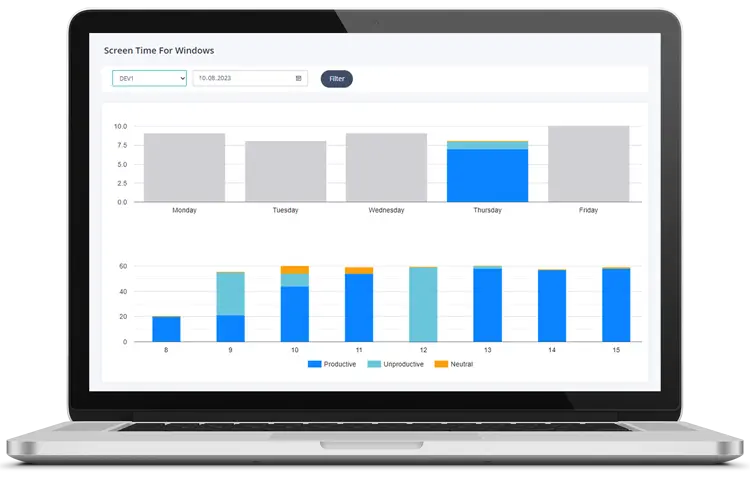
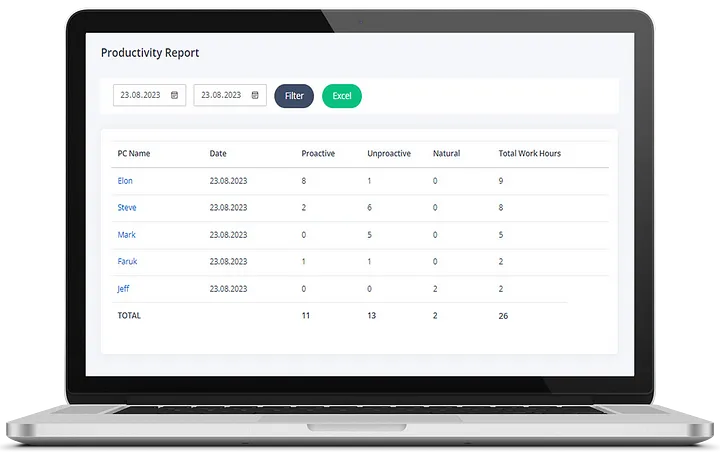
MonitUp neleri gösterir?
- Çalışan ve cihaz bazında uygulama ve web sitesi kullanımı
- Günlük, haftalık, aylık ve saatlik raporlar
- Başlangıç ve bitiş saatleri
- Üretken, üretken olmayan ve nötr kategoriler
- Daha güçlü görünürlük için Premium'da ekran görüntüleri
- Kullanım düzenlerine dayalı üretkenlik önerileri
Daha geniş işletme görünürlüğü için ayrıca çalışan izleme yazılımını inceleyebilir ve MonitUp fiyatlandırma planlarını karşılaştırabilirsiniz.
Windows Tabanlı Ekipler için MonitUp ile Nasıl Başlanır?
- MonitUp hesabınızı oluşturun.
- Görünürlük ihtiyaçlarınıza uygun planı seçin.
- İzlemek istediğiniz bilgisayarlara Windows aracısını yükleyin.
- Panodan uygulama kullanımını, web sitesi etkinliğini, çalışma saatlerini, Premium'da ekran görüntülerini ve üretkenlik raporlarını inceleyin.
Başlamadan önce kurulum akışını anlamak için MonitUp'ın nasıl çalıştığına göz atın.
Bilgisayarda Ekran Süresini Kontrol Etmenin Faydaları
- Daha iyi görünürlük: Gün içinde zamanın nereye harcandığını anlayın.
- Daha yüksek üretkenlik: Dikkat dağıtıcı unsurları daha erken fark edin.
- Daha net ekip yönetimi: Roller ve ekipler arasındaki eğilimleri karşılaştırın.
- Daha doğru raporlama: Varsayımlar yerine gerçek kullanım verilerini kullanın.
- Daha akıllı rehberlik: İş akışlarını kanıtlara göre iyileştirin.
Sonuç
Yalnızca genel bir kişisel tahmine ihtiyacınız varsa Windows; Family Safety, pil kullanımı, pil raporları ve basit çalışma süresi kontrolleriyle yardımcı olabilir. Ancak çalışan üretkenliğine dair gerçek bir görünüm istiyorsanız Windows tek başına yeterli değildir.
MonitUp'ın öne çıktığı nokta budur. Uygulamalar, web siteleri, Premium'da ekran görüntüleri, çalışma saatleri ve ekip üretkenliği eğilimleri için genel ekran süresi tahminlerinden net ve uygulanabilir raporlamaya geçmenize yardımcı olur.
Bilgisayar ekran süresini ekip görünürlüğüne dönüştürün
Windows çalışma etkinliğini dakikalar içinde izlemeye başlayın
7 günlük denemeyi başlatın, Windows aracısını yükleyin ve tek bir panodan uygulama kullanımını, web sitesi etkinliğini, çalışma saatlerini, Premium'da ekran görüntülerini ve üretkenlik raporlarını görüntüleyin.
Sıkça Sorulan Sorular
Windows'ta yerleşik bir ekran süresi panosu var mı?
Çoğu kişinin beklediği şekilde yoktur. Windows; Family Safety, pil kullanımı, pil raporları ve çalışma süresi kontrolleri gibi kısmi araçlar sunar, ancak çoğu kullanıcı için tek ve basit bir pano sunmaz. İşletmeler için MonitUp gibi özel bir araç daha pratiktir.
Windows bilgisayarda ekran süresini nasıl kontrol ederim?
Ölçmek istediğiniz şeye bağlı olarak Microsoft Family Safety, Pil kullanımı, powercfg /batteryreport veya Görev Yöneticisi çalışma süresini kullanabilirsiniz.
Ek yazılım olmadan bilgisayarda ekran süresini kontrol edebilir miyim?
Evet, ancak yerleşik seçenekler sınırlıdır. Genel görünürlük sağlayabilirler ancak uygulama kullanımı, web sitesi etkinliği, ekran görüntüleri, çalışma saatleri ve üretkenlik raporları için eksiksiz bir işletme düzeyinde pano sunmazlar.
Birden fazla bilgisayarda çalışan ekran süresini takip edebilir miyim?
Evet. MonitUp, işletmelerin birden fazla Windows bilgisayarda uygulama kullanımını, web sitesi etkinliğini, Premium'da ekran görüntülerini, üretkenlik kategorilerini, çalışma saatlerini ve raporlamayı izlemesine yardımcı olur.
MonitUp uzaktan ve hibrit ekipler için uygun mu?
Evet. MonitUp, çalışanlar aynı ofiste olmadığında bile çalışma saatlerini, uygulama kullanımını, web sitesi etkinliğini, Premium'da ekran görüntülerini ve üretkenlik raporlarını gösterdiği için uzaktan ve hibrit ekipler için faydalıdır.
Yerleşik araçlar yerine MonitUp'ı ne zaman kullanmalıyım?
Çalışan takibi, uygulama ve web sitesi izleme, Premium'da ekran görüntüleri, üretkenlik kategorileri veya birden fazla Windows bilgisayarda raporlama gerektiğinde MonitUp kullanın.