Обновлено 27 октября 2026 г.
Чтобы посмотреть экранное время на ПК с Windows, выберите метод, соответствующий тому, что вы хотите измерить. Microsoft Family Safety предоставляет отчёты об экранном времени для подключённых семейных учётных записей. Параметры батареи показывают энергопотребление, а Диспетчер задач — время работы системы. Эти инструменты измеряют разные показатели.
В этом руководстве рассматриваются Windows 10 и Windows 11, объясняются ограничения каждого метода и описываются случаи, когда владельцам бизнеса нужны отчёты по приложениям и сайтам на нескольких компьютерах Windows.
Что означает экранное время на ПК?
Под «экранным временем» могут подразумеваться разные вещи: использование устройства, время в приложениях, время на сайтах или просто длительность работы компьютера. Это разные показатели.
Например, компьютер может оставаться включённым, когда им никто не пользуется. Приложение может расходовать заряд батареи в фоновом режиме. Ни один из этих показателей сам по себе не определяет, как долго человек активно работал.
Как посмотреть экранное время в Windows 10 и Windows 11
Начните с вопроса, на который хотите получить ответ:
- Как долго член семьи использовал подключённое устройство? Начните с Microsoft Family Safety.
- Какие приложения расходовали заряд батареи? Просмотрите параметры батареи ноутбука.
- Что показывает история использования батареи ноутбука? Создайте отчёт о батарее.
- Каково время работы системы компьютера? Проверьте Диспетчер задач.
- Какие приложения и сайты используются на компьютерах компании? Оцените инструмент бизнес-отчётности, такой как MonitUp.
Метод 1: используйте Microsoft Family Safety
Microsoft Family Safety позволяет организаторам семьи просматривать активность на подключённых устройствах членов семьи. Отчёты об экранном времени включают информацию о ежедневном и еженедельном использовании устройства.
Как просмотреть экранное время семьи
- Войдите в Microsoft Family Safety с учётной записью организатора семьи.
- Выберите члена семьи, чью активность хотите просмотреть.
- Убедитесь, что устройство Windows подключено к Family Safety и отчёт об активности включён.
- Откройте доступный отчёт об активности Windows или экранном времени. В приложении отчёты об экранном времени могут находиться в разделе Сегодня > Экранное время > Устройства.
- Просмотрите доступную информацию об использовании устройства и приложений.
Отчёты зависят от подключённой учётной записи, устройства и настроек отчётности. Для веб-отчётов и отчётов о поиске также требуются поддерживаемый браузер и вход в учётную запись.
Family Safety предназначен для управления семьёй. Для компьютеров компании отдельно оцените рабочий процесс бизнес-отчётности. См. инструкции Microsoft по отчётам об активности .
Метод 2: проверка использования батареи на ноутбуке Windows
Параметры батареи помогают изучить энергопотребление. Доступная информация зависит от версии Windows и оборудования.
В Windows 11
- Откройте Параметры.
- Выберите Система > Питание и батарея.
- Разверните раздел Использование батареи.
- Просмотрите доступный период использования и информацию о приложениях.
В Windows 10
Откройте Параметры > Система > Батарея. На поддерживаемых ноутбуках найдите представление использования батареи приложениями. Названия и доступные сведения могут различаться в разных версиях.
Что это показывает: какие приложения расходовали заряд батареи в доступный период отчётности.
Чего это не определяет: полное время использования приложений, историю сайтов, присутствие сотрудников или качество работы. Фоновая активность может потреблять энергию, даже когда приложение не используется активно.
Метод 3: создание отчёта Windows о батарее
Отчёт о батарее содержит техническую информацию об использовании и ёмкости батареи ноутбука. Используйте его для анализа батареи, а не как средство отслеживания экранного времени.
- Найдите Командную строку в меню «Пуск».
- Щёлкните правой кнопкой мыши и выберите Запуск от имени администратора.
- Введите эту команду:
powercfg /batteryreport- Запишите путь к HTML-отчёту, отображённый в окне командной строки.
- Откройте этот файл в браузере.
- Просмотрите доступные разделы о ёмкости и использовании батареи.
Этот отчёт не содержит разбивки задач сотрудников или использования сайтов. См. документацию Microsoft по powercfg для получения сведений о команде.
Метод 4: проверка времени работы в Диспетчере задач
- Нажмите Ctrl + Shift + Esc, чтобы открыть Диспетчер задач.
- При необходимости разверните представление, затем выберите Производительность.
- Выберите ЦП.
- Найдите значение Время работы.
Время работы — это счётчик продолжительности работы системы. Он не является показателем активного экранного времени, использования приложений или рабочих часов сотрудника.
Поведение Windows при запуске также может влиять на интерпретацию этого счётчика. Не используйте его как ежедневный отчёт о присутствии или продуктивности.
Какой метод определения экранного времени Windows выбрать?
| Метод | Подходит для | Главное ограничение |
|---|---|---|
| Family Safety | Активность на подключённом семейном устройстве и в приложениях | Требуются настройка семьи и параметры отчётности |
| Использование батареи | Энергопотребление приложений | Энергопотребление не равно времени активного использования |
| Отчёт о батарее | Ёмкость батареи и история использования | Не содержит отчётов о времени в приложениях и на сайтах |
| Время работы в Диспетчере задач | Продолжительность работы системы | Не измеряет активность человека |
| MonitUp | Отчётность об активности компании на ПК Windows | Требуются учётная запись, подписка и установка агента Windows |
Для владельцев бизнеса: как анализировать экранное время команды Windows
Проверка одного компьютера отличается от анализа активности по всей компании. Руководителям может потребоваться понять, какие приложения и сайты используются на компьютерах компании, как меняются закономерности и нужны ли сотрудникам более эффективные инструменты или обучение.
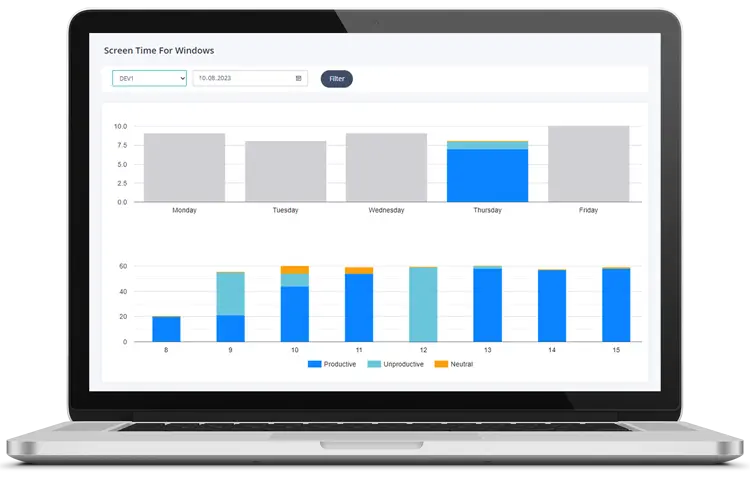
MonitUp собирает данные об активности Windows и представляет отчёты для бизнес-анализа. Его возможности включают:
- Время запуска и выключения компьютера
- Время и продолжительность использования приложений
- Время и продолжительность использования сайтов/доменов
- Категории продуктивности и отчётность
- Дополнительные снимки экрана в Premium
MonitUp не записывает нажатия клавиш. Снимки экрана необязательны, и их следует оценивать с учётом ваших потребностей в отчётности.
Подробный процесс оценки описан в нашем руководстве по активности ноутбуков для владельцев бизнеса и ИТ-менеджеров .
Как начать работу с MonitUp
- Создайте учётную запись MonitUp.
- Выберите пакет и количество компьютеров.
- Добавьте данные карты, чтобы начать 7-дневный пробный период.
- Установите агент Windows на выбранные компьютеры.
- Проверьте настройки сбора данных и категории продуктивности.
- Проверьте, отвечают ли отчёты на ваши бизнес-вопросы.
Premium стоит 9 долларов США за ПК в месяц. Выбранная подписка будет оплачена после пробного периода, если вы не отмените её до его окончания. Ознакомьтесь с текущими планами и ценами перед началом работы.
Организации, которым требуется развёртывание в собственной инфраструктуре, могут ознакомиться с руководством по локальному мониторингу сотрудников . Локальное развёртывание требует отдельной оценки и предложения.
Как интерпретировать данные об экранном времени
Отделяйте активность устройства от результатов работы
Встречи, звонки, чтение и планирование могут происходить вне компьютера. Записанная активность сама по себе не подтверждает присутствие, усилия или качество работы.
Сопоставляйте категории с каждой ролью
Сайт, используемый одной командой для исследований, может не относиться к обязанностям другой команды. Проверяйте классификации перед использованием отчётов в управленческих обсуждениях.
Используйте закономерности для начала разговора
Изменение в использовании приложений может указывать на вопрос об обучении, доступе или рабочем процессе. Обсудите объяснение с сотрудниками, прежде чем решать, какие действия предпринять.
Часто задаваемые вопросы
Как посмотреть экранное время в Windows 11?
Используйте Microsoft Family Safety для отчётов об экранном времени подключённых семейных учётных записей с включённым отчётом об активности. Использование батареи отображается в разделе «Параметры > Система > Питание и батарея», но энергопотребление — не то же самое, что экранное время.
Как посмотреть экранное время в Windows 10?
Используйте Microsoft Family Safety для отчётов об активности подключённых членов семьи. Поддерживаемые ноутбуки также предоставляют информацию о батарее в разделе «Параметры > Система > Батарея». Диспетчер задач показывает время работы системы, которое не измеряет активное экранное время.
Совпадает ли время работы в Диспетчере задач с экранным временем?
Нет. Время работы — это счётчик продолжительности работы системы. Он не показывает, как долго человек активно использовал компьютер или какими приложениями и сайтами он пользовался.
Показывает ли отчёт Windows о батарее экранное время в приложениях?
Нет. Команда powercfg /batteryreport создаёт информацию об использовании и ёмкости батареи. Она не предоставляет отчёт о времени в приложениях и на сайтах.
Можно ли просматривать активность сотрудников на нескольких ПК Windows?
Да. MonitUp предоставляет отчёты о времени запуска и выключения компьютеров, использовании приложений, сайтов/доменов, категориях продуктивности и дополнительных снимках экрана в Premium на отслеживаемых компьютерах Windows.
Требуется ли кредитная карта для 7-дневного пробного периода MonitUp?
Да. Выберите пакет и укажите данные карты, чтобы начать пробный период. Выбранная подписка будет оплачена после пробного периода, если вы не отмените её до его окончания.