Atualizado em 27 de outubro de 2026
Para verificar o tempo de tela em um PC Windows, escolha o método compatível com o que você deseja medir. O Microsoft Family Safety fornece relatórios de tempo de tela para contas familiares conectadas. As configurações de bateria mostram o uso de energia, enquanto o Gerenciador de Tarefas mostra o tempo de atividade do sistema. Essas ferramentas medem coisas diferentes.
Este guia aborda o Windows 10 e o Windows 11, explica os limites de cada método e mostra quando proprietários de empresas precisam de relatórios de aplicativos e sites em vários computadores Windows.
O que significa tempo de tela no PC?
As pessoas usam “tempo de tela” para se referir a várias coisas: uso do dispositivo, tempo em aplicativos, tempo em sites ou simplesmente há quanto tempo um computador está ligado. Essas são medições diferentes.
Por exemplo, um computador pode permanecer ligado enquanto ninguém o utiliza. Um aplicativo pode consumir energia da bateria em segundo plano. Nenhum desses números, isoladamente, informa por quanto tempo alguém trabalhou ativamente.
Como verificar o tempo de tela no Windows 10 e Windows 11
Comece pela pergunta que deseja responder:
- Por quanto tempo um familiar usou um dispositivo conectado? Comece pelo Microsoft Family Safety.
- Quais aplicativos consumiram energia da bateria? Consulte as configurações de bateria do notebook.
- O que o histórico de bateria do notebook mostra? Gere um relatório de bateria.
- Qual é o tempo de atividade do sistema do computador? Verifique o Gerenciador de Tarefas.
- Quais aplicativos e sites são usados nos PCs da empresa? Avalie uma ferramenta de relatórios empresariais, como o MonitUp.
Método 1: usar o Microsoft Family Safety
O Microsoft Family Safety permite que organizadores familiares analisem a atividade de dispositivos familiares conectados. Os relatórios de tempo de tela incluem informações diárias e semanais de uso do dispositivo.
Como analisar o tempo de tela da família
- Entre no Microsoft Family Safety com a conta do organizador da família.
- Selecione o membro da família cuja atividade você deseja analisar.
- Certifique-se de que o dispositivo Windows esteja conectado ao Family Safety e que o relatório de atividades esteja ativado.
- Abra o relatório disponível de atividade do Windows ou de tempo de tela. No aplicativo, o relatório de tempo de tela pode aparecer em Hoje > Tempo de tela > Dispositivos.
- Analise as informações disponíveis sobre uso de dispositivos e aplicativos.
Os relatórios dependem da conta conectada, do dispositivo e das configurações de relatório. Os relatórios de navegação e pesquisa também têm requisitos de navegador compatível e login.
O Family Safety é destinado ao gerenciamento familiar. Para computadores empresariais, avalie separadamente um fluxo de trabalho de relatórios empresariais. Consulte as instruções de relatório de atividades da Microsoft .
Método 2: verificar o uso da bateria em um notebook Windows
As configurações de bateria ajudam a investigar o consumo de energia. As informações disponíveis variam conforme a versão do Windows e o hardware.
No Windows 11
- Abra Configurações.
- Selecione Sistema > Energia e bateria.
- Expanda Uso da bateria.
- Analise o período de uso e as informações de aplicativos disponíveis.
No Windows 10
Abra Configurações > Sistema > Bateria. Em notebooks compatíveis, procure a visualização de uso da bateria por aplicativo. Os rótulos e detalhes disponíveis podem diferir entre as versões.
O que isso informa: quais aplicativos consumiram energia da bateria durante o período de relatório disponível.
O que isso não estabelece: tempo total de uso de aplicativos, histórico de sites, presença de funcionários ou qualidade do trabalho. A atividade em segundo plano pode consumir energia mesmo quando um aplicativo não está sendo usado ativamente.
Método 3: gerar um relatório de bateria do Windows
Um relatório de bateria fornece informações técnicas sobre o uso e a capacidade da bateria de um notebook. Use-o para investigar a bateria, em vez de tratá-lo como um rastreador de tempo de tela.
- Pesquise por Prompt de Comando no menu Iniciar.
- Clique com o botão direito e selecione Executar como administrador.
- Digite este comando:
powercfg /batteryreport- Anote o local do relatório HTML exibido na janela de comando.
- Abra esse arquivo no navegador.
- Analise as seções disponíveis de capacidade e uso da bateria.
Esse relatório não fornece uma divisão das tarefas dos funcionários ou do uso de sites. Consulte a documentação do powercfg da Microsoft para detalhes sobre o comando.
Método 4: verificar o tempo de atividade no Gerenciador de Tarefas
- Pressione Ctrl + Shift + Esc para abrir o Gerenciador de Tarefas.
- Expanda a visualização se necessário e selecione Desempenho.
- Selecione CPU.
- Encontre o valor de Tempo de atividade.
O tempo de atividade é um contador do tempo de execução do sistema. Não é uma medida de tempo de tela ativo, uso de aplicativos ou horas de trabalho dos funcionários.
O comportamento de inicialização do Windows também pode afetar como as pessoas interpretam esse contador. Evite usá-lo como relatório diário de presença ou produtividade.
Qual método de tempo de tela do Windows você deve usar?
| Método | Útil para | Principal limitação |
|---|---|---|
| Family Safety | Atividade de dispositivos e aplicativos familiares conectados | Exige configuração familiar e configurações de relatório |
| Uso da bateria | Consumo de energia por aplicativos | Consumo de energia não é tempo de uso ativo |
| Relatório de bateria | Histórico de capacidade e uso da bateria | Não fornece relatórios de tempo de aplicativos e sites |
| Tempo de atividade do Gerenciador de Tarefas | Tempo de execução do sistema | Não mede a atividade de uma pessoa |
| MonitUp | Relatórios de atividade empresarial em PCs Windows | Exige conta, assinatura e instalação do agente Windows |
Para proprietários de empresas: como analisar o tempo de tela de uma equipe Windows
Verificar um computador é diferente de analisar atividades em toda uma empresa. Os gestores podem precisar entender quais aplicativos e sites são usados nos PCs da empresa, como os padrões mudam e se os funcionários precisam de melhores ferramentas ou treinamento.
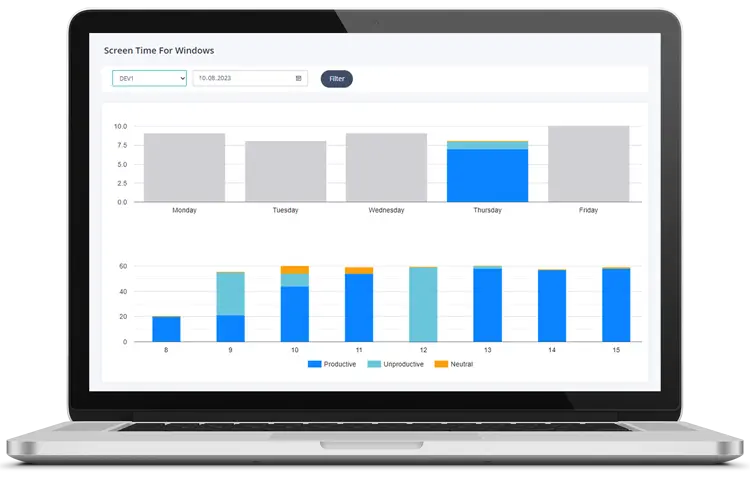
O MonitUp coleta atividades do Windows e apresenta relatórios para análise empresarial. Seus recursos incluem:
- Horários de inicialização e desligamento do computador
- Tempos e durações de uso de aplicativos
- Tempos e durações de uso de sites/domínios
- Categorias e relatórios de produtividade
- Capturas de tela opcionais no Premium
O MonitUp não registra pressionamentos de teclas. As capturas de tela são opcionais e devem ser avaliadas conforme suas necessidades de relatório.
Para um fluxo de trabalho de avaliação detalhado, leia nosso guia de atividade em notebooks para proprietários de empresas e gerentes de TI .
Como começar com o MonitUp
- Crie sua conta MonitUp.
- Selecione seu pacote e o número de computadores.
- Adicione os dados do cartão para iniciar o teste de 7 dias.
- Instale o agente Windows nos computadores selecionados.
- Analise as configurações de coleta e as categorias de produtividade.
- Verifique se os relatórios respondem às suas perguntas empresariais.
O Premium custa US$ 9 por PC por mês. A assinatura selecionada será cobrada após o teste, a menos que você cancele antes do término. Consulte os planos e preços atuais antes de começar.
Organizações que precisam de implantação em sua própria infraestrutura podem consultar o guia de monitoramento de funcionários on-premise . A implantação on-premise exige uma avaliação e proposta separadas.
Como interpretar dados de tempo de tela
Separe a atividade do dispositivo dos resultados do trabalho
Reuniões, chamadas, leitura e planejamento podem ocorrer longe do computador. A atividade registrada não estabelece, por si só, presença, esforço ou qualidade do trabalho.
Analise as categorias de acordo com cada função
Um site usado para pesquisa por uma equipe pode não ter relação com as responsabilidades de outra equipe. Analise as classificações antes de usar relatórios em discussões de gestão.
Use padrões para iniciar uma conversa
Uma mudança no uso de aplicativos pode sugerir uma pergunta sobre treinamento, acesso ou fluxo de trabalho. Discuta a explicação com os funcionários antes de decidir qual ação tomar.
Perguntas frequentes
Como verifico o tempo de tela no Windows 11?
Use o Microsoft Family Safety para relatórios de tempo de tela de contas familiares conectadas com relatórios de atividade ativados. O uso da bateria aparece em Configurações > Sistema > Energia e bateria, mas o consumo de energia não é o mesmo que tempo de tela.
Como verifico o tempo de tela no Windows 10?
Use o Microsoft Family Safety para relatórios de atividade familiar conectada. Notebooks compatíveis também fornecem informações de bateria em Configurações > Sistema > Bateria. O Gerenciador de Tarefas mostra o tempo de atividade do sistema, que não mede o tempo de tela ativo.
O tempo de atividade do Gerenciador de Tarefas é igual ao tempo de tela?
Não. O tempo de atividade é um contador do tempo de execução do sistema. Ele não mostra por quanto tempo uma pessoa usou ativamente o computador nem quais aplicativos e sites ela utilizou.
Um relatório de bateria do Windows mostra o tempo de tela dos aplicativos?
Não. O comando powercfg /batteryreport gera informações de uso e capacidade da bateria. Ele não fornece um relatório de tempo de aplicativos e sites.
Posso analisar a atividade dos funcionários em vários PCs Windows?
Sim. O MonitUp relata horários de inicialização e desligamento dos computadores, uso de aplicativos, uso de sites/domínios, categorias de produtividade e capturas de tela opcionais no Premium em computadores Windows monitorados.
O teste de 7 dias do MonitUp exige cartão de crédito?
Sim. Selecione um pacote e forneça os dados do cartão para iniciar o teste. A assinatura selecionada será cobrada após o teste, a menos que você cancele antes do término.