Aggiornato il 27 ottobre 2026
Per controllare il tempo sullo schermo su un PC Windows, scegli il metodo più adatto a ciò che desideri misurare. Microsoft Family Safety fornisce report sul tempo sullo schermo per gli account familiari collegati. Le impostazioni della batteria mostrano il consumo energetico, mentre Gestione attività mostra il tempo di attività del sistema. Questi strumenti misurano aspetti diversi.
Questa guida tratta Windows 10 e Windows 11, spiega i limiti di ciascun metodo e mostra quando i titolari di aziende necessitano di report su applicazioni e siti web su più computer Windows.
Cosa significa tempo sullo schermo su PC?
Le persone usano l'espressione “tempo sullo schermo” con vari significati: utilizzo del dispositivo, tempo nelle applicazioni, tempo sui siti web o semplicemente quanto a lungo un computer è rimasto acceso. Si tratta di misurazioni diverse.
Ad esempio, un computer può rimanere acceso senza che nessuno lo utilizzi. Un'applicazione può consumare energia della batteria in background. Nessuno dei due dati indica autonomamente per quanto tempo qualcuno ha lavorato attivamente.
Come controllare il tempo sullo schermo su Windows 10 e Windows 11
Inizia dalla domanda a cui desideri rispondere:
- Per quanto tempo un membro della famiglia ha utilizzato un dispositivo collegato? Inizia con Microsoft Family Safety.
- Quali applicazioni hanno consumato energia della batteria? Consulta le impostazioni della batteria del laptop.
- Cosa mostra la cronologia della batteria del laptop? Genera un report della batteria.
- Qual è il tempo di attività del sistema del computer? Controlla Gestione attività.
- Quali applicazioni e siti web vengono utilizzati sui PC aziendali? Valuta uno strumento di reportistica aziendale come MonitUp.
Metodo 1: usa Microsoft Family Safety
Microsoft Family Safety consente agli organizzatori della famiglia di consultare l'attività dei dispositivi familiari collegati. I report sul tempo sullo schermo includono informazioni giornaliere e settimanali sull'utilizzo dei dispositivi.
Come consultare il tempo sullo schermo familiare
- Accedi a Microsoft Family Safety con l'account dell'organizzatore della famiglia.
- Seleziona il membro della famiglia di cui desideri consultare l'attività.
- Assicurati che il dispositivo Windows sia collegato a Family Safety e che il report delle attività sia abilitato.
- Apri il report disponibile sulle attività Windows o sul tempo sullo schermo. Nell'app, il report del tempo sullo schermo può apparire in Oggi > Tempo sullo schermo > Dispositivi.
- Consulta le informazioni disponibili sull'utilizzo dei dispositivi e delle applicazioni.
I report dipendono dall'account collegato, dal dispositivo e dalle impostazioni di reportistica. I report su web e ricerche richiedono inoltre browser supportati e l'accesso all'account.
Family Safety è destinato alla gestione della famiglia. Per i computer aziendali, valuta separatamente un flusso di reportistica aziendale. Consulta le istruzioni Microsoft sul report delle attività .
Metodo 2: controlla l'utilizzo della batteria su un laptop Windows
Le impostazioni della batteria aiutano a esaminare il consumo energetico. Le informazioni disponibili variano in base alla versione di Windows e all'hardware.
In Windows 11
- Apri Impostazioni.
- Seleziona Sistema > Alimentazione e batteria.
- Espandi Utilizzo batteria.
- Consulta il periodo di utilizzo disponibile e le informazioni sulle applicazioni.
In Windows 10
Apri Impostazioni > Sistema > Batteria. Sui laptop supportati, cerca la visualizzazione dell'utilizzo della batteria da parte delle applicazioni. Le etichette e i dettagli disponibili possono variare tra le versioni.
Cosa indica: quali applicazioni hanno consumato energia della batteria nel periodo di reportistica disponibile.
Cosa non determina: il tempo di utilizzo completo delle applicazioni, la cronologia dei siti web, la presenza dei dipendenti o la qualità del lavoro. L'attività in background può consumare energia anche quando un'applicazione non viene utilizzata attivamente.
Metodo 3: genera un report della batteria di Windows
Un report della batteria fornisce informazioni tecniche sull'utilizzo e sulla capacità della batteria di un laptop. Usalo per analizzare la batteria anziché considerarlo un rilevatore del tempo sullo schermo.
- Cerca Prompt dei comandi nel menu Start.
- Fai clic con il pulsante destro e seleziona Esegui come amministratore.
- Inserisci questo comando:
powercfg /batteryreport- Prendi nota della posizione del report HTML visualizzata nella finestra dei comandi.
- Apri quel file nel browser.
- Consulta le sezioni disponibili sulla capacità e sull'utilizzo della batteria.
Questo report non fornisce una suddivisione delle attività dei dipendenti o dell'utilizzo dei siti web. Consulta la documentazione Microsoft su powercfg per i dettagli del comando.
Metodo 4: controlla il tempo di attività in Gestione attività
- Premi Ctrl + Shift + Esc per aprire Gestione attività.
- Espandi la visualizzazione, se necessario, quindi seleziona Prestazioni.
- Seleziona CPU.
- Trova il valore Tempo di attività.
Il tempo di attività è un contatore del tempo di esecuzione del sistema. Non è una misura del tempo di schermo attivo, dell'utilizzo delle applicazioni o delle ore lavorative dei dipendenti.
Il comportamento di avvio di Windows può inoltre influire sul modo in cui le persone interpretano questo contatore. Evita di usarlo come report giornaliero su presenze o produttività.
Quale metodo di controllo del tempo sullo schermo di Windows dovresti usare?
| Metodo | Utile per | Limite principale |
|---|---|---|
| Family Safety | Attività di dispositivi e applicazioni familiari collegati | Richiede la configurazione della famiglia e le impostazioni di reportistica |
| Utilizzo della batteria | Consumo energetico delle applicazioni | Il consumo energetico non è tempo di utilizzo attivo |
| Report della batteria | Capacità della batteria e cronologia di utilizzo | Non fornisce report sul tempo di applicazioni e siti web |
| Tempo di attività in Gestione attività | Tempo di esecuzione del sistema | Non misura l'attività di una persona |
| MonitUp | Report sulle attività aziendali sui PC Windows | Richiede un account, un abbonamento e l'installazione dell'agente Windows |
Per titolari di aziende: come analizzare il tempo sullo schermo in un team Windows
Controllare un computer è diverso dall'analizzare l'attività in un'azienda. I responsabili potrebbero dover comprendere quali applicazioni e siti web vengono utilizzati sui PC aziendali, come cambiano le abitudini e se i dipendenti necessitano di strumenti o formazione migliori.
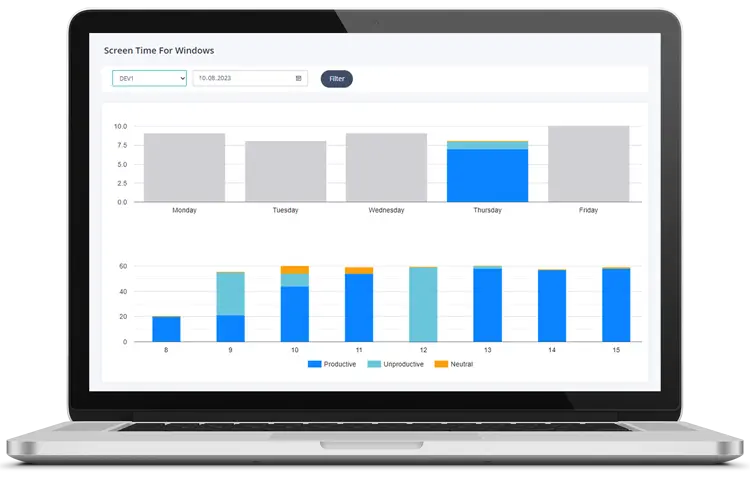
MonitUp raccoglie l'attività Windows e presenta report per la verifica aziendale. Le sue funzionalità includono:
- Orari di accensione e spegnimento del computer
- Tempi e durate di utilizzo delle applicazioni
- Tempi e durate di utilizzo di siti web/domini
- Categorie di produttività e reportistica
- Screenshot opzionali con Premium
MonitUp non registra i tasti premuti. Gli screenshot sono opzionali e dovrebbero essere valutati in base alle tue esigenze di reportistica.
Per un flusso di lavoro di valutazione dettagliato, leggi la nostra guida alle attività su laptop per titolari di aziende e responsabili IT .
Come iniziare con MonitUp
- Crea il tuo account MonitUp.
- Seleziona il pacchetto e il numero di computer.
- Aggiungi i dati della carta per iniziare la prova di 7 giorni.
- Installa l'agente Windows sui computer selezionati.
- Controlla le impostazioni di raccolta e le categorie di produttività.
- Verifica se i report rispondono alle tue domande aziendali.
Premium costa $9 per PC al mese. L'abbonamento selezionato viene addebitato dopo la prova, a meno che non lo annulli prima della sua scadenza. Consulta i piani e prezzi attuali prima di iniziare.
Le organizzazioni che richiedono l'implementazione nella propria infrastruttura possono consultare la guida al monitoraggio dei dipendenti on-premise . L'implementazione on-premise richiede una valutazione e una proposta separate.
Come interpretare i dati sul tempo sullo schermo
Separa l'attività del dispositivo dai risultati del lavoro
Riunioni, chiamate, lettura e pianificazione possono avvenire lontano dal computer. L'attività registrata non determina autonomamente presenza, impegno o qualità del lavoro.
Esamina le categorie in base a ciascun ruolo
Un sito web utilizzato per la ricerca da un team potrebbe non essere correlato alle responsabilità di un altro team. Esamina le classificazioni prima di utilizzare i report nelle discussioni gestionali.
Usa le tendenze per avviare una conversazione
Una variazione nell'utilizzo delle applicazioni può suggerire una domanda su formazione, accesso o flusso di lavoro. Discuti la spiegazione con i dipendenti prima di decidere quale azione intraprendere.
Domande frequenti
Come controllo il tempo sullo schermo in Windows 11?
Usa Microsoft Family Safety per i report sul tempo sullo schermo dagli account familiari collegati con il report delle attività abilitato. L'utilizzo della batteria appare in Impostazioni > Sistema > Alimentazione e batteria, ma il consumo energetico non corrisponde al tempo sullo schermo.
Come controllo il tempo sullo schermo in Windows 10?
Usa Microsoft Family Safety per i report sulle attività familiari collegate. I laptop supportati forniscono inoltre informazioni sulla batteria in Impostazioni > Sistema > Batteria. Gestione attività mostra il tempo di attività del sistema, che non misura il tempo sullo schermo attivo.
Il tempo di attività di Gestione attività equivale al tempo sullo schermo?
No. Il tempo di attività è un contatore del tempo di esecuzione del sistema. Non mostra per quanto tempo una persona ha utilizzato attivamente il computer o quali applicazioni e siti web ha utilizzato.
Un report della batteria di Windows mostra il tempo sullo schermo delle applicazioni?
No. Il comando powercfg /batteryreport genera informazioni sull'utilizzo e sulla capacità della batteria. Non fornisce un report sul tempo di applicazioni e siti web.
Posso analizzare l'attività dei dipendenti su più PC Windows?
Sì. MonitUp riporta gli orari di accensione e spegnimento del computer, l'utilizzo delle applicazioni, l'utilizzo di siti web/domini, le categorie di produttività e screenshot opzionali con Premium sui computer Windows monitorati.
La prova di 7 giorni di MonitUp richiede una carta di credito?
Sì. Seleziona un pacchetto e fornisci i dati della carta per iniziare la prova. L'abbonamento selezionato viene addebitato dopo la prova, a meno che non lo annulli prima della sua scadenza.