27 अक्टूबर, 2026 को अपडेट किया गया
Windows PC पर स्क्रीन टाइम देखने के लिए, वह तरीका चुनें जो आपकी मापने की जरूरत से मेल खाता हो। Microsoft Family Safety कनेक्टेड पारिवारिक खातों के लिए स्क्रीन टाइम रिपोर्ट प्रदान करता है। बैटरी सेटिंग्स बिजली उपयोग दिखाती हैं, जबकि Task Manager सिस्टम अपटाइम दिखाता है। ये टूल अलग-अलग चीजें मापते हैं।
यह गाइड Windows 10 और Windows 11 को कवर करती है, हर तरीके की सीमाएं बताती है, और यह दिखाती है कि व्यवसाय मालिकों को कई Windows कंप्यूटरों में एप्लिकेशन और वेबसाइट रिपोर्ट की जरूरत कब पड़ती है।
पीसी पर स्क्रीन टाइम का क्या अर्थ है?
लोग “स्क्रीन टाइम” का उपयोग कई अर्थों में करते हैं: डिवाइस उपयोग, एप्लिकेशन में बिताया समय, वेबसाइटों पर समय या बस कंप्यूटर के चलने की अवधि। ये अलग-अलग माप हैं।
उदाहरण के लिए, किसी के उपयोग न करने पर भी कंप्यूटर चालू रह सकता है। कोई एप्लिकेशन पृष्ठभूमि में बैटरी पावर खपा सकता है। इनमें से कोई भी संख्या अकेले यह नहीं बताती कि किसी ने सक्रिय रूप से कितनी देर काम किया।
Windows 10 और Windows 11 पर स्क्रीन टाइम कैसे देखें
उस प्रश्न से शुरुआत करें जिसका उत्तर आप चाहते हैं:
- किसी परिवार सदस्य ने कनेक्टेड डिवाइस का कितनी देर उपयोग किया? Microsoft Family Safety से शुरुआत करें।
- किन एप्लिकेशनों ने बैटरी पावर खपत की? लैपटॉप की बैटरी सेटिंग्स देखें।
- लैपटॉप का बैटरी इतिहास क्या दिखाता है? बैटरी रिपोर्ट जनरेट करें।
- कंप्यूटर का सिस्टम अपटाइम क्या है? Task Manager देखें।
- कंपनी के पीसी में किन एप्लिकेशनों और वेबसाइटों का उपयोग होता है? MonitUp जैसे व्यावसायिक रिपोर्टिंग टूल का मूल्यांकन करें।
तरीका 1: Microsoft Family Safety का उपयोग करें
Microsoft Family Safety परिवार आयोजकों को कनेक्टेड पारिवारिक डिवाइसों की गतिविधि देखने की सुविधा देता है। स्क्रीन टाइम रिपोर्ट में दैनिक और साप्ताहिक डिवाइस उपयोग की जानकारी शामिल होती है।
पारिवारिक स्क्रीन टाइम कैसे देखें
- परिवार आयोजक के खाते से Microsoft Family Safety में साइन इन करें।
- उस परिवार सदस्य को चुनें जिसकी गतिविधि आप देखना चाहते हैं।
- सुनिश्चित करें कि Windows डिवाइस Family Safety से कनेक्ट है और गतिविधि रिपोर्टिंग सक्षम है।
- उपलब्ध Windows गतिविधि या स्क्रीन टाइम रिपोर्ट खोलें। ऐप में स्क्रीन टाइम रिपोर्टिंग Today > Screen time > Devices के अंतर्गत दिखाई दे सकती है।
- उपलब्ध डिवाइस और एप्लिकेशन उपयोग जानकारी देखें।
रिपोर्ट कनेक्टेड खाते, डिवाइस और रिपोर्टिंग सेटिंग्स पर निर्भर करती हैं। वेब और खोज रिपोर्टिंग के लिए समर्थित ब्राउज़र और साइन-इन आवश्यकताएं भी होती हैं।
Family Safety पारिवारिक प्रबंधन के लिए है। कंपनी कंप्यूटरों के लिए व्यावसायिक रिपोर्टिंग वर्कफ़्लो का अलग से मूल्यांकन करें। देखें Microsoft के गतिविधि रिपोर्टिंग निर्देश ।
तरीका 2: Windows लैपटॉप पर बैटरी उपयोग देखें
बैटरी सेटिंग्स आपको बिजली खपत की जांच करने में मदद करती हैं। उपलब्ध जानकारी Windows संस्करण और हार्डवेयर के अनुसार अलग होती है।
Windows 11 पर
- Settings खोलें।
- System > Power & battery चुनें।
- Battery usage को विस्तृत करें।
- उपलब्ध उपयोग अवधि और एप्लिकेशन जानकारी देखें।
Windows 10 पर
Settings > System > Battery खोलें। समर्थित लैपटॉप पर एप्लिकेशन बैटरी उपयोग दृश्य खोजें। संस्करणों के बीच लेबल और उपलब्ध विवरण अलग हो सकते हैं।
यह क्या बताता है: उपलब्ध रिपोर्टिंग अवधि के दौरान किन एप्लिकेशनों ने बैटरी पावर खपत की।
यह क्या स्थापित नहीं करता: पूर्ण एप्लिकेशन उपयोग समय, वेबसाइट इतिहास, कर्मचारी उपस्थिति या कार्य गुणवत्ता। एप्लिकेशन सक्रिय रूप से उपयोग न होने पर भी पृष्ठभूमि गतिविधि बिजली खपा सकती है।
तरीका 3: Windows बैटरी रिपोर्ट जनरेट करें
बैटरी रिपोर्ट लैपटॉप की बैटरी उपयोग और क्षमता के बारे में तकनीकी जानकारी देती है। इसे स्क्रीन टाइम ट्रैकर मानने के बजाय बैटरी जांच के लिए उपयोग करें।
- Start मेनू में Command Prompt खोजें।
- उस पर राइट-क्लिक करें और Run as administrator चुनें।
- यह कमांड दर्ज करें:
powercfg /batteryreport- कमांड विंडो में दिखाई गई HTML रिपोर्ट लोकेशन नोट करें।
- उस फ़ाइल को अपने ब्राउज़र में खोलें।
- उपलब्ध बैटरी क्षमता और उपयोग अनुभाग देखें।
यह रिपोर्ट कर्मचारी कार्यों या वेबसाइट उपयोग का विवरण नहीं देती। कमांड विवरण के लिए Microsoft का powercfg दस्तावेज़ीकरण देखें।
तरीका 4: Task Manager अपटाइम देखें
- Task Manager खोलने के लिए Ctrl + Shift + Esc दबाएं।
- जरूरत हो तो दृश्य विस्तृत करें, फिर Performance चुनें।
- CPU चुनें।
- Up time मान खोजें।
अपटाइम सिस्टम रनटाइम काउंटर है। यह सक्रिय स्क्रीन टाइम, एप्लिकेशन उपयोग या कर्मचारी कार्य घंटों का माप नहीं है।
Windows स्टार्टअप व्यवहार भी इस काउंटर की व्याख्या को प्रभावित कर सकता है। इसे दैनिक उपस्थिति या उत्पादकता रिपोर्ट के रूप में उपयोग करने से बचें।
आपको कौन-सा Windows स्क्रीन टाइम तरीका उपयोग करना चाहिए?
| तरीका | किसके लिए उपयोगी | मुख्य सीमा |
|---|---|---|
| Family Safety | कनेक्टेड पारिवारिक डिवाइस और एप्लिकेशन गतिविधि | पारिवारिक सेटअप और रिपोर्टिंग सेटिंग्स आवश्यक हैं |
| बैटरी उपयोग | एप्लिकेशन बिजली खपत | बिजली खपत सक्रिय उपयोग समय नहीं है |
| बैटरी रिपोर्ट | बैटरी क्षमता और उपयोग इतिहास | एप्लिकेशन और वेबसाइट समय रिपोर्ट नहीं देती |
| Task Manager अपटाइम | सिस्टम रनटाइम | किसी व्यक्ति की गतिविधि नहीं मापता |
| MonitUp | Windows पीसी में व्यावसायिक गतिविधि रिपोर्टिंग | खाता, सदस्यता और Windows एजेंट इंस्टॉलेशन आवश्यक है |
व्यवसाय मालिकों के लिए: Windows टीम में स्क्रीन टाइम कैसे देखें
एक कंप्यूटर की जांच करना और पूरे व्यवसाय में गतिविधि की समीक्षा करना अलग बातें हैं। प्रबंधकों को समझना पड़ सकता है कि कंपनी पीसी में किन एप्लिकेशनों और वेबसाइटों का उपयोग होता है, पैटर्न कैसे बदलते हैं और कर्मचारियों को बेहतर टूल या प्रशिक्षण की जरूरत है या नहीं।
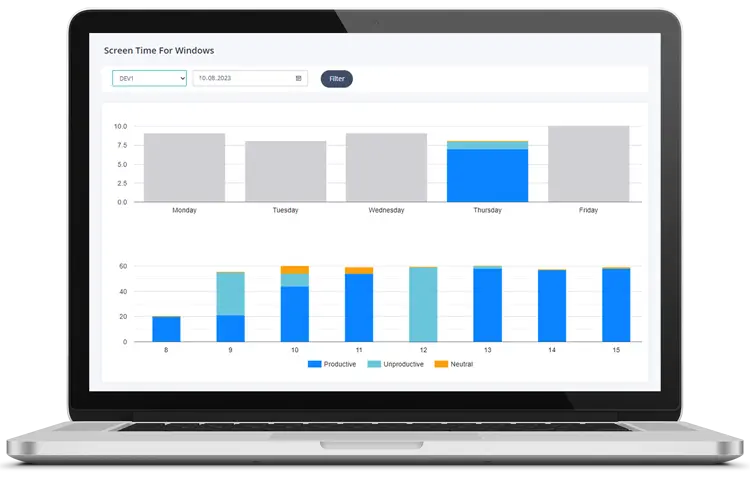
MonitUp Windows गतिविधि एकत्र करता है और व्यावसायिक समीक्षा के लिए रिपोर्ट प्रस्तुत करता है। इसकी क्षमताओं में शामिल हैं:
- कंप्यूटर शुरू और बंद होने का समय
- एप्लिकेशन उपयोग समय और अवधि
- वेबसाइट/डोमेन उपयोग समय और अवधि
- उत्पादकता श्रेणियां और रिपोर्टिंग
- Premium में वैकल्पिक स्क्रीनशॉट
MonitUp कीस्ट्रोक रिकॉर्ड नहीं करता। स्क्रीनशॉट वैकल्पिक हैं और आपकी रिपोर्टिंग जरूरतों के अनुसार उनका मूल्यांकन किया जाना चाहिए।
विस्तृत मूल्यांकन वर्कफ़्लो के लिए हमारी व्यवसाय मालिकों और IT प्रबंधकों के लिए लैपटॉप गतिविधि गाइड पढ़ें।
MonitUp के साथ कैसे शुरू करें
- अपना MonitUp खाता बनाएं।
- अपना पैकेज और कंप्यूटरों की संख्या चुनें।
- 7-दिन का ट्रायल शुरू करने के लिए कार्ड विवरण जोड़ें।
- चुने गए कंप्यूटरों पर Windows एजेंट इंस्टॉल करें।
- संग्रह सेटिंग्स और उत्पादकता श्रेणियों की समीक्षा करें।
- जांचें कि रिपोर्ट आपके व्यावसायिक प्रश्नों के उत्तर देती हैं या नहीं।
Premium की कीमत $9 प्रति पीसी प्रति माह है। ट्रायल समाप्त होने से पहले रद्द न करने पर, ट्रायल के बाद आपकी चुनी हुई सदस्यता का शुल्क लिया जाएगा। शुरू करने से पहले वर्तमान प्लान और मूल्य देखें।
जिन संगठनों को अपने इन्फ्रास्ट्रक्चर में डिप्लॉयमेंट चाहिए, वे ऑन-प्रिमाइसेस कर्मचारी निगरानी गाइड देख सकते हैं। ऑन-प्रिमाइसेस डिप्लॉयमेंट के लिए अलग मूल्यांकन और प्रस्ताव आवश्यक है।
स्क्रीन टाइम डेटा की व्याख्या कैसे करें
डिवाइस गतिविधि को कार्य परिणामों से अलग रखें
मीटिंग, कॉल, पढ़ना और योजना बनाना कंप्यूटर से दूर हो सकता है। रिकॉर्ड की गई गतिविधि अकेले उपस्थिति, प्रयास या कार्य गुणवत्ता स्थापित नहीं करती।
हर भूमिका के अनुसार श्रेणियों की समीक्षा करें
एक टीम द्वारा शोध के लिए इस्तेमाल की जाने वाली वेबसाइट दूसरी टीम की जिम्मेदारियों से असंबंधित हो सकती है। प्रबंधन चर्चाओं में रिपोर्ट उपयोग करने से पहले वर्गीकरण की समीक्षा करें।
बातचीत शुरू करने के लिए पैटर्न का उपयोग करें
एप्लिकेशन उपयोग में बदलाव प्रशिक्षण, पहुंच या वर्कफ़्लो से जुड़ा प्रश्न सुझा सकता है। क्या कार्रवाई करनी है, तय करने से पहले कर्मचारियों के साथ स्पष्टीकरण पर चर्चा करें।
अक्सर पूछे जाने वाले प्रश्न
मैं Windows 11 पर स्क्रीन टाइम कैसे देखूं?
गतिविधि रिपोर्टिंग सक्षम वाले कनेक्टेड पारिवारिक खातों की स्क्रीन टाइम रिपोर्ट के लिए Microsoft Family Safety का उपयोग करें। बैटरी उपयोग Settings > System > Power & battery में दिखाई देता है, लेकिन बिजली खपत स्क्रीन टाइम के समान नहीं है।
मैं Windows 10 पर स्क्रीन टाइम कैसे देखूं?
कनेक्टेड पारिवारिक गतिविधि रिपोर्ट के लिए Microsoft Family Safety का उपयोग करें। समर्थित लैपटॉप Settings > System > Battery में बैटरी जानकारी भी देते हैं। Task Manager सिस्टम अपटाइम दिखाता है, जो सक्रिय स्क्रीन टाइम नहीं मापता।
क्या Task Manager अपटाइम स्क्रीन टाइम के समान है?
नहीं। अपटाइम एक सिस्टम रनटाइम काउंटर है। यह नहीं दिखाता कि किसी व्यक्ति ने कंप्यूटर का सक्रिय रूप से कितनी देर उपयोग किया या किन एप्लिकेशनों और वेबसाइटों का उपयोग किया।
क्या Windows बैटरी रिपोर्ट एप्लिकेशन स्क्रीन टाइम दिखाती है?
नहीं। powercfg /batteryreport कमांड बैटरी उपयोग और क्षमता जानकारी जनरेट करता है। यह एप्लिकेशन और वेबसाइट समय रिपोर्ट प्रदान नहीं करता।
क्या मैं कई Windows पीसी में कर्मचारी गतिविधि की समीक्षा कर सकता हूं?
हां। MonitUp मॉनिटर किए गए Windows कंप्यूटरों में कंप्यूटर शुरू और बंद होने का समय, एप्लिकेशन उपयोग, वेबसाइट/डोमेन उपयोग, उत्पादकता श्रेणियां और Premium में वैकल्पिक स्क्रीनशॉट की रिपोर्ट देता है।
क्या MonitUp के 7-दिन के ट्रायल के लिए क्रेडिट कार्ड चाहिए?
हां। ट्रायल शुरू करने के लिए पैकेज चुनें और कार्ड विवरण दें। ट्रायल समाप्त होने से पहले रद्द न करने पर आपकी चुनी हुई सदस्यता का शुल्क ट्रायल के बाद लिया जाएगा।