Comment vérifier le temps d’écran sur PC
Mis à jour en mai 2026
Vous souhaitez vérifier le temps d’écran sur un PC ? Sous Windows, il n’existe pas de tableau de bord unique intégré du temps d’écran pour la plupart des utilisateurs, comme celui que beaucoup connaissent sur les appareils Apple. Vous devez plutôt utiliser plusieurs outils partiels, tels que Microsoft Family Safety, l’utilisation de la batterie, les rapports de batterie et la durée de fonctionnement du Gestionnaire des tâches. Ils peuvent fournir une visibilité approximative. Pour les équipes et les entreprises, MonitUp offre une vue plus claire avec l’utilisation des applications, l’activité sur les sites web, des captures d’écran avec Premium, les heures de début et de fin, ainsi que des rapports de productivité réunis au même endroit.
Ce guide explique comment vérifier le temps d’écran sur un PC Windows, quels outils intégrés sont utiles, quelles sont leurs limites et à quel moment MonitUp est plus adapté à la surveillance des employés, à la visibilité des équipes à distance et au suivi du temps en entreprise.
Réponse rapide
- Pour un usage familial : utilisez Microsoft Family Safety pour consulter l’activité et définir des limites de temps d’écran.
- Pour un usage personnel du PC : utilisez l’utilisation de la batterie ou
powercfg /batteryreportpour des estimations approximatives. - Pour la durée de session uniquement : vérifiez la durée de fonctionnement du PC dans le Gestionnaire des tâches.
- Pour les équipes à distance et les entreprises : utilisez MonitUp pour l’utilisation des applications, l’activité web, les captures d’écran avec Premium, les catégories de productivité, la visibilité des heures de travail et les rapports sur plusieurs PC Windows.
Pour un usage personnel
Les outils intégrés de Windows peuvent suffire si vous souhaitez uniquement avoir une vue approximative de l’activité de l’appareil, des contrôles familiaux ou des indications basées sur la batterie.
Pour la visibilité des équipes
Si vous avez besoin de surveiller les employés, de suivre les applications et les sites web, d’obtenir des captures d’écran avec Premium, de visualiser les heures de travail et de générer des rapports, MonitUp est mieux adapté.
Temps d’écran Windows pour le travail
Besoin de plus qu’une vérification basique du temps d’écran sur PC ?
Windows peut fournir des indications approximatives sur l’activité. MonitUp aide les équipes utilisant Windows à suivre l’utilisation des applications, les sites web, les heures de travail, les captures d’écran avec Premium et les rapports de productivité — sans enregistrement des frappes.
Consultez notre guide complet du temps d’écran Windows | Découvrir les fonctionnalités de MonitUp | Voir les tarifs
Table des matières
- Que signifie le temps d’écran sur PC ?
- Comment vérifier le temps d’écran sur PC
- Méthode 1 : Microsoft Family Safety
- Méthode 2 : Utilisation de la batterie
- Méthode 3 : Rapport de batterie
- Méthode 4 : Durée de fonctionnement du Gestionnaire des tâches
- Outils Windows intégrés vs MonitUp
- Pourquoi les équipes utilisent MonitUp
- Comment démarrer avec MonitUp
- Avantages de vérifier le temps d’écran sur PC
- FAQ
Que signifie le temps d’écran sur PC ?
Le temps d’écran sur PC désigne généralement le fait de comprendre combien de temps un ordinateur est utilisé, quelles applications sont actives et, dans certains cas, quels sites web sont visités. Sous Windows, ces informations ne sont pas toujours disponibles dans un tableau de bord simple ; les utilisateurs combinent donc souvent plusieurs outils intégrés selon ce qu’ils souhaitent mesurer.
Comment vérifier le temps d’écran sur PC
Si vous souhaitez vérifier le temps d’écran sur un PC Windows, il est utile de distinguer trois besoins :
- Surveillance familiale ou des enfants – vérifier l’utilisation et définir des limites.
- Indications techniques d’utilisation – utiliser les données de batterie ou la durée de fonctionnement pour estimer l’activité.
- Suivi du temps en entreprise et surveillance des employés – consulter l’utilisation des applications, l’activité web, les heures de travail et les tendances de productivité.
Windows peut partiellement aider pour les deux premiers besoins. Pour le troisième, un outil conçu à cet effet comme MonitUp est bien plus pratique.
Méthode 1 : Microsoft Family Safety
Microsoft Family Safety est l’option intégrée la plus proche d’un véritable outil de temps d’écran sous Windows. Il fonctionne surtout pour les groupes familiaux et les comptes enfants, et non pour les rapports professionnels.
À quoi sert-il ?
- Consulter l’activité des appareils et des applications des membres de la famille
- Définir des limites globales de temps d’écran
- Gérer les limites pour les applications et les jeux sur les appareils connectés
Comment l’utiliser
- Ouvrez les Paramètres de Windows.
- Accédez à Comptes, puis aux paramètres de votre famille.
- Ajoutez le compte à votre groupe familial Microsoft si nécessaire.
- Ouvrez le tableau de bord Family Safety en ligne ou dans l’application Family Safety.
- Consultez l’activité et configurez les limites de temps d’écran.
Family Safety est utile pour une utilisation à domicile. Il n’est pas conçu pour surveiller les employés, suivre la productivité ou produire des rapports professionnels.
Méthode 2 : Utilisation de la batterie
Sur les ordinateurs portables, Windows peut indiquer quelles applications ont consommé le plus de batterie sur une période sélectionnée. Il ne s’agit pas d’un véritable tableau de bord du temps d’écran, mais cela fournit une indication approximative de l’utilisation récente.
Comment la trouver
- Ouvrez les Paramètres.
- Accédez à Système > Alimentation et batterie.
- Ouvrez Utilisation de la batterie.
- Consultez les applications qui ont consommé le plus de batterie pendant la période sélectionnée.
Limites
- Fonctionne mieux sur les ordinateurs portables que sur les ordinateurs de bureau
- N’affiche pas une véritable feuille de temps des employés
- Ne classe pas les applications comme productives ou improductives
- Ne fournit pas de visibilité au niveau des sites web
Méthode 3 : Rapport de batterie
Les utilisateurs avancés peuvent générer un rapport de batterie depuis la ligne de commande. Cette méthode est plus utile pour le dépannage ou une analyse approximative de l’utilisation que pour le suivi quotidien du temps d’écran.
- Ouvrez l’Invite de commandes ou PowerShell en tant qu’administrateur.
- Exécutez cette commande :
powercfg /batteryreport- Ouvrez le rapport HTML généré depuis le chemin d’enregistrement.
- Examinez les modèles récents d’utilisation de la batterie et l’historique de l’appareil.
Cette méthode fournit des indications techniques, mais elle ne remplace pas un véritable outil de surveillance ou de reporting.
Méthode 4 : Durée de fonctionnement du Gestionnaire des tâches
Si vous souhaitez uniquement savoir depuis combien de temps le PC fonctionne depuis le dernier redémarrage, le Gestionnaire des tâches peut vous aider.
- Faites un clic droit sur la barre des tâches et ouvrez le Gestionnaire des tâches.
- Accédez à l’onglet Performances.
- Vérifiez la valeur Durée de fonctionnement sous le processeur.
Cela est utile pour vérifier rapidement la durée d’une session, mais ce n’est pas la même chose que le temps d’écran. Cette méthode ne peut pas afficher l’utilisation des applications, les périodes d’inactivité ou l’activité sur les sites web.
Pour les entreprises, le temps d’écran seul ne suffit pas
Une vérification personnelle du temps d’écran peut vous indiquer approximativement combien de temps un PC a été actif. Mais une entreprise à distance ou hybride a généralement besoin de davantage : utilisation des applications, activité sur les sites web, visibilité des heures de travail, captures d’écran avec Premium et rapports de productivité.
MonitUp transforme l’activité des PC Windows en un tableau de bord pratique pour les responsables — sans enregistrement des frappes.
Outils Windows intégrés vs MonitUp
Microsoft Family Safety
Idéal pour : les familles et les comptes enfants
Vous obtenez : des rapports d’activité et des limites de temps d’écran
Limite principale : non conçu pour la surveillance des employés
Utilisation de la batterie
Idéal pour : les vérifications rapides sur ordinateur portable
Vous obtenez : la consommation récente des applications
Limite principale : seulement un indicateur approximatif du temps d’écran
Durée de fonctionnement du Gestionnaire des tâches
Idéal pour : vérifier la durée des sessions
Vous obtenez : le temps écoulé depuis le dernier redémarrage
Limite principale : aucune donnée sur les applications, les sites web ou la productivité
MonitUp
Idéal pour : les équipes utilisant Windows
Vous obtenez : l’utilisation des applications, l’activité web, les heures de travail, des captures d’écran avec Premium et des rapports de productivité
Limite principale : nécessite une installation sur les PC Windows
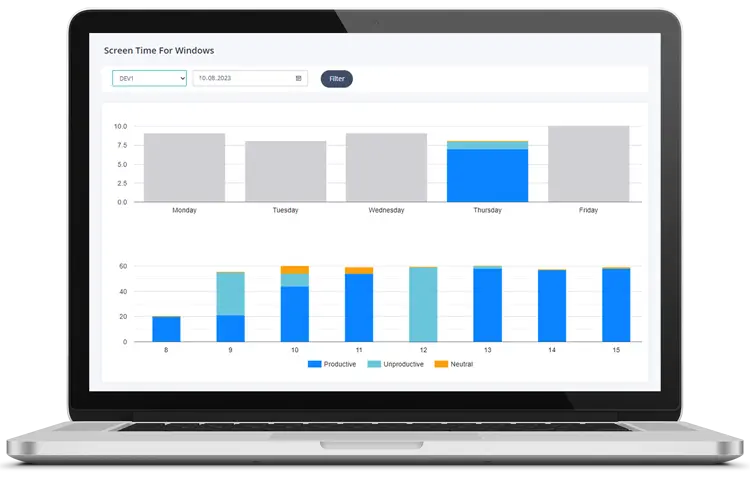
Pourquoi les équipes utilisent MonitUp
Les outils Windows intégrés peuvent aider pour de petites vérifications personnelles, mais les entreprises ont généralement besoin de réponses à des questions différentes :
- Quelles applications sont les plus utilisées pendant les heures de travail ?
- Quels sites web consomment du temps productif ?
- À quelle heure les employés commencent-ils et terminent-ils leur journée ?
- Quelle part du temps est productive, neutre ou inefficace ?
- Quelles équipes ou quels rôles nécessitent un accompagnement plutôt qu’une microgestion ?
- Existe-t-il des signaux de risque liés aux politiques, tels que les e-mails personnels, les outils de stockage cloud ou les modèles d’activité liés au transfert de fichiers pendant les heures de travail ?
C’est là que MonitUp est mieux adapté. Il aide les entreprises à transformer de simples indications de temps d’écran en rapports de productivité pratiques et en visibilité pour les équipes à distance. Pour une version davantage axée sur les responsables, consultez notre guide du temps d’écran pour les dirigeants d’entreprise et les responsables informatiques.
Ce que MonitUp affiche
- Utilisation des applications et des sites web par employé et par appareil
- Rapports quotidiens, hebdomadaires, mensuels et horaires
- Heures de début et de fin
- Catégories productives, improductives et neutres
- Captures d’écran avec Premium pour une meilleure visibilité
- Suggestions de productivité basées sur les habitudes d’utilisation
Pour une visibilité plus large sur votre activité, vous pouvez également découvrir le logiciel de surveillance des employés et comparer les forfaits MonitUp .
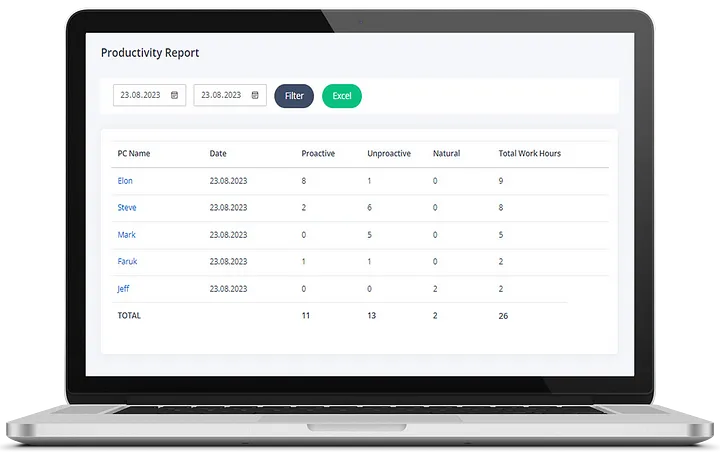
Comment démarrer avec MonitUp pour les équipes utilisant Windows
- Créez votre compte MonitUp.
- Choisissez le forfait correspondant à vos besoins de visibilité.
- Installez l’agent Windows sur les PC que vous souhaitez surveiller.
- Consultez l’utilisation des applications, l’activité web, les heures de travail, les captures d’écran avec Premium et les rapports de productivité depuis le tableau de bord.
Pour comprendre le processus de configuration avant de commencer, découvrez comment fonctionne MonitUp .
Avantages de vérifier le temps d’écran sur PC
- Meilleure visibilité : comprenez où passe le temps au cours de la journée.
- Productivité accrue : repérez les distractions plus tôt.
- Gestion d’équipe plus claire : comparez les tendances entre les rôles et les équipes.
- Rapports plus précis : utilisez des données d’utilisation réelles plutôt que des suppositions.
- Accompagnement plus intelligent : améliorez les flux de travail sur la base de faits.
Conclusion
Si vous avez seulement besoin d’une estimation personnelle approximative, Windows peut vous aider grâce à Family Safety, à l’utilisation de la batterie, aux rapports de batterie et aux simples vérifications de durée de fonctionnement. Mais si vous souhaitez obtenir une véritable vue de la productivité des employés, Windows seul ne suffit pas.
C’est là que MonitUp se démarque. Il vous aide à passer d’estimations approximatives du temps d’écran à des rapports clairs et exploitables sur les applications, les sites web, les captures d’écran avec Premium, les heures de travail et les tendances de productivité des équipes.
Transformez le temps d’écran sur PC en visibilité d’équipe
Commencez à surveiller l’activité de travail Windows en quelques minutes
Démarrez un essai de 7 jours, installez l’agent Windows et consultez l’utilisation des applications, l’activité web, les heures de travail, les captures d’écran avec Premium et les rapports de productivité depuis un seul tableau de bord.
FAQ
Windows possède-t-il un tableau de bord de temps d’écran intégré ?
Pas de la manière dont la plupart des gens l’attendent. Windows propose des outils partiels comme Family Safety, l’utilisation de la batterie, les rapports de batterie et les vérifications de durée de fonctionnement, mais pas un tableau de bord simple pour la plupart des utilisateurs. Pour les entreprises, un outil dédié comme MonitUp est plus pratique.
Comment vérifier le temps d’écran sur un PC Windows ?
Vous pouvez utiliser Microsoft Family Safety, l’utilisation de la batterie, powercfg /batteryreport ou la durée de fonctionnement du Gestionnaire des tâches, selon ce que vous souhaitez mesurer.
Puis-je vérifier le temps d’écran sur un PC sans logiciel supplémentaire ?
Oui, mais les options intégrées sont limitées. Elles peuvent fournir une visibilité approximative, mais pas un tableau de bord complet de niveau professionnel pour l’utilisation des applications, l’activité web, les captures d’écran, les heures de travail et les rapports de productivité.
Puis-je suivre le temps d’écran des employés sur plusieurs PC ?
Oui. MonitUp aide les entreprises à surveiller l’utilisation des applications, l’activité web, les captures d’écran avec Premium, les catégories de productivité, les heures de travail et les rapports sur plusieurs ordinateurs Windows.
MonitUp convient-il aux équipes à distance et hybrides ?
Oui. MonitUp est utile pour les équipes à distance et hybrides, car il affiche les heures de travail, l’utilisation des applications, l’activité web, les captures d’écran avec Premium et les rapports de productivité, même lorsque les employés ne travaillent pas dans le même bureau.
Quand devrais-je utiliser MonitUp au lieu des outils intégrés ?
Utilisez MonitUp lorsque vous avez besoin de surveiller les employés, de suivre les applications et les sites web, d’obtenir des captures d’écran avec Premium, des catégories de productivité ou des rapports sur plusieurs PC Windows.