تم التحديث في 27 أكتوبر 2026
للتحقق من وقت الشاشة على كمبيوتر يعمل بنظام Windows، اختر الطريقة التي تناسب ما تريد قياسه. يوفر Microsoft Family Safety تقارير وقت الشاشة لحسابات العائلة المرتبطة. تعرض إعدادات البطارية استهلاك الطاقة، بينما يعرض «إدارة المهام» وقت تشغيل النظام. تقيس هذه الأدوات أمورًا مختلفة.
يغطي هذا الدليل Windows 10 وWindows 11، ويشرح حدود كل طريقة، ويوضح متى يحتاج أصحاب الأعمال إلى تقارير التطبيقات والمواقع عبر عدة أجهزة كمبيوتر تعمل بنظام Windows.
ماذا يعني وقت الشاشة على الكمبيوتر؟
يستخدم الناس مصطلح «وقت الشاشة» للإشارة إلى عدة أمور: استخدام الجهاز، أو الوقت في التطبيقات، أو الوقت على المواقع، أو ببساطة مدة تشغيل الكمبيوتر. وهذه قياسات مختلفة.
على سبيل المثال، قد يبقى الكمبيوتر قيد التشغيل بينما لا يستخدمه أحد. وقد يستهلك تطبيق طاقة البطارية في الخلفية. ولا يوضح أي من الرقمين بمفرده مدة عمل شخص ما بنشاط.
كيفية التحقق من وقت الشاشة على Windows 10 وWindows 11
ابدأ بالسؤال الذي تريد الإجابة عنه:
- كم من الوقت استخدم فرد من العائلة جهازًا مرتبطًا؟ ابدأ بـ Microsoft Family Safety.
- ما التطبيقات التي استهلكت طاقة البطارية؟ راجع إعدادات بطارية الكمبيوتر المحمول.
- ماذا يعرض سجل بطارية الكمبيوتر المحمول؟ أنشئ تقرير بطارية.
- ما مدة تشغيل نظام الكمبيوتر؟ تحقق من «إدارة المهام».
- ما التطبيقات والمواقع المستخدمة عبر أجهزة الكمبيوتر الخاصة بالشركة؟ قيّم أداة تقارير للأعمال مثل MonitUp.
الطريقة 1: استخدام Microsoft Family Safety
يتيح Microsoft Family Safety لمنظمي العائلة مراجعة النشاط من أجهزة العائلة المرتبطة. تتضمن تقارير وقت الشاشة معلومات استخدام الجهاز اليومية والأسبوعية.
كيفية مراجعة وقت شاشة العائلة
- سجّل الدخول إلى Microsoft Family Safety باستخدام حساب منظم العائلة.
- اختر فرد العائلة الذي تريد مراجعة نشاطه.
- تأكد من أن جهاز Windows متصل بـ Family Safety وأن تقارير النشاط مفعّلة.
- افتح تقرير نشاط Windows أو تقرير وقت الشاشة المتاح. في التطبيق، قد تظهر تقارير وقت الشاشة ضمن اليوم > وقت الشاشة > الأجهزة.
- راجع معلومات استخدام الجهاز والتطبيقات المتاحة.
تعتمد التقارير على الحساب والجهاز والإعدادات المرتبطة للتقارير. كما أن تقارير الويب والبحث تتطلب متصفحًا مدعومًا وتسجيل الدخول.
Family Safety مخصص لإدارة العائلة. بالنسبة إلى أجهزة كمبيوتر الشركة، قيّم سير عمل تقارير الأعمال بشكل منفصل. راجع إرشادات Microsoft حول تقارير النشاط .
الطريقة 2: التحقق من استخدام البطارية على كمبيوتر محمول يعمل بنظام Windows
تساعدك إعدادات البطارية على استقصاء استهلاك الطاقة. وتختلف المعلومات المتاحة حسب إصدار Windows والجهاز.
على Windows 11
- افتح الإعدادات.
- اختر النظام > الطاقة والبطارية.
- وسّع استخدام البطارية.
- راجع فترة الاستخدام المتاحة ومعلومات التطبيقات.
على Windows 10
افتح الإعدادات > النظام > البطارية. على أجهزة الكمبيوتر المحمولة المدعومة، ابحث عن عرض استخدام بطارية التطبيقات. قد تختلف التسميات والتفاصيل المتاحة بين الإصدارات.
ما الذي يوضحه ذلك: التطبيقات التي استهلكت طاقة البطارية خلال فترة التقارير المتاحة.
ما لا يثبته: إجمالي وقت استخدام التطبيق، أو سجل المواقع، أو حضور الموظف، أو جودة العمل. قد يستهلك النشاط في الخلفية الطاقة حتى عند عدم استخدام التطبيق بنشاط.
الطريقة 3: إنشاء تقرير بطارية Windows
يوفر تقرير البطارية معلومات تقنية عن استخدام بطارية الكمبيوتر المحمول وسعتها. استخدمه لفحص البطارية بدلًا من اعتباره متتبعًا لوقت الشاشة.
- ابحث عن موجه الأوامر في قائمة «ابدأ».
- انقر بزر الماوس الأيمن عليه واختر تشغيل كمسؤول.
- أدخل هذا الأمر:
powercfg /batteryreport- دوّن موقع تقرير HTML المعروض في نافذة الأوامر.
- افتح هذا الملف في متصفحك.
- راجع أقسام سعة البطارية واستخدامها المتاحة.
لا يقدم هذا التقرير تفصيلًا لمهام الموظفين أو استخدام المواقع. راجع وثائق Microsoft الخاصة بـ powercfg للاطلاع على تفاصيل الأمر.
الطريقة 4: التحقق من وقت التشغيل في إدارة المهام
- اضغط Ctrl + Shift + Esc لفتح «إدارة المهام».
- وسّع العرض عند الحاجة، ثم اختر الأداء.
- اختر CPU.
- ابحث عن قيمة وقت التشغيل.
وقت التشغيل هو عداد لمدة تشغيل النظام. ولا يُعد مقياسًا لوقت الشاشة النشط أو استخدام التطبيقات أو ساعات عمل الموظف.
قد يؤثر سلوك بدء تشغيل Windows أيضًا في طريقة تفسير الناس لهذا العداد. تجنب استخدامه كتقرير يومي للحضور أو الإنتاجية.
أي طريقة لوقت الشاشة في Windows ينبغي أن تستخدم؟
| الطريقة | مفيدة لـ | القيد الرئيسي |
|---|---|---|
| Family Safety | نشاط الأجهزة والتطبيقات العائلية المرتبطة | يتطلب إعداد العائلة وإعدادات التقارير |
| استخدام البطارية | استهلاك التطبيقات للطاقة | استهلاك الطاقة ليس وقت استخدام نشط |
| تقرير البطارية | سعة البطارية وسجل استخدامها | لا يقدم تقارير وقت التطبيقات والمواقع |
| وقت تشغيل إدارة المهام | مدة تشغيل النظام | لا يقيس نشاط الشخص |
| MonitUp | تقارير نشاط الأعمال عبر أجهزة كمبيوتر Windows | يتطلب حسابًا واشتراكًا وتثبيت وكيل Windows |
لأصحاب الأعمال: كيفية مراجعة وقت الشاشة عبر فريق يعمل على Windows
يختلف التحقق من جهاز كمبيوتر واحد عن مراجعة النشاط عبر نشاط تجاري. قد يحتاج المديرون إلى فهم التطبيقات والمواقع المستخدمة عبر أجهزة كمبيوتر الشركة، وكيف تتغير الأنماط، وما إذا كان الموظفون يحتاجون إلى أدوات أو تدريب أفضل.
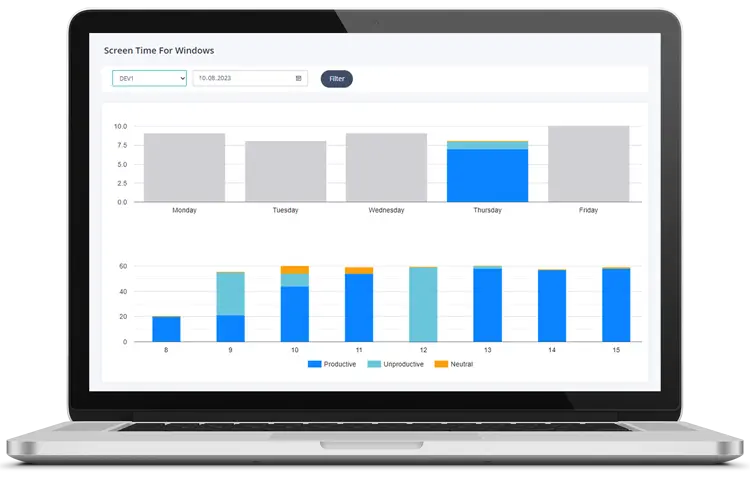
يجمع MonitUp نشاط Windows ويعرض تقارير لمراجعة الأعمال. وتشمل إمكاناته:
- أوقات بدء تشغيل الكمبيوتر وإيقافه
- أوقات ومدد استخدام التطبيقات
- أوقات ومدد استخدام المواقع/النطاقات
- فئات الإنتاجية والتقارير
- لقطات شاشة اختيارية ضمن Premium
لا يسجل MonitUp ضغطات المفاتيح. لقطات الشاشة اختيارية وينبغي تقييمها وفقًا لاحتياجاتك في إعداد التقارير.
للحصول على سير عمل تفصيلي للتقييم، اقرأ دليل نشاط الكمبيوتر المحمول لأصحاب الأعمال ومديري تقنية المعلومات .
كيفية البدء مع MonitUp
- أنشئ حساب MonitUp الخاص بك.
- اختر باقتك وعدد أجهزة الكمبيوتر.
- أضف تفاصيل البطاقة لبدء التجربة لمدة 7 أيام.
- ثبّت وكيل Windows على أجهزة الكمبيوتر المختارة.
- راجع إعدادات الجمع وفئات الإنتاجية.
- تحقق مما إذا كانت التقارير تجيب عن أسئلة عملك.
تبلغ تكلفة Premium 9 دولارات لكل جهاز كمبيوتر شهريًا. يتم تحصيل رسوم اشتراكك المحدد بعد التجربة ما لم تُلغِه قبل انتهائها. راجع الخطط والأسعار الحالية قبل البدء.
يمكن للمؤسسات التي تتطلب نشرًا ضمن بنيتها التحتية الخاصة مراجعة دليل مراقبة الموظفين المحلي . يتطلب النشر المحلي تقييمًا وعرضًا منفصلين.
كيفية تفسير بيانات وقت الشاشة
افصل نشاط الجهاز عن نتائج العمل
قد تحدث الاجتماعات والمكالمات والقراءة والتخطيط بعيدًا عن الكمبيوتر. لا يثبت النشاط المسجل بمفرده الحضور أو الجهد أو جودة العمل.
راجع الفئات وفقًا لكل دور
قد يكون موقع يُستخدم للبحث من قبل فريق ما غير مرتبط بمسؤوليات فريق آخر. راجع التصنيفات قبل استخدام التقارير في مناقشات الإدارة.
استخدم الأنماط لبدء محادثة
قد يشير التغير في استخدام التطبيقات إلى سؤال يتعلق بالتدريب أو الوصول أو سير العمل. ناقش التفسير مع الموظفين قبل تحديد الإجراء المطلوب.
الأسئلة الشائعة
كيف أتحقق من وقت الشاشة على Windows 11؟
استخدم Microsoft Family Safety للحصول على تقارير وقت الشاشة من حسابات العائلة المرتبطة مع تفعيل تقارير النشاط. يظهر استخدام البطارية ضمن الإعدادات > النظام > الطاقة والبطارية، لكن استهلاك الطاقة ليس هو نفسه وقت الشاشة.
كيف أتحقق من وقت الشاشة على Windows 10؟
استخدم Microsoft Family Safety للحصول على تقارير نشاط العائلة المرتبطة. توفر أجهزة الكمبيوتر المحمولة المدعومة أيضًا معلومات البطارية ضمن الإعدادات > النظام > البطارية. تعرض «إدارة المهام» وقت تشغيل النظام، وهو لا يقيس وقت الشاشة النشط.
هل وقت التشغيل في إدارة المهام هو نفسه وقت الشاشة؟
لا. وقت التشغيل هو عداد لمدة تشغيل النظام. ولا يوضح مدة استخدام الشخص للكمبيوتر بنشاط أو التطبيقات والمواقع التي استخدمها.
هل يعرض تقرير بطارية Windows وقت شاشة التطبيقات؟
لا. ينشئ الأمر powercfg /batteryreport معلومات استخدام البطارية وسعتها. ولا يوفر تقريرًا زمنيًا للتطبيقات والمواقع.
هل يمكنني مراجعة نشاط الموظفين عبر عدة أجهزة كمبيوتر تعمل بنظام Windows؟
نعم. يعرض MonitUp أوقات بدء تشغيل الكمبيوتر وإيقافه، واستخدام التطبيقات، واستخدام المواقع/النطاقات، وفئات الإنتاجية، ولقطات الشاشة الاختيارية ضمن Premium عبر أجهزة كمبيوتر Windows المُراقبة.
هل تتطلب تجربة MonitUp لمدة 7 أيام بطاقة ائتمانية؟
نعم. اختر باقة وقدم تفاصيل البطاقة لبدء التجربة. يتم تحصيل رسوم اشتراكك المحدد بعد التجربة ما لم تُلغِه قبل انتهائها.