Windows 10 ve 11’de Ekran Süresi Nasıl Kontrol Edilir (2026)
Mayıs 2026’da güncellendi
Windows 10 veya Windows 11’de ekran süresini kontrol etmek mi istiyorsunuz? Kısa cevap şu: Windows, cihaz etkinliğini tahmin etmek için birkaç yerleşik yöntem sunar, ancak birçok kişinin beklediği gibi tek ve net bir ekran süresi paneli sağlamaz. Kişisel veya aile kullanımı için Microsoft Family Safety yardımcı olabilir. Dizüstü bilgisayarlarda Pil kullanımı ve pil raporları kabaca ipuçları verebilir. Ekipler için MonitUp; uygulama kullanımı, web sitesi etkinliği, Premium’da ekran görüntüleri, başlangıç ve bitiş saatleri ile üretkenlik raporlarını tek bir yerde sunarak daha net bir görünüm sağlar.
Bu rehber, bir Windows PC’de ekran süresinin nasıl kontrol edileceğini, yerleşik Windows araçlarının nerede yardımcı olduğunu, nerede yetersiz kaldığını ve çalışan takibi, uzaktan ekip görünürlüğü ve iş zamanı takibi için MonitUp’ın ne zaman daha mantıklı olduğunu açıklar.
Hızlı Cevap
- Aileler için: Etkinliği incelemek ve ekran süresi sınırları belirlemek için Microsoft Family Safety kullanın.
- Kişisel dizüstü bilgisayar kullanımı için: Kabaca tahminler için Pil kullanımı ve
powercfg /batteryreportkullanın. - Yalnızca oturum süresi için: Görev Yöneticisi’nde PC çalışma süresini kontrol edin.
- Uzaktan ekipler ve işletmeler için: Uygulama kullanımı, web sitesi etkinliği, Premium’da ekran görüntüleri, üretkenlik kategorileri, çalışma saatleri görünürlüğü ve birden fazla Windows PC’de raporlama için MonitUp kullanın.
Kişisel kullanım için
Yalnızca kabaca cihaz etkinliği, pil kullanımı ipuçları veya aile ekran süresi kontrolleri istiyorsanız Windows’un yerleşik araçlarını kullanın.
Ekip görünürlüğü için
Çalışan takibi, uygulama ve web sitesi izleme, Premium’da ekran görüntüleri, çalışma saatleri görünürlüğü ve raporlama gerekiyorsa MonitUp daha uygun bir çözümdür.
İş için Windows ekran süresi
Temel bir Windows ekran süresi kontrolünden daha fazlasına mı ihtiyacınız var?
Windows kabaca etkinlik ipuçları gösterebilir. MonitUp; uygulama kullanımı, web siteleri, çalışma saatleri, Premium’da ekran görüntüleri ve Windows PC’lerde üretkenlik raporlarını keylogging olmadan izlemenize yardımcı olur.
İçindekiler
- Windows’ta Ekran Süresi Nasıl Kontrol Edilir
- Yöntem 1: Microsoft Family Safety
- Yöntem 2: Windows’ta Pil Kullanımı
- Yöntem 3: Powercfg Pil Raporu
- Yöntem 4: Görev Yöneticisi Çalışma Süresi
- Yerleşik Windows Araçları ve MonitUp Karşılaştırması
- Ekipler Neden MonitUp Kullanıyor
- MonitUp ile Nasıl Başlanır
- Daha İyi Üretkenlik İçin En İyi Uygulamalar
- SSS
Windows’ta Ekran Süresi Nasıl Kontrol Edilir
Windows’ta ekran süresi nasıl kontrol edilir diye arıyorsanız, üç farklı ihtiyacı ayırmak faydalıdır:
- Temel kişisel veya aile takibi – bir cihazın ne kadar süre kullanıldığını kontrol etmek ve sınırlar belirlemek.
- Teknik kullanım ipuçları – etkinliği tahmin etmek için pil verilerini veya çalışma süresini kullanmak.
- Çalışan takibi ve iş zamanı takibi – hangi uygulama ve web sitelerinin kullanıldığını, ne zaman kullanıldığını ve zamanın üretken olup olmadığını görmek.
Windows ilk iki konuda yardımcı olabilir. Üçüncü konu için MonitUp gibi özel bir araç çok daha pratiktir.
Yöntem 1: Microsoft Family Safety’yi Kullanın
Microsoft Family Safety, Windows’ta gerçek bir ekran süresi paneline en yakın yerleşik seçenektir. İş ekipleri için değil, aile grupları ve çocuk hesapları için daha uygundur.
Ne için uygundur
- Aile üyeleri için cihaz ve uygulama etkinliğini görüntüleme
- Günlük programlar ve toplam ekran süresi sınırları belirleme
- Bağlı cihazlar arasında uygulama ve oyun sınırlarını yönetme
Nasıl kurulur
- Windows’ta Ayarlar’ı açın.
- Hesaplar bölümüne ve ardından aile ayarlarınıza gidin.
- Gerekirse hesabı Microsoft aile grubunuza ekleyin.
- Family Safety panosunu çevrimiçi olarak veya Family Safety uygulamasında açın.
- Etkinlik raporlarını inceleyin ve ekran süresi sınırlarını yapılandırın.
Ne zaman kullanılmalı
Amacınız bir çocuk hesabını izlemek veya ev içi cihaz sınırları belirlemekse Family Safety kullanın. Çalışan zamanı takibi, üretkenlik puanlaması, ekran görüntüleri veya ekip düzeyinde raporlama gerekiyorsa Family Safety doğru araç değildir.
Yöntem 2: Windows’ta Pil Kullanımını Kontrol Edin
Dizüstü bilgisayarlarda Windows, yakın zamanda hangi uygulamaların pil gücü kullandığına dair kabaca bir görünüm sunabilir. Bu gerçek bir ekran süresi paneli değildir, ancak son etkinliği anlamanıza yardımcı olabilir.
Nasıl bulunur
- Ayarlar’ı açın.
- Sistem > Güç ve pil bölümüne gidin.
- Pil kullanımı’nı açın.
- Seçilen dönemde en çok pil kullanan uygulamaları inceleyin.
Ne gösterir
- Hangi uygulamaların aktif olduğunu
- Hangi uygulamaların ön planda veya arka planda daha fazla güç tükettiğini
- Yakın zamandaki cihaz kullanımı hakkında kabaca bir ipucu
Sınırlamaları
- En iyi dizüstü bilgisayarlarda çalışır, masaüstlerinde değil
- Gerçek bir çalışan zaman çizelgesi göstermez
- Uygulamaları üretken veya verimsiz olarak sınıflandırmaz
- Web sitesi düzeyinde görünürlük sağlamaz
Yöntem 3: Powercfg ile Pil Raporu Oluşturun
Bir Windows dizüstü bilgisayarında daha teknik bir görünüm istiyorsanız, komut satırından bir pil raporu oluşturabilirsiniz.
Adımlar
- Komut İstemi veya PowerShell’i yönetici olarak açın.
- Şu komutu çalıştırın:
powercfg /batteryreport- Kaydedilen dosya yolundan oluşturulan HTML raporunu açın.
- Son pil kullanım kalıplarını ve cihaz geçmişini inceleyin.
Bu yöntem sorun giderme veya kabaca analiz için yararlıdır, ancak iş kullanımı için gerçek bir ekran süresi izleme aracının yerini tutmaz.
Yöntem 4: Görev Yöneticisi’nde Oturum Süresini Kontrol Edin
Yalnızca PC’nin son yeniden başlatmadan bu yana ne kadar süredir çalıştığını bilmek istiyorsanız Görev Yöneticisi yardımcı olabilir.
- Görev çubuğuna sağ tıklayın ve Görev Yöneticisi’ni açın.
- Performans sekmesine gidin.
- CPU altında Çalışma süresi değerini kontrol edin.
Bu, hızlı bir oturum süresi kontrolü için yararlıdır, ancak ekran süresi ile aynı şey değildir. Uygulama kullanımını, boşta kalma sürelerini veya web sitesi etkinliğini gösteremez.
İşletmeler için yalnızca ekran süresi yeterli değildir
Temel bir Windows ekran süresi kontrolü kabaca cihaz etkinliğini gösterebilir. Ancak uzaktan ve hibrit ekipler genellikle daha fazlasına ihtiyaç duyar: uygulama kullanımı, web sitesi etkinliği, çalışma saatleri görünürlüğü, Premium’da ekran görüntüleri ve üretkenlik raporları.
MonitUp, Windows etkinliğini yöneticiler için pratik bir panoya dönüştürür — keylogging olmadan.
Yerleşik Windows Araçları ve MonitUp Karşılaştırması
Microsoft Family Safety
En uygun kullanım: Aileler ve çocuk hesapları
Sunduğu: Etkinlik raporları ve ekran süresi sınırları
Temel sınırlama: Çalışan takibi için tasarlanmamıştır
Pil Kullanımı
En uygun kullanım: Hızlı dizüstü bilgisayar kontrolleri
Sunduğu: Son uygulama güç kullanımı
Temel sınırlama: Ekran süresi için yalnızca kaba bir vekildir
Görev Yöneticisi Çalışma Süresi
En uygun kullanım: Oturum süresi kontrolleri
Sunduğu: Son yeniden başlatmadan bu yana geçen süre
Temel sınırlama: Uygulama, web sitesi veya üretkenlik verisi yok
MonitUp
En uygun kullanım: İşletmeler, uzaktan ekipler, hibrit ekipler, yöneticiler
Sunduğu: Uygulama kullanımı, web sitesi etkinliği, Premium’da ekran görüntüleri, üretkenlik kategorileri, başlangıç ve bitiş saatleri ve ekip raporları
Temel sınırlama: Windows PC’lere kurulum gerektirir
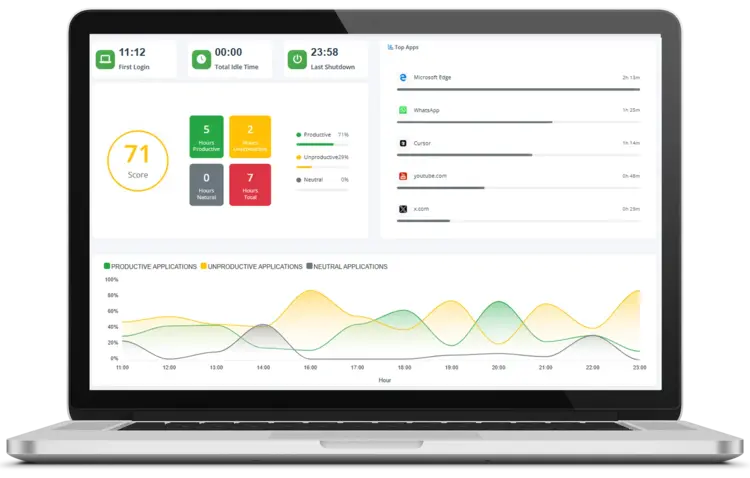
Ekipler Neden Yerleşik Windows Araçları Yerine MonitUp Kullanıyor
Windows’un yerleşik özellikleri küçük kişisel kontroller için yardımcı olabilir, ancak işletmeler genellikle farklı soruların yanıtına ihtiyaç duyar:
- Çalışanlar en çok hangi uygulamaları kullanıyor?
- Hangi web siteleri üretken zamanı tüketiyor?
- Kullanıcılar günlerine ne zaman başlıyor ve ne zaman bitiriyor?
- Toplam bilgisayar zamanının ne kadarı üretken, nötr veya verimsiz?
- Hangi ekipler veya roller mikro yönetim değil, koçluk gerektiriyor?
- İş saatlerinde kişisel e-posta, bulut depolama araçları veya dosya aktarımıyla ilgili etkinlik kalıpları gibi politika riski sinyalleri var mı?
MonitUp tam da bu sorular için tasarlanmıştır. Şirketlerin ekran süresini uzaktan ve hibrit çalışma için pratik bir üretkenlik ve görünürlük görünümüne dönüştürmesine yardımcı olur.
MonitUp neleri gösterir
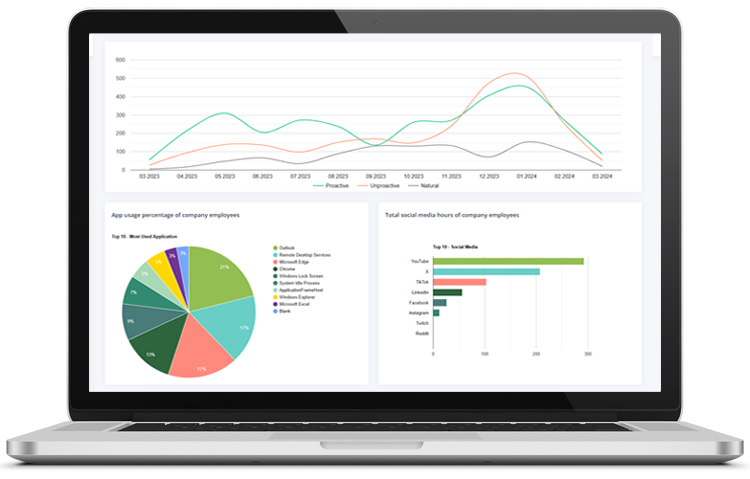
- Çalışan ve cihaza göre uygulama ve web sitesi kullanımı
- Günlük, haftalık, aylık ve saatlik raporlar
- Başlangıç ve bitiş saatleri
- Üretken, verimsiz ve nötr kategoriler
- Daha güçlü görünürlük için Premium’da ekran görüntüleri
- Kullanım kalıplarına dayalı yapay zekâ destekli öneriler
Bu da MonitUp’ı özellikle uzaktan ekipler, hibrit ekipler, hukuk büroları, proje bazlı şirketler ve tahmine dayanmadan daha iyi denetim ihtiyacı olan işletmeler için faydalı kılar.
Daha geniş, iş odaklı bir görünüm istiyorsanız ayrıca uzaktan ekipler için çalışan izleme yazılımını inceleyebilir ve bunu MonitUp’ın fiyatlandırma planları ile karşılaştırabilirsiniz.
MonitUp ile Nasıl Başlanır
- Hesabınızı MonitUp üzerinde oluşturun.
- Windows yükleyicisini indirin.
- İzlemek istediğiniz PC’lere uygulamayı kurun.
- Panonuzu açın ve uygulama kullanımını, web sitesi etkinliğini ve üretkenlik raporlarını inceleyin.
- Kategorileri iş akışınıza ve raporlama ihtiyaçlarınıza göre ayarlayın.
Şirketiniz özel kurulum gerektiriyorsa, MonitUp’ın yerinde çalışan izleme seçeneğini de inceleyebilirsiniz.
Ekran Süresi Verileriyle Üretkenliği Artırmak İçin En İyi Uygulamalar
Ekran süresini takip etmek, ancak daha iyi kararlara yol açarsa faydalıdır. Verileri etkili kullanmak için birkaç pratik yöntem:
1. Her rol için üretken zamanın ne anlama geldiğini tanımlayın
Bir tasarımcı, geliştirici, destek temsilcisi ve muhasebeci aynı araçları kullanmaz. Uygulamaları varsayımlara göre değil, role göre kategorize edin.
2. Tek seferlik anlara değil, trendlere bakın
Yoğun bir gün veya yavaş bir öğleden sonra yanıltıcı olabilir. Haftalık ve aylık trendler, tekil anlık görüntülerden çok daha faydalıdır.
3. Ekran süresini mikro yönetmek için değil, koçluk için kullanın
Çalışan takibinin en iyi kullanımı; darboğazları, aşırı yükü, dikkat dağıtıcı unsurları veya süreç sorunlarını tespit etmektir — normal çalışma kalıplarını cezalandırmak değil.
4. Zaman verisini iş bağlamıyla birleştirin
Bir tarayıcıda uzun bir oturum araştırma, müşteri işi, dokümantasyon veya boşa harcanan zaman olabilir. Raporları iş rolleri ve beklentilerle birlikte kullanın.
5. Raporlamayı basit tutun
Yöneticiler genellikle birkaç net metriğe ihtiyaç duyar: toplam süre, üretken süre, başlangıç ve bitiş saatleri, en iyi uygulamalar ve trend değişimleri. Panoları gereksiz ayrıntılarla doldurmaktan kaçının.
PC’de Ekran Süresini Kontrol Etmenin Faydaları
- Daha iyi görünürlük: İş günü boyunca zamanın nereye gittiğini anlayın.
- Daha yüksek üretkenlik: Dikkat dağıtıcı unsurları erken fark edin ve düzeltin.
- Daha net ekip yönetimi: Roller ve ekipler arasındaki trendleri karşılaştırın.
- Daha doğru raporlama: Varsayımlar yerine gerçek kullanım verilerini kullanın.
- Daha akıllı koçluk: Çalışanların iş akışlarını kanıta dayalı olarak geliştirmesine yardımcı olun.
Son Düşünceler
Yalnızca kabaca kişisel bir tahmin istiyorsanız, Windows Family Safety, pil kullanım verileri ve basit çalışma süresi kontrolleriyle yardımcı olabilir. Ancak çalışan üretkenliğine dair gerçek bir görünüm istiyorsanız, Windows tek başına yeterli değildir.
İşte MonitUp burada öne çıkar. Kabaca ekran süresi tahminlerinden; uygulamalar, web siteleri, Premium’da ekran görüntüleri, çalışma saatleri ve ekip üretkenliği trendleri için net ve uygulanabilir raporlamaya geçmenize yardımcı olur.
Ekran süresini ekip görünürlüğüne dönüştürün
Windows iş etkinliğini dakikalar içinde izlemeye başlayın
7 günlük denemeyi başlatın, Windows ajanını kurun ve tek bir panodan uygulama kullanımını, web sitesi etkinliğini, çalışma saatlerini, Premium’da ekran görüntülerini ve üretkenlik raporlarını görün.
Windows’ta Ekran Süresini Kontrol Etme Hakkında SSS
Windows’ta yerleşik bir ekran süresi paneli var mı?
Çoğu işletmenin beklediği şekilde yok. Microsoft Family Safety, aile üyeleri için etkinlik gösterebilir ve sınırlar belirleyebilir; pil kullanımı ve pil raporları ise dizüstü bilgisayarlarda kısmi görünürlük sağlar. Çalışan takibi, uzaktan ekip görünürlüğü ve üretkenlik raporlaması için MonitUp gibi özel bir araç daha pratiktir.
Windows 11’de ekran süresini nasıl kontrol ederim?
Kabaca bir etkinlik görünümü için Ayarlar > Sistem > Güç ve pil altında Pil kullanımını inceleyebilir veya hesap bir aile grubunun parçasıysa Microsoft Family Safety kullanabilirsiniz. Daha ayrıntılı çalışan takibi için MonitUp daha iyi bir seçenektir.
Windows 10’da ekran süresini kontrol edebilir miyim?
Evet. Windows 10 kullanıcıları Family Safety etkinliğini, desteklenen dizüstü bilgisayarlarda pil kullanımını veya Görev Yöneticisi’nde oturum süresini inceleyebilir. Bu yöntemler kabaca kontroller için yararlıdır, ancak iş takibi için sınırlıdır.
Birden fazla PC’de çalışan ekran süresini takip edebilir miyim?
Evet. MonitUp tam da bu noktada faydalıdır. Birden fazla Windows bilgisayarda uygulama kullanımını, web sitesi etkinliğini, Premium’da ekran görüntülerini, üretkenlik kategorilerini, çalışma saatlerini ve raporlamayı izlemenize yardımcı olur.
MonitUp Windows 10 ve Windows 11’de çalışır mı?
Evet. MonitUp, Windows ortamları için tasarlanmıştır ve işletmelerin çalışan etkinliğini, zaman takibini ve üretkenlik raporlamasını tek bir panoda izlemesine yardımcı olur.
MonitUp uzaktan ve hibrit ekipler için uygun mu?
Evet. MonitUp, uzaktan ve hibrit ekipler için kullanışlıdır çünkü çalışanlar aynı ofiste olmasa bile çalışma saatlerini, uygulama kullanımını, web sitesi etkinliğini, Premium’da ekran görüntülerini ve üretkenlik raporlarını gösterir.
MonitUp yerinde kurulumlar için uygun mu?
Evet. Şirketiniz daha kontrollü bir kurulum gerektiriyorsa, MonitUp’ın yerinde kurulum seçeneklerini inceleyebilir ve güvenlik gereksinimlerinize uygun kurulumu seçebilirsiniz.