Como Ver o Tempo de Tela no Windows 10 e 11 (2026)
Atualizado em maio de 2026
Quer verificar o tempo de tela no Windows 10 ou no Windows 11? A resposta curta é esta: o Windows oferece algumas formas integradas de estimar a atividade do dispositivo, mas não fornece um painel claro de tempo de tela como muitas pessoas esperam. Para uso pessoal ou familiar, o Microsoft Family Safety pode ajudar. Em notebooks, o uso da bateria e os relatórios de bateria podem fornecer pistas aproximadas. Para equipes, o MonitUp oferece uma visão mais clara com uso de aplicativos, atividade de sites, capturas de tela no Premium, horários de início e término e relatórios de produtividade em um só lugar.
Este guia explica como verificar o tempo de tela em um PC com Windows, onde as ferramentas integradas do Windows ajudam, onde elas ficam aquém e quando o MonitUp faz mais sentido para monitoramento de funcionários, visibilidade de equipes remotas e controle de tempo para negócios.
Resposta rápida
- Para famílias: Use o Microsoft Family Safety para revisar a atividade e definir limites de tempo de tela.
- Para uso pessoal em notebook: Use o uso da bateria e
powercfg /batteryreportpara estimativas aproximadas. - Apenas para duração da sessão: Verifique o tempo de atividade do PC no Gerenciador de Tarefas.
- Para equipes remotas e empresas: Use o MonitUp para uso de aplicativos, atividade de sites, capturas de tela no Premium, categorias de produtividade, visibilidade do horário de trabalho e relatórios em vários PCs com Windows.
Para uso pessoal
Use as ferramentas integradas do Windows se você quiser apenas atividade aproximada do dispositivo, pistas de uso da bateria ou controles de tempo de tela para a família.
Para visibilidade da equipe
Se você precisa de monitoramento de funcionários, rastreamento de aplicativos e sites, capturas de tela no Premium, visibilidade do horário de trabalho e relatórios, o MonitUp é a melhor opção.
Tempo de tela do Windows para o trabalho
Precisa de mais do que uma verificação básica de tempo de tela no Windows?
O Windows pode mostrar pistas aproximadas de atividade. O MonitUp ajuda você a acompanhar o uso de aplicativos, sites, horas de trabalho, capturas de tela no Premium e relatórios de produtividade em PCs com Windows — sem keylogging.
Índice
- Como Ver o Tempo de Tela no Windows
- Método 1: Microsoft Family Safety
- Método 2: Uso da Bateria no Windows
- Método 3: Relatório de Bateria com Powercfg
- Método 4: Tempo de Atividade no Gerenciador de Tarefas
- Ferramentas integradas do Windows vs MonitUp
- Por que as equipes usam o MonitUp
- Como começar com o MonitUp
- Melhores práticas para melhorar a produtividade
- Perguntas frequentes
Como Ver o Tempo de Tela no Windows
Se você está procurando como verificar o tempo de tela no Windows, é útil separar três necessidades diferentes:
- Monitoramento básico pessoal ou familiar – verificar por quanto tempo um dispositivo foi usado e definir limites.
- Pistas técnicas de uso – usar dados da bateria ou do tempo de atividade para estimar a atividade.
- Monitoramento de funcionários e controle de tempo para negócios – ver quais aplicativos e sites foram usados, quando foram usados e se o tempo foi produtivo.
O Windows pode ajudar com as duas primeiras. Para a terceira, uma ferramenta desenvolvida para isso, como o MonitUp, é muito mais prática.
Método 1: Use o Microsoft Family Safety
O Microsoft Family Safety é a opção integrada mais próxima de um painel real de tempo de tela no Windows. Ele é mais indicado para grupos familiares e contas infantis, não para equipes de negócios.
Para que ele é bom
- Ver atividade de dispositivos e aplicativos de membros da família
- Definir horários diários e limites totais de tempo de tela
- Gerenciar limites de aplicativos e jogos em dispositivos conectados
Como configurá-lo
- Abra Configurações no Windows.
- Vá para Contas e depois para as configurações da sua família.
- Adicione a conta ao grupo familiar da Microsoft, se necessário.
- Abra o painel do Family Safety online ou no aplicativo Family Safety.
- Revise os relatórios de atividade e configure os limites de tempo de tela.
Quando usar
Use o Family Safety se seu objetivo for monitorar uma conta infantil ou definir limites de uso dos dispositivos da casa. Se você precisa de controle de tempo de funcionários, pontuação de produtividade, capturas de tela ou relatórios em nível de equipe, o Family Safety não é a ferramenta certa.
Método 2: Verifique o Uso da Bateria no Windows
Em notebooks, o Windows pode fornecer uma visão aproximada de quais aplicativos usaram energia da bateria recentemente. Isso não é um verdadeiro painel de tempo de tela, mas pode ajudar você a entender a atividade recente.
Como encontrar
- Abra Configurações.
- Vá para Sistema > Energia e bateria.
- Abra Uso da bateria.
- Veja quais aplicativos usaram mais bateria no período selecionado.
O que ele mostra
- Quais aplicativos estavam ativos
- Quais aplicativos consumiram mais energia em primeiro plano ou em segundo plano
- Uma pista aproximada sobre o uso recente do dispositivo
Limitações
- Funciona melhor em notebooks, não em desktops
- Não mostra uma folha de ponto real de funcionários
- Não classifica aplicativos como produtivos ou improdutivos
- Não fornece visibilidade em nível de site
Método 3: Gere um Relatório de Bateria com Powercfg
Se você quiser uma visão mais técnica em um notebook com Windows, pode gerar um relatório de bateria pela linha de comando.
Etapas
- Abra o Prompt de Comando ou o PowerShell como administrador.
- Execute este comando:
powercfg /batteryreport- Abra o relatório HTML gerado no caminho do arquivo salvo.
- Revise os padrões recentes de uso da bateria e o histórico do dispositivo.
Esse método é útil para solução de problemas ou análise aproximada, mas ainda não substitui uma verdadeira ferramenta de monitoramento de tempo de tela para uso empresarial.
Método 4: Verifique a Duração da Sessão no Gerenciador de Tarefas
Se você só quer saber há quanto tempo o PC está em execução desde a última reinicialização, o Gerenciador de Tarefas pode ajudar.
- Clique com o botão direito na barra de tarefas e abra o Gerenciador de Tarefas.
- Vá para a guia Desempenho.
- Verifique o valor de Tempo de atividade em CPU.
Isso é útil para uma verificação rápida da duração da sessão, mas não é o mesmo que tempo de tela. Ele não mostra uso de aplicativos, padrões de tempo ocioso ou atividade em sites.
Para empresas, tempo de tela sozinho não é suficiente
Uma verificação básica de tempo de tela no Windows pode mostrar atividade aproximada do dispositivo. Mas equipes remotas e híbridas geralmente precisam de mais: uso de aplicativos, atividade de sites, visibilidade do horário de trabalho, capturas de tela no Premium e relatórios de produtividade.
O MonitUp transforma a atividade do Windows em um painel prático para gestores — sem keylogging.
Ferramentas Integradas do Windows vs MonitUp
Microsoft Family Safety
Melhor para: Famílias e contas infantis
Você obtém: Relatórios de atividade e limites de tempo de tela
Principal limitação: Não foi projetado para monitoramento de funcionários
Uso da Bateria
Melhor para: Verificações rápidas em notebooks
Você obtém: Uso recente de energia por aplicativo
Principal limitação: Apenas um indicador aproximado de tempo de tela
Tempo de atividade no Gerenciador de Tarefas
Melhor para: Verificar a duração da sessão
Você obtém: Tempo desde a última reinicialização
Principal limitação: Sem dados de aplicativos, sites ou produtividade
MonitUp
Melhor para: Empresas, equipes remotas, equipes híbridas, gestores
Você obtém: Uso de aplicativos, atividade de sites, capturas de tela no Premium, categorias de produtividade, horários de início e término e relatórios da equipe
Principal limitação: Requer instalação em PCs com Windows
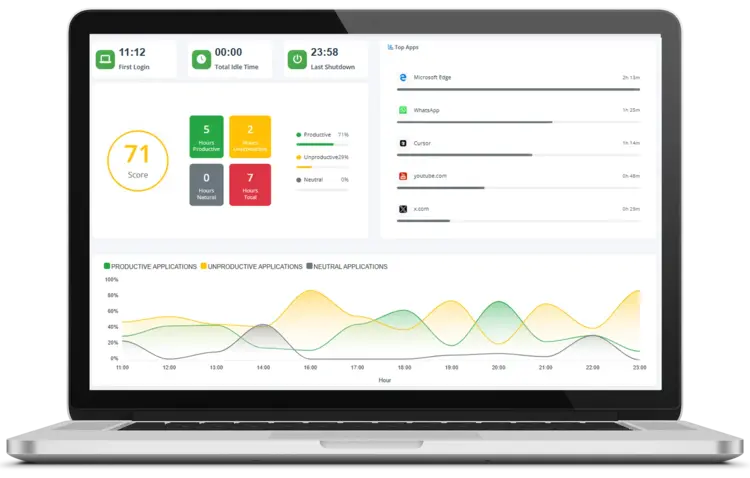
Por que as Equipes Usam o MonitUp em Vez das Ferramentas Integradas do Windows
Os recursos integrados do Windows podem ajudar em pequenas verificações pessoais, mas as empresas geralmente precisam responder a perguntas diferentes:
- Quais aplicativos os funcionários mais usam?
- Quais sites estão consumindo tempo produtivo?
- Quando os usuários começam e terminam o dia?
- Quanto do tempo total no computador é produtivo, neutro ou ineficiente?
- Quais equipes ou funções precisam de orientação, e não de microgerenciamento?
- Há sinais de risco de política, como e-mail pessoal, ferramentas de armazenamento em nuvem ou padrões de atividade relacionados à transferência de arquivos durante o horário de trabalho?
O MonitUp foi desenvolvido para essas perguntas. Ele ajuda as empresas a transformar o tempo de tela em uma visão prática de produtividade e visibilidade para trabalho remoto e híbrido.
O que o MonitUp mostra
- Uso de aplicativos e sites por funcionário e dispositivo
- Relatórios diários, semanais, mensais e por hora
- Horários de início e término
- Categorias produtivas, improdutivas e neutras
- Capturas de tela no Premium para maior visibilidade
- Sugestões com IA com base nos padrões de uso
Isso torna o MonitUp especialmente útil para equipes remotas, equipes híbridas, escritórios de advocacia, empresas baseadas em projetos e negócios que precisam de melhor supervisão sem depender de suposições.
Se você quiser uma visão mais ampla voltada para negócios, também pode explorar software de monitoramento de funcionários para equipes remotas e compará-lo com os planos de preços do MonitUp.
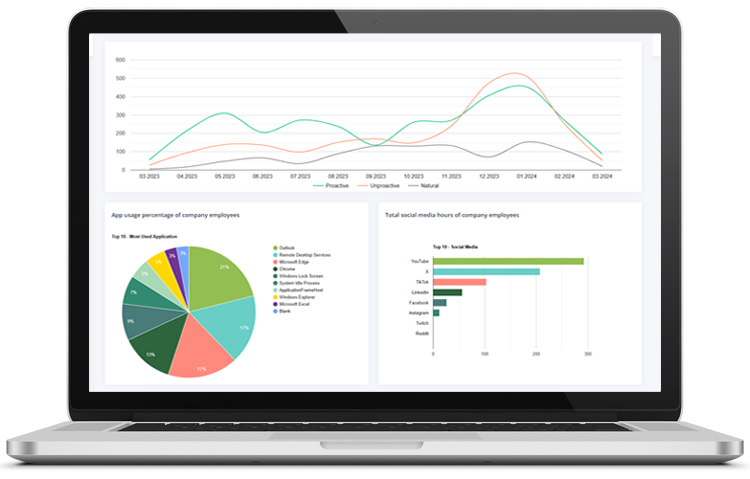
Como Começar com o MonitUp
- Crie sua conta no MonitUp .
- Baixe o instalador para Windows.
- Instale o aplicativo nos PCs que você deseja monitorar.
- Abra seu painel e revise o uso de aplicativos, a atividade de sites e os relatórios de produtividade.
- Ajuste as categorias para corresponder ao seu fluxo de trabalho e às suas necessidades de relatório.
Se a sua empresa precisar de implantação privada, você também pode analisar a opção de monitoramento de funcionários on-premise do MonitUp.
Melhores Práticas para Melhorar a Produtividade com Dados de Tempo de Tela
Monitorar o tempo de tela só é útil se levar a decisões melhores. Aqui estão algumas formas práticas de usar os dados bem:
1. Defina o que significa tempo produtivo para cada função
Um designer, um desenvolvedor, um agente de suporte e um contador não usarão as mesmas ferramentas. Categorize os aplicativos com base na função, não em suposições.
2. Analise tendências, não momentos isolados
Um dia corrido ou uma tarde lenta podem ser enganosos. Tendências semanais e mensais são muito mais úteis do que capturas isoladas.
3. Use o tempo de tela para orientar, não para microgerenciar
O melhor uso do monitoramento de funcionários é identificar gargalos, sobrecarga, distrações ou problemas de processo — não punir padrões normais de trabalho.
4. Combine dados de tempo com o contexto do negócio
Uma sessão longa no navegador pode ser pesquisa, trabalho com clientes, documentação ou tempo desperdiçado. Use os relatórios junto com as funções e expectativas do cargo.
5. Mantenha os relatórios simples
Os gestores geralmente precisam de algumas métricas claras: tempo total, tempo produtivo, horários de início e término, principais aplicativos e mudanças de tendência. Evite sobrecarregar os painéis com ruído.
Benefícios de Verificar o Tempo de Tela em um PC
- Mais visibilidade: Entenda para onde vai o tempo durante o dia de trabalho.
- Maior produtividade: Identifique distrações e corrija-as mais cedo.
- Gestão de equipe mais clara: Compare tendências entre funções e equipes.
- Relatórios mais precisos: Use dados reais de uso em vez de suposições.
- Orientação mais inteligente: Ajude os funcionários a melhorar os fluxos de trabalho com base em evidências.
Considerações Finais
Se você só precisa de uma estimativa pessoal aproximada, o Windows pode ajudar por meio do Family Safety, dos dados de uso da bateria e de verificações simples de tempo de atividade. Mas, se você quer uma visão real da produtividade dos funcionários, o Windows sozinho não é suficiente.
É aí que o MonitUp se destaca. Ele ajuda você a sair de estimativas aproximadas de tempo de tela para relatórios claros e acionáveis sobre aplicativos, sites, capturas de tela no Premium, horas de trabalho e tendências de produtividade da equipe.
Transforme o tempo de tela em visibilidade da equipe
Comece a monitorar a atividade de trabalho no Windows em minutos
Inicie um teste de 7 dias, instale o agente para Windows e veja uso de aplicativos, atividade de sites, horas de trabalho, capturas de tela no Premium e relatórios de produtividade em um único painel.
Perguntas Frequentes sobre Verificar o Tempo de Tela no Windows
O Windows tem um painel integrado de tempo de tela?
Não da forma que a maioria das empresas espera. O Microsoft Family Safety pode mostrar atividade e definir limites para membros da família, enquanto o uso da bateria e os relatórios de bateria oferecem visibilidade parcial em notebooks. Para monitoramento de funcionários, visibilidade de equipes remotas e relatórios de produtividade, uma ferramenta dedicada como o MonitUp é mais prática.
Como verifico o tempo de tela no Windows 11?
Você pode revisar o Uso da bateria em Configurações > Sistema > Energia e bateria para uma visão aproximada da atividade, ou usar o Microsoft Family Safety se a conta fizer parte de um grupo familiar. Para um acompanhamento mais detalhado de funcionários, o MonitUp é a melhor opção.
Posso verificar o tempo de tela no Windows 10?
Sim. Usuários do Windows 10 podem revisar a atividade do Family Safety, o uso da bateria em notebooks compatíveis ou a duração da sessão no Gerenciador de Tarefas. Esses métodos são úteis para verificações aproximadas, mas são limitados para monitoramento empresarial.
Posso acompanhar o tempo de tela dos funcionários em vários PCs?
Sim. É aí que o MonitUp é útil. Ele ajuda você a monitorar o uso de aplicativos, a atividade de sites, capturas de tela no Premium, categorias de produtividade, horas de trabalho e relatórios em vários computadores com Windows.
O MonitUp funciona no Windows 10 e no Windows 11?
Sim. O MonitUp foi desenvolvido para ambientes Windows e ajuda as empresas a monitorar a atividade dos funcionários, o controle de tempo e os relatórios de produtividade em um único painel.
O MonitUp é adequado para equipes remotas e híbridas?
Sim. O MonitUp é útil para equipes remotas e híbridas porque mostra horas de trabalho, uso de aplicativos, atividade de sites, capturas de tela no Premium e relatórios de produtividade mesmo quando os funcionários não estão no mesmo escritório.
O MonitUp é adequado para implantações on-premise?
Sim. Se a sua empresa precisar de uma configuração mais controlada, você pode explorar as opções de implantação on-premise do MonitUp e escolher a configuração que corresponda aos seus requisitos de segurança.