Come controllare il tempo di utilizzo su Windows 10 e 11 (2026)
Aggiornato a maggio 2026
Vuoi controllare il tempo di utilizzo su Windows 10 o Windows 11? La risposta breve è questa: Windows offre alcuni modi integrati per stimare l'attività del dispositivo, ma non fornisce una dashboard chiara del tempo di utilizzo come molti si aspettano. Per uso personale o familiare, Microsoft Family Safety può aiutare. Sui laptop, l'utilizzo della batteria e i report della batteria possono fornire indizi approssimativi. Per i team, MonitUp offre una visione più chiara con utilizzo delle app, attività web, screenshot nel piano Premium, orari di inizio e fine e report di produttività in un unico posto.
Questa guida spiega come controllare il tempo di utilizzo su un PC Windows, dove gli strumenti integrati di Windows sono utili, dove non bastano e quando MonitUp ha più senso per il monitoraggio dei dipendenti, la visibilità dei team remoti e il time tracking aziendale.
Risposta rapida
- Per le famiglie: usa Microsoft Family Safety per rivedere l'attività e impostare limiti di tempo di utilizzo.
- Per l'uso personale del laptop: usa l'utilizzo della batteria e
powercfg /batteryreportper stime approssimative. - Solo per la durata della sessione: controlla l'uptime del PC in Gestione attività.
- Per team remoti e aziende: usa MonitUp per utilizzo delle app, attività web, screenshot nel piano Premium, categorie di produttività, visibilità dell'orario di lavoro e report su più PC Windows.
Per uso personale
Usa gli strumenti integrati di Windows se desideri solo attività approssimative del dispositivo, indizi sull'utilizzo della batteria o controlli del tempo di utilizzo per la famiglia.
Per la visibilità del team
Se hai bisogno di monitoraggio dei dipendenti, tracciamento di app e siti web, screenshot nel piano Premium, visibilità dell'orario di lavoro e report, MonitUp è la scelta migliore.
Tempo di utilizzo di Windows per il lavoro
Ti serve più di un semplice controllo del tempo di utilizzo di Windows?
Windows può mostrare indizi approssimativi sull'attività. MonitUp ti aiuta a monitorare l'utilizzo delle app, i siti web, l'orario di lavoro, gli screenshot nel piano Premium e i report di produttività su PC Windows, senza keylogging.
Indice
- Come controllare il tempo di utilizzo su Windows
- Metodo 1: Microsoft Family Safety
- Metodo 2: Utilizzo della batteria in Windows
- Metodo 3: Report batteria di Powercfg
- Metodo 4: Uptime di Gestione attività
- Strumenti integrati di Windows vs MonitUp
- Perché i team usano MonitUp
- Come iniziare con MonitUp
- Migliori pratiche per una produttività migliore
- FAQ
Come controllare il tempo di utilizzo su Windows
Se stai cercando come controllare il tempo di utilizzo su Windows, è utile distinguere tre esigenze diverse:
- Monitoraggio base personale o familiare – controllare per quanto tempo è stato usato un dispositivo e impostare limiti.
- Indizi tecnici sull'utilizzo – usare i dati della batteria o l'uptime per stimare l'attività.
- Monitoraggio dei dipendenti e time tracking aziendale – vedere quali app e siti web sono stati usati, quando sono stati usati e se il tempo è stato produttivo.
Windows può aiutare con le prime due. Per la terza, uno strumento dedicato come MonitUp è molto più pratico.
Metodo 1: usa Microsoft Family Safety
Microsoft Family Safety è l'opzione integrata più vicina a una vera dashboard del tempo di utilizzo su Windows. È più adatta ai gruppi familiari e agli account dei bambini, non ai team aziendali.
A cosa serve
- Visualizzare l'attività di dispositivi e app dei membri della famiglia
- Impostare orari giornalieri e limiti totali di tempo di utilizzo
- Gestire i limiti di app e giochi su dispositivi collegati
Come configurarlo
- Apri Impostazioni in Windows.
- Vai su Account e poi alle impostazioni della famiglia.
- Aggiungi l'account al gruppo famiglia Microsoft, se necessario.
- Apri la dashboard di Family Safety online o nell'app Family Safety.
- Rivedi i report di attività e configura i limiti di tempo di utilizzo.
Quando usarlo
Usa Family Safety se il tuo obiettivo è monitorare un account bambino o impostare limiti per i dispositivi domestici. Se hai bisogno di time tracking dei dipendenti, punteggio di produttività, screenshot o report a livello di team, Family Safety non è lo strumento giusto.
Metodo 2: controlla l'utilizzo della batteria in Windows
Sui laptop, Windows può fornire un quadro approssimativo di quali app hanno usato energia della batteria di recente. Non è una vera dashboard del tempo di utilizzo, ma può aiutarti a capire l'attività recente.
Come trovarlo
- Apri Impostazioni.
- Vai su Sistema > Alimentazione e batteria.
- Apri Utilizzo batteria.
- Controlla quali app hanno usato più batteria nel periodo selezionato.
Cosa mostra
- Quali app erano attive
- Quali app hanno consumato più energia in primo piano o in background
- Un indizio approssimativo sull'uso recente del dispositivo
Limitazioni
- Funziona meglio sui laptop, non sui desktop
- Non mostra un vero timesheet dei dipendenti
- Non classifica le app come produttive o improduttive
- Non fornisce visibilità a livello di sito web
Metodo 3: genera un report batteria con Powercfg
Se desideri una visione più tecnica su un laptop Windows, puoi generare un report della batteria dal prompt dei comandi.
Passaggi
- Apri Prompt dei comandi o PowerShell come amministratore.
- Esegui questo comando:
powercfg /batteryreport- Apri il report HTML generato dal percorso del file salvato.
- Esamina i modelli recenti di utilizzo della batteria e la cronologia del dispositivo.
Questo metodo è utile per la risoluzione dei problemi o per un'analisi approssimativa, ma non sostituisce comunque un vero strumento di monitoraggio del tempo di utilizzo per uso aziendale.
Metodo 4: controlla la durata della sessione in Gestione attività
Se vuoi solo sapere da quanto tempo il PC è in esecuzione dall'ultimo riavvio, Gestione attività può aiutarti.
- Fai clic con il tasto destro sulla barra delle applicazioni e apri Gestione attività.
- Vai alla scheda Prestazioni.
- Controlla il valore di Tempo di attività sotto CPU.
Questo è utile per un controllo rapido della durata della sessione, ma non è la stessa cosa del tempo di utilizzo. Non può mostrare l'uso delle app, i modelli di inattività o l'attività web.
Per le aziende, il solo tempo di utilizzo non basta
Un controllo base del tempo di utilizzo su Windows può mostrare un'attività approssimativa del dispositivo. Ma i team remoti e ibridi di solito hanno bisogno di più: utilizzo delle app, attività web, visibilità dell'orario di lavoro, screenshot nel piano Premium e report di produttività.
MonitUp trasforma l'attività di Windows in una dashboard pratica per i manager, senza keylogging.
Strumenti integrati di Windows vs MonitUp
Microsoft Family Safety
Ideale per: famiglie e account dei bambini
Ottieni: report di attività e limiti di tempo di utilizzo
Limite principale: non progettato per il monitoraggio dei dipendenti
Utilizzo batteria
Ideale per: controlli rapidi sui laptop
Ottieni: utilizzo energetico recente delle app
Limite principale: solo un proxy approssimativo del tempo di utilizzo
Uptime di Gestione attività
Ideale per: controlli della durata della sessione
Ottieni: tempo trascorso dall'ultimo riavvio
Limite principale: nessun dato su app, siti web o produttività
MonitUp
Ideale per: aziende, team remoti, team ibridi, manager
Ottieni: utilizzo delle app, attività web, screenshot nel piano Premium, categorie di produttività, orari di inizio e fine e report di team
Limite principale: richiede l'installazione su PC Windows
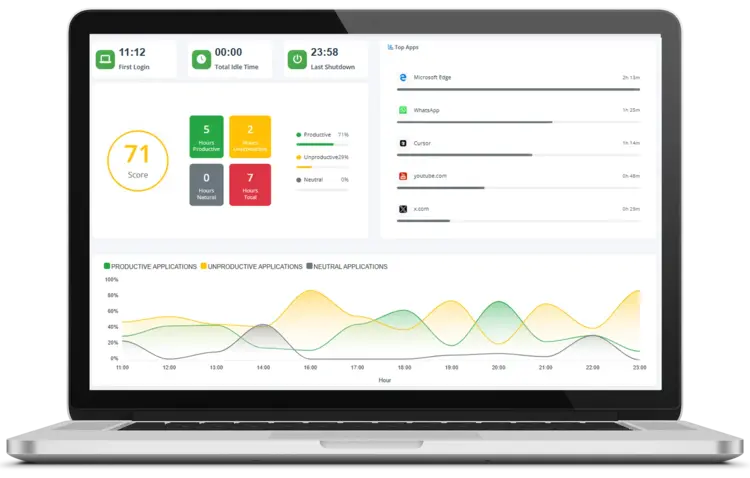
Perché i team usano MonitUp invece degli strumenti integrati di Windows
Le funzionalità integrate di Windows possono aiutare con piccoli controlli personali, ma le aziende di solito hanno bisogno di risposte a domande diverse:
- Quali applicazioni usano di più i dipendenti?
- Quali siti web stanno consumando tempo produttivo?
- Quando gli utenti iniziano e terminano la giornata?
- Quanto del tempo totale al computer è produttivo, neutro o inefficiente?
- Quali team o ruoli hanno bisogno di coaching, non di microgestione?
- Ci sono segnali di rischio per le policy, come email personali, strumenti di cloud storage o modelli di attività legati al trasferimento di file durante l'orario di lavoro?
MonitUp è progettato per queste domande. Aiuta le aziende a trasformare il tempo di utilizzo in una visione pratica di produttività e visibilità per il lavoro remoto e ibrido.
Cosa mostra MonitUp
- Utilizzo di app e siti web per dipendente e dispositivo
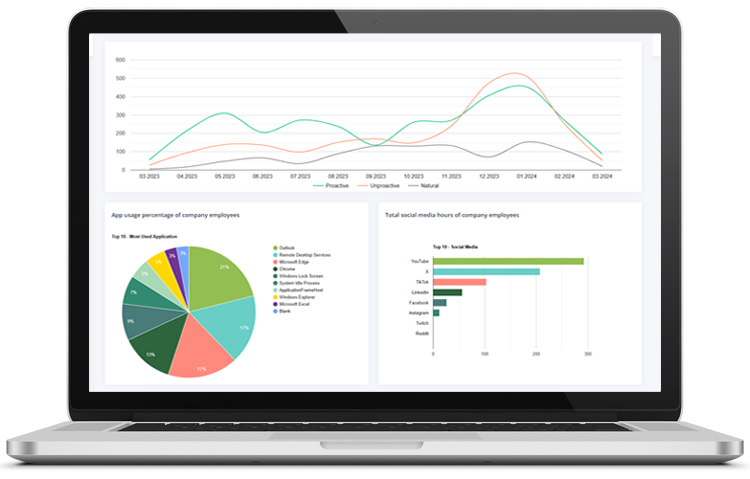
- Report giornalieri, settimanali, mensili e orari
- Orari di inizio e fine
- Categorie produttive, improduttive e neutre
- Screenshot nel piano Premium per una visibilità più forte
- Suggerimenti basati sull'IA in base ai modelli di utilizzo
Questo rende MonitUp particolarmente utile per team remoti, team ibridi, studi legali, aziende basate su progetti e imprese che necessitano di un controllo migliore senza affidarsi a supposizioni.
Se desideri una visione più ampia orientata al business, puoi anche esplorare software di monitoraggio dei dipendenti per team remoti e confrontarlo con i piani tariffari di MonitUp.
Come iniziare con MonitUp
- Crea il tuo account su MonitUp .
- Scarica il programma di installazione per Windows.
- Installa l'app sui PC che vuoi monitorare.
- Apri la dashboard e rivedi l'utilizzo delle app, l'attività web e i report di produttività.
- Regola le categorie in base al tuo flusso di lavoro e alle esigenze di reporting.
Se la tua azienda ha bisogno di una distribuzione privata, puoi anche consultare l'opzione di monitoraggio dei dipendenti on-premise di MonitUp.
Migliori pratiche per migliorare la produttività con i dati sul tempo di utilizzo
Il monitoraggio del tempo di utilizzo è utile solo se porta a decisioni migliori. Ecco alcuni modi pratici per usare bene i dati:
1. Definisci cosa significa tempo produttivo per ogni ruolo
Un designer, uno sviluppatore, un addetto all'assistenza e un contabile non usano gli stessi strumenti. Classifica le app in base al ruolo, non alle supposizioni.
2. Esamina le tendenze, non i singoli momenti
Una giornata intensa o un pomeriggio lento possono essere fuorvianti. Le tendenze settimanali e mensili sono molto più utili delle istantanee isolate.
3. Usa il tempo di utilizzo per fare coaching, non per microgestire
Il miglior uso del monitoraggio dei dipendenti è individuare colli di bottiglia, sovraccarichi, distrazioni o problemi di processo — non punire i normali modelli di lavoro.
4. Combina i dati temporali con il contesto aziendale
Una lunga sessione in un browser potrebbe essere ricerca, lavoro con i clienti, documentazione o tempo sprecato. Usa i report insieme ai ruoli e alle aspettative lavorative.
5. Mantieni semplice il reporting
I manager di solito hanno bisogno di poche metriche chiare: tempo totale, tempo produttivo, orari di inizio e fine, app principali e variazioni di tendenza. Evita di sovraccaricare le dashboard con rumore inutile.
Vantaggi del controllo del tempo di utilizzo su un PC
- Maggiore visibilità: capisci dove va il tempo durante la giornata lavorativa.
- Produttività più alta: individua le distrazioni e correggile prima.
- Gestione del team più chiara: confronta le tendenze tra ruoli e team.
- Report più accurati: usa dati reali di utilizzo invece di supposizioni.
- Coaching più intelligente: aiuta i dipendenti a migliorare i flussi di lavoro sulla base di evidenze.
Considerazioni finali
Se ti serve solo una stima personale approssimativa, Windows può aiutarti tramite Family Safety, i dati di utilizzo della batteria e semplici controlli dell'uptime. Ma se vuoi una vera visione della produttività dei dipendenti, Windows da solo non basta.
È qui che MonitUp si distingue. Ti aiuta a passare da stime approssimative del tempo di utilizzo a report chiari e azionabili per app, siti web, screenshot nel piano Premium, orari di lavoro e tendenze di produttività del team.
Trasforma il tempo di utilizzo in visibilità del team
Inizia a monitorare l'attività lavorativa su Windows in pochi minuti
Inizia una prova di 7 giorni, installa l'agente Windows e visualizza utilizzo delle app, attività web, orari di lavoro, screenshot nel piano Premium e report di produttività da un'unica dashboard.
FAQ sul controllo del tempo di utilizzo su Windows
Windows ha una dashboard integrata del tempo di utilizzo?
Non nel modo in cui la maggior parte delle aziende si aspetta. Microsoft Family Safety può mostrare l'attività e impostare limiti per i membri della famiglia, mentre l'utilizzo della batteria e i report della batteria offrono una visibilità parziale sui laptop. Per il monitoraggio dei dipendenti, la visibilità dei team remoti e i report di produttività, uno strumento dedicato come MonitUp è più pratico.
Come controllo il tempo di utilizzo su Windows 11?
Puoi controllare l'utilizzo della batteria in Impostazioni > Sistema > Alimentazione e batteria per una visione approssimativa dell'attività, oppure usare Microsoft Family Safety se l'account fa parte di un gruppo famiglia. Per un monitoraggio più dettagliato dei dipendenti, MonitUp è l'opzione migliore.
Posso controllare il tempo di utilizzo su Windows 10?
Sì. Gli utenti di Windows 10 possono controllare l'attività di Family Safety, l'utilizzo della batteria sui laptop supportati o la durata della sessione in Gestione attività. Questi metodi sono utili per controlli approssimativi, ma sono limitati per il monitoraggio aziendale.
Posso monitorare il tempo di utilizzo dei dipendenti su più PC?
Sì. È qui che MonitUp è utile. Ti aiuta a monitorare l'utilizzo delle app, l'attività web, gli screenshot nel piano Premium, le categorie di produttività, gli orari di lavoro e i report su più computer Windows.
MonitUp funziona su Windows 10 e Windows 11?
Sì. MonitUp è progettato per ambienti Windows e aiuta le aziende a monitorare l'attività dei dipendenti, il time tracking e i report di produttività in un'unica dashboard.
MonitUp è adatto a team remoti e ibridi?
Sì. MonitUp è utile per i team remoti e ibridi perché mostra orari di lavoro, utilizzo delle app, attività web, screenshot nel piano Premium e report di produttività anche quando i dipendenti non si trovano nello stesso ufficio.
MonitUp è adatto a installazioni on-premise?
Sì. Se la tua azienda ha bisogno di una configurazione più controllata, puoi esplorare le opzioni di distribuzione on-premise di MonitUp e scegliere la configurazione che corrisponde ai tuoi requisiti di sicurezza.