Comment vérifier le temps d’écran sur Windows 10 et 11 (2026)
Mis à jour en mai 2026
Vous voulez vérifier le temps d’écran sur Windows 10 ou Windows 11 ? La réponse courte est la suivante : Windows propose quelques moyens intégrés d’estimer l’activité de l’appareil, mais il n’offre pas de tableau de bord clair du temps d’écran comme beaucoup de gens l’imaginent. Pour un usage personnel ou familial, Microsoft Family Safety peut aider. Sur les ordinateurs portables, l’utilisation de la batterie et les rapports de batterie peuvent fournir des indices approximatifs. Pour les équipes, MonitUp offre une vue plus claire avec l’utilisation des applications, l’activité des sites web, des captures d’écran en Premium, les heures de début et de fin, et les rapports de productivité, le tout au même endroit.
Ce guide explique comment vérifier le temps d’écran sur un PC Windows, où les outils Windows intégrés sont utiles, où ils montrent leurs limites, et quand MonitUp est plus pertinent pour le suivi des employés, la visibilité des équipes à distance et le suivi du temps en entreprise.
Réponse rapide
- Pour les familles : utilisez Microsoft Family Safety pour consulter l’activité et définir des limites de temps d’écran.
- Pour l’utilisation personnelle d’un ordinateur portable : utilisez l’utilisation de la batterie et
powercfg /batteryreportpour des estimations approximatives. - Pour la durée d’une session uniquement : vérifiez le temps de fonctionnement du PC dans le Gestionnaire des tâches.
- Pour les équipes à distance et les entreprises : utilisez MonitUp pour l’utilisation des applications, l’activité des sites web, les captures d’écran en Premium, les catégories de productivité, la visibilité des heures de travail et les rapports sur plusieurs PC Windows.
Pour un usage personnel
Utilisez les outils intégrés de Windows si vous souhaitez seulement des données approximatives sur l’activité de l’appareil, des indices liés à la batterie ou des contrôles de temps d’écran familiaux.
Pour la visibilité des équipes
Si vous avez besoin du suivi des employés, du suivi des applications et des sites web, de captures d’écran en Premium, de la visibilité des heures de travail et de rapports, MonitUp est le meilleur choix.
Temps d’écran Windows pour le travail
Besoin de plus qu’une simple vérification du temps d’écran Windows ?
Windows peut fournir des indices approximatifs sur l’activité. MonitUp vous aide à suivre l’utilisation des applications, les sites web, les heures de travail, les captures d’écran en Premium et les rapports de productivité sur les PC Windows — sans keylogging.
Table des matières
- Comment vérifier le temps d’écran sur Windows
- Méthode 1 : Microsoft Family Safety
- Méthode 2 : Utilisation de la batterie dans Windows
- Méthode 3 : Rapport de batterie Powercfg
- Méthode 4 : Temps de fonctionnement du Gestionnaire des tâches
- Outils Windows intégrés vs MonitUp
- Pourquoi les équipes utilisent MonitUp
- Comment démarrer avec MonitUp
- Bonnes pratiques pour une meilleure productivité
- FAQ
Comment vérifier le temps d’écran sur Windows
Si vous recherchez comment vérifier le temps d’écran sur Windows, il est utile de distinguer trois besoins différents :
- Suivi personnel ou familial de base – vérifier combien de temps un appareil a été utilisé et définir des limites.
- Indices techniques d’utilisation – utiliser les données de batterie ou le temps de fonctionnement pour estimer l’activité.
- Suivi des employés et du temps en entreprise – voir quelles applications et quels sites web ont été utilisés, quand ils l’ont été, et si le temps était productif.
Windows peut aider pour les deux premiers cas. Pour le troisième, un outil dédié comme MonitUp est beaucoup plus pratique.
Méthode 1 : utiliser Microsoft Family Safety
Microsoft Family Safety est l’option intégrée la plus proche d’un véritable tableau de bord du temps d’écran sur Windows. Elle convient surtout aux groupes familiaux et aux comptes enfants, pas aux équipes en entreprise.
À quoi cela sert
- Consulter l’activité des appareils et des applications des membres de la famille
- Définir des horaires quotidiens et des limites totales de temps d’écran
- Gérer les limites des applications et des jeux sur les appareils connectés
Comment le configurer
- Ouvrez Paramètres sur Windows.
- Allez dans Comptes, puis dans les paramètres de votre famille.
- Ajoutez le compte à votre groupe familial Microsoft si nécessaire.
- Ouvrez le tableau de bord Family Safety en ligne ou dans l’application Family Safety.
- Consultez les rapports d’activité et configurez les limites de temps d’écran.
Quand l’utiliser
Utilisez Family Safety si votre objectif est de surveiller un compte enfant ou de définir des limites d’utilisation à la maison. Si vous avez besoin du suivi du temps des employés, d’un score de productivité, de captures d’écran ou de rapports au niveau de l’équipe, Family Safety n’est pas le bon outil.
Méthode 2 : vérifier l’utilisation de la batterie dans Windows
Sur les ordinateurs portables, Windows peut fournir une vue approximative des applications qui ont récemment utilisé l’énergie de la batterie. Ce n’est pas un véritable tableau de bord du temps d’écran, mais cela peut aider à comprendre l’activité récente.
Comment le trouver
- Ouvrez Paramètres.
- Allez dans Système > Alimentation et batterie.
- Ouvrez Utilisation de la batterie.
- Consultez quelles applications ont consommé le plus de batterie sur la période sélectionnée.
Ce que cela indique
- Quelles applications étaient actives
- Quelles applications ont consommé plus d’énergie au premier plan ou en arrière-plan
- Un indice approximatif sur l’utilisation récente de l’appareil
Limites
- Fonctionne mieux sur les ordinateurs portables que sur les ordinateurs de bureau
- Ne montre pas une véritable feuille de temps des employés
- Ne classe pas les applications comme productives ou non productives
- Ne fournit pas de visibilité au niveau des sites web
Méthode 3 : générer un rapport de batterie avec Powercfg
Si vous souhaitez une vue plus technique sur un ordinateur portable Windows, vous pouvez générer un rapport de batterie depuis la ligne de commande.
Étapes
- Ouvrez Invite de commandes ou PowerShell en tant qu’administrateur.
- Exécutez cette commande :
powercfg /batteryreport- Ouvrez le rapport HTML généré à partir du chemin du fichier enregistré.
- Consultez les tendances récentes d’utilisation de la batterie et l’historique de l’appareil.
Cette méthode est utile pour le dépannage ou une analyse approximative, mais elle ne remplace toujours pas un véritable outil de suivi du temps d’écran pour un usage professionnel.
Méthode 4 : vérifier la durée de session dans le Gestionnaire des tâches
Si vous voulez seulement savoir depuis combien de temps le PC fonctionne depuis le dernier redémarrage, le Gestionnaire des tâches peut aider.
- Faites un clic droit sur la barre des tâches et ouvrez Gestionnaire des tâches.
- Allez dans l’onglet Performances.
- Vérifiez la valeur de Temps de fonctionnement sous le processeur.
C’est utile pour une vérification rapide de la durée de session, mais ce n’est pas la même chose que le temps d’écran. Cela ne peut pas montrer l’utilisation des applications, les périodes d’inactivité ou l’activité des sites web.
Pour les entreprises, le temps d’écran seul ne suffit pas
Une vérification basique du temps d’écran sous Windows peut montrer une activité approximative de l’appareil. Mais les équipes à distance et hybrides ont généralement besoin de plus : utilisation des applications, activité des sites web, visibilité des heures de travail, captures d’écran en Premium et rapports de productivité.
MonitUp transforme l’activité Windows en un tableau de bord pratique pour les managers — sans keylogging.
Outils Windows intégrés vs MonitUp
Microsoft Family Safety
Idéal pour : les familles et les comptes enfants
Vous obtenez : des rapports d’activité et des limites de temps d’écran
Limite principale : pas conçu pour le suivi des employés
Utilisation de la batterie
Idéal pour : des vérifications rapides sur ordinateur portable
Vous obtenez : l’utilisation récente de l’énergie par application
Limite principale : seulement un indicateur approximatif du temps d’écran
Temps de fonctionnement du Gestionnaire des tâches
Idéal pour : vérifier la durée d’une session
Vous obtenez : le temps écoulé depuis le dernier redémarrage
Limite principale : aucune donnée sur les applications, les sites web ou la productivité
MonitUp
Idéal pour : les entreprises, les équipes à distance, les équipes hybrides, les managers
Vous obtenez : l’utilisation des applications, l’activité des sites web, des captures d’écran en Premium, des catégories de productivité, les heures de début et de fin, et des rapports d’équipe
Limite principale : nécessite une installation sur les PC Windows
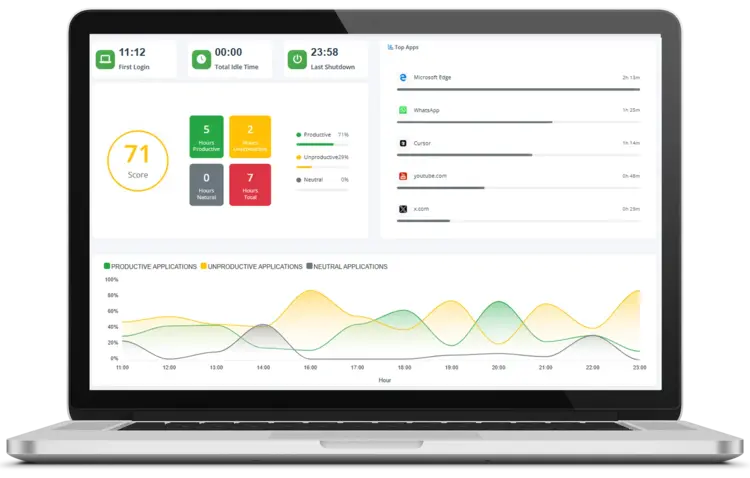
Pourquoi les équipes utilisent MonitUp au lieu des outils Windows intégrés
Les fonctionnalités intégrées de Windows peuvent aider pour de petits contrôles personnels, mais les entreprises ont généralement besoin de réponses à des questions différentes :
- Quelles applications les employés utilisent-ils le plus ?
- Quels sites web consomment du temps productif ?
- À quelle heure les utilisateurs commencent-ils et terminent-ils leur journée ?
- Quelle part du temps total passé sur l’ordinateur est productive, neutre ou inefficace ?
- Quelles équipes ou quels rôles ont besoin d’accompagnement, et non de microgestion ?
- Y a-t-il des signaux de risque liés aux politiques, comme l’e-mail personnel, les outils de stockage cloud ou des activités de transfert de fichiers pendant les heures de travail ?
MonitUp est conçu pour répondre à ces questions. Il aide les entreprises à transformer le temps d’écran en une vue pratique de la productivité et de la visibilité pour le travail à distance et hybride.
Ce que MonitUp affiche
- L’utilisation des applications et des sites web par employé et par appareil
- Des rapports quotidiens, hebdomadaires, mensuels et horaires
- Les heures de début et de fin
- Des catégories productives, non productives et neutres
- Des captures d’écran en Premium pour une meilleure visibilité
- Des suggestions basées sur l’IA selon les schémas d’utilisation
Cela rend MonitUp particulièrement utile pour les équipes à distance, les équipes hybrides, les cabinets d’avocats, les entreprises basées sur des projets et les sociétés qui ont besoin d’une meilleure supervision sans se fier à des suppositions.
Si vous souhaitez une vue plus large orientée entreprise, vous pouvez aussi consulter logiciel de suivi des employés pour les équipes à distance et le comparer avec les formules tarifaires de MonitUp.
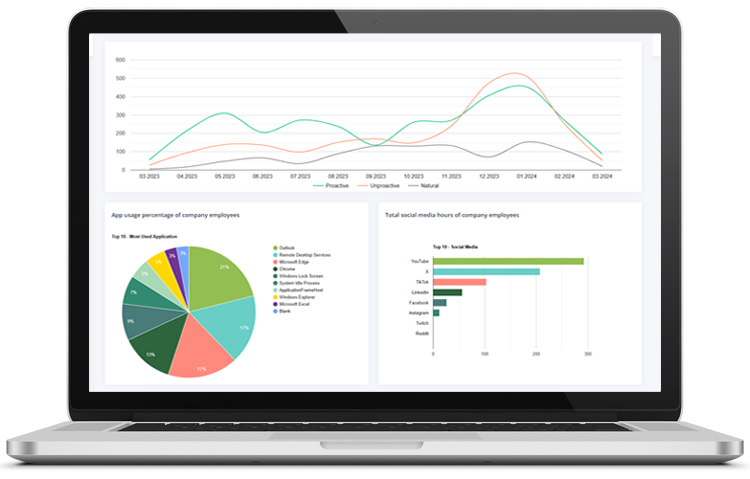
Comment démarrer avec MonitUp
- Créez votre compte sur MonitUp .
- Téléchargez le programme d’installation Windows.
- Installez l’application sur les PC que vous souhaitez surveiller.
- Ouvrez votre tableau de bord et consultez l’utilisation des applications, l’activité des sites web et les rapports de productivité.
- Ajustez les catégories pour correspondre à votre flux de travail et à vos besoins de reporting.
Si votre entreprise a besoin d’un déploiement privé, vous pouvez également consulter l’option de suivi des employés sur site de MonitUp.
Bonnes pratiques pour améliorer la productivité avec les données de temps d’écran
Le suivi du temps d’écran n’est utile que s’il conduit à de meilleures décisions. Voici quelques façons pratiques d’utiliser correctement les données :
1. Définissez ce que signifie le temps productif pour chaque rôle
Un designer, un développeur, un agent du support et un comptable n’utilisent pas les mêmes outils. Classez les applications selon le rôle, pas selon des suppositions.
2. Analysez les tendances, pas les moments isolés
Une journée chargée ou un après-midi calme peut être trompeur. Les tendances hebdomadaires et mensuelles sont bien plus utiles que des instantanés isolés.
3. Utilisez le temps d’écran pour accompagner, pas pour microgérer
La meilleure utilisation du suivi des employés consiste à repérer les goulots d’étranglement, la surcharge, les distractions ou les problèmes de processus — pas à sanctionner des habitudes de travail normales.
4. Combinez les données temporelles avec le contexte métier
Une longue session dans un navigateur peut correspondre à de la recherche, du travail client, de la documentation ou du temps perdu. Utilisez les rapports avec les rôles et les attentes du poste.
5. Gardez des rapports simples
Les managers ont généralement besoin de quelques indicateurs clairs : temps total, temps productif, heures de début et de fin, principales applications et évolutions des tendances. Évitez de surcharger les tableaux de bord avec du bruit.
Avantages de la vérification du temps d’écran sur un PC
- Meilleure visibilité : comprenez où passe le temps pendant la journée de travail.
- Productivité accrue : repérez les distractions et corrigez-les plus tôt.
- Gestion d’équipe plus claire : comparez les tendances entre rôles et équipes.
- Rapports plus précis : utilisez des données d’utilisation réelles au lieu d’hypothèses.
- Coaching plus intelligent : aidez les employés à améliorer leurs flux de travail sur la base de preuves.
Conclusion
Si vous avez seulement besoin d’une estimation personnelle approximative, Windows peut aider via Family Safety, les données d’utilisation de la batterie et de simples vérifications du temps de fonctionnement. Mais si vous voulez une vraie vue de la productivité des employés, Windows seul ne suffit pas.
C’est là que MonitUp se démarque. Il vous aide à passer d’estimations approximatives du temps d’écran à des rapports clairs et exploitables sur les applications, les sites web, les captures d’écran en Premium, les heures de travail et les tendances de productivité de l’équipe.
Transformez le temps d’écran en visibilité d’équipe
Commencez à surveiller l’activité de travail sur Windows en quelques minutes
Démarrez un essai de 7 jours, installez l’agent Windows et consultez l’utilisation des applications, l’activité des sites web, les heures de travail, les captures d’écran en Premium et les rapports de productivité depuis un seul tableau de bord.
FAQ sur la vérification du temps d’écran sur Windows
Windows dispose-t-il d’un tableau de bord de temps d’écran intégré ?
Pas de la manière dont la plupart des entreprises l’attendent. Microsoft Family Safety peut afficher l’activité et définir des limites pour les membres de la famille, tandis que l’utilisation de la batterie et les rapports de batterie offrent une visibilité partielle sur les ordinateurs portables. Pour le suivi des employés, la visibilité des équipes à distance et les rapports de productivité, un outil dédié comme MonitUp est plus pratique.
Comment vérifier le temps d’écran sur Windows 11 ?
Vous pouvez consulter l’utilisation de la batterie dans Paramètres > Système > Alimentation et batterie pour une vue approximative de l’activité, ou utiliser Microsoft Family Safety si le compte fait partie d’un groupe familial. Pour un suivi plus détaillé des employés, MonitUp est la meilleure option.
Puis-je vérifier le temps d’écran sur Windows 10 ?
Oui. Les utilisateurs de Windows 10 peuvent consulter l’activité Family Safety, l’utilisation de la batterie sur les ordinateurs portables compatibles ou la durée de session dans le Gestionnaire des tâches. Ces méthodes sont utiles pour des vérifications approximatives, mais elles sont limitées pour le suivi en entreprise.
Puis-je suivre le temps d’écran des employés sur plusieurs PC ?
Oui. C’est là que MonitUp est utile. Il vous aide à surveiller l’utilisation des applications, l’activité des sites web, les captures d’écran en Premium, les catégories de productivité, les heures de travail et les rapports sur plusieurs ordinateurs Windows.
MonitUp fonctionne-t-il sur Windows 10 et Windows 11 ?
Oui. MonitUp est conçu pour les environnements Windows et aide les entreprises à surveiller l’activité des employés, le suivi du temps et les rapports de productivité depuis un seul tableau de bord.
MonitUp convient-il aux équipes à distance et hybrides ?
Oui. MonitUp est utile pour les équipes à distance et hybrides car il affiche les heures de travail, l’utilisation des applications, l’activité des sites web, les captures d’écran en Premium et les rapports de productivité, même lorsque les employés ne sont pas dans le même bureau.
MonitUp convient-il aux déploiements sur site ?
Oui. Si votre entreprise a besoin d’une configuration plus contrôlée, vous pouvez explorer les options de déploiement sur site de MonitUp et choisir la configuration qui correspond à vos exigences de sécurité.