Cómo comprobar el tiempo de pantalla en Windows 10 y 11 (2026)
Actualizado en mayo de 2026
¿Quieres comprobar el tiempo de pantalla en Windows 10 o Windows 11? La respuesta corta es esta: Windows ofrece algunas formas integradas de estimar la actividad del dispositivo, pero no proporciona un panel claro de tiempo de pantalla como mucha gente espera. Para uso personal o familiar, Microsoft Family Safety puede ayudar. En portátiles, el uso de batería y los informes de batería pueden ofrecer pistas aproximadas. Para equipos, MonitUp ofrece una visión más clara con uso de aplicaciones, actividad web, capturas de pantalla en Premium, horas de inicio y fin, e informes de productividad en un solo lugar.
Esta guía explica cómo comprobar el tiempo de pantalla en un PC con Windows, dónde ayudan las herramientas integradas de Windows, dónde se quedan cortas y cuándo MonitUp tiene más sentido para la supervisión de empleados, la visibilidad de equipos remotos y el control del tiempo de trabajo.
Respuesta rápida
- Para familias: Usa Microsoft Family Safety para revisar la actividad y establecer límites de tiempo de pantalla.
- Para el uso personal de un portátil: Usa el uso de batería y
powercfg /batteryreportpara estimaciones aproximadas. - Solo para la duración de la sesión: Comprueba el tiempo de actividad del PC en el Administrador de tareas.
- Para equipos remotos y empresas: Usa MonitUp para uso de aplicaciones, actividad web, capturas de pantalla en Premium, categorías de productividad, visibilidad del horario laboral e informes en varios PCs con Windows.
Para uso personal
Usa las herramientas integradas de Windows si solo quieres una actividad aproximada del dispositivo, pistas del uso de batería o controles de tiempo de pantalla para la familia.
Para visibilidad del equipo
Si necesitas supervisión de empleados, seguimiento de aplicaciones y sitios web, capturas de pantalla en Premium, visibilidad del horario laboral e informes, MonitUp es la mejor opción.
Tiempo de pantalla de Windows para el trabajo
¿Necesitas más que una comprobación básica del tiempo de pantalla en Windows?
Windows puede mostrar pistas aproximadas de actividad. MonitUp te ayuda a seguir el uso de aplicaciones, sitios web, horas de trabajo, capturas de pantalla en Premium e informes de productividad en PCs con Windows, sin registrar pulsaciones de teclas.
Tabla de contenidos
- Cómo comprobar el tiempo de pantalla en Windows
- Método 1: Microsoft Family Safety
- Método 2: Uso de batería en Windows
- Método 3: Informe de batería de Powercfg
- Método 4: Tiempo de actividad en el Administrador de tareas
- Herramientas integradas de Windows vs MonitUp
- Por qué los equipos usan MonitUp
- Cómo empezar con MonitUp
- Mejores prácticas para una mayor productividad
- Preguntas frecuentes
Cómo comprobar el tiempo de pantalla en Windows
Si estás buscando cómo comprobar el tiempo de pantalla en Windows, conviene separar tres necesidades distintas:
- Supervisión básica personal o familiar – comprobar cuánto tiempo se usó un dispositivo y establecer límites.
- Pistas técnicas de uso – usar datos de batería o tiempo de actividad para estimar la actividad.
- Supervisión de empleados y control del tiempo de trabajo – ver qué aplicaciones y sitios web se usaron, cuándo se usaron y si el tiempo fue productivo.
Windows puede ayudar con las dos primeras. Para la tercera, una herramienta diseñada para ello como MonitUp es mucho más práctica.
Método 1: Usa Microsoft Family Safety
Microsoft Family Safety es la opción integrada más cercana a un panel real de tiempo de pantalla en Windows. Es ideal para grupos familiares y cuentas infantiles, no para equipos de trabajo.
Para qué sirve
- Ver la actividad del dispositivo y de las aplicaciones de los miembros de la familia
- Establecer horarios diarios y límites totales de tiempo de pantalla
- Gestionar límites de aplicaciones y juegos en dispositivos conectados
Cómo configurarlo
- Abre Configuración en Windows.
- Ve a Cuentas y luego a la configuración de tu familia.
- Agrega la cuenta a tu grupo familiar de Microsoft si es necesario.
- Abre el panel de Family Safety en línea o en la app Family Safety.
- Revisa los informes de actividad y configura los límites de tiempo de pantalla.
Cuándo usarlo
Usa Family Safety si tu objetivo es supervisar una cuenta infantil o establecer límites de uso en el hogar. Si necesitas control del tiempo de los empleados, puntuación de productividad, capturas de pantalla o informes a nivel de equipo, Family Safety no es la herramienta adecuada.
Método 2: Comprueba el uso de batería en Windows
En los portátiles, Windows puede ofrecer una visión aproximada de qué aplicaciones han usado energía de la batería recientemente. No es un panel real de tiempo de pantalla, pero puede ayudarte a entender la actividad reciente.
Cómo encontrarlo
- Abre Configuración.
- Ve a Sistema > Alimentación y batería.
- Abre Uso de batería.
- Revisa qué aplicaciones usaron más batería durante el período seleccionado.
Qué te indica
- Qué aplicaciones estuvieron activas
- Qué aplicaciones consumieron más energía en primer plano o en segundo plano
- Una pista aproximada sobre el uso reciente del dispositivo
Limitaciones
- Funciona mejor en portátiles, no en equipos de escritorio
- No muestra una hoja de horas real de un empleado
- No clasifica las aplicaciones como productivas o improductivas
- No ofrece visibilidad a nivel de sitios web
Método 3: Genera un informe de batería con Powercfg
Si quieres una vista más técnica en un portátil con Windows, puedes generar un informe de batería desde la línea de comandos.
Pasos
- Abre Símbolo del sistema o PowerShell como administrador.
- Ejecuta este comando:
powercfg /batteryreport- Abre el informe HTML generado desde la ruta del archivo guardado.
- Revisa los patrones recientes de uso de batería y el historial del dispositivo.
Este método es útil para solucionar problemas o hacer un análisis aproximado, pero sigue sin sustituir una herramienta real de supervisión del tiempo de pantalla para uso empresarial.
Método 4: Comprueba la duración de la sesión en el Administrador de tareas
Si solo quieres saber cuánto tiempo ha estado encendido el PC desde el último reinicio, el Administrador de tareas puede ayudarte.
- Haz clic derecho en la barra de tareas y abre Administrador de tareas.
- Ve a la pestaña Rendimiento.
- Comprueba el valor de Tiempo de actividad en la CPU.
Esto es útil para una comprobación rápida de la duración de la sesión, pero no es lo mismo que el tiempo de pantalla. No puede mostrar el uso de aplicaciones, los patrones de inactividad ni la actividad web.
Para las empresas, el tiempo de pantalla por sí solo no es suficiente
Una comprobación básica del tiempo de pantalla en Windows puede mostrar una actividad aproximada del dispositivo. Pero los equipos remotos e híbridos suelen necesitar más: uso de aplicaciones, actividad web, visibilidad del horario laboral, capturas de pantalla en Premium e informes de productividad.
MonitUp convierte la actividad de Windows en un panel práctico para los responsables, sin registrar pulsaciones de teclas.
Herramientas integradas de Windows vs MonitUp
Microsoft Family Safety
Ideal para: Familias y cuentas infantiles
Obtienes: Informes de actividad y límites de tiempo de pantalla
Limitación principal: No está diseñado para la supervisión de empleados
Uso de batería
Ideal para: Comprobaciones rápidas en portátiles
Obtienes: Uso reciente de energía por aplicación
Limitación principal: Solo es un indicador aproximado del tiempo de pantalla
Tiempo de actividad del Administrador de tareas
Ideal para: Comprobaciones de duración de sesión
Obtienes: Tiempo desde el último reinicio
Limitación principal: Sin datos de aplicaciones, sitios web o productividad
MonitUp
Ideal para: Empresas, equipos remotos, equipos híbridos y responsables
Obtienes: Uso de aplicaciones, actividad web, capturas de pantalla en Premium, categorías de productividad, horas de inicio y fin e informes de equipo
Limitación principal: Requiere instalación en PCs con Windows
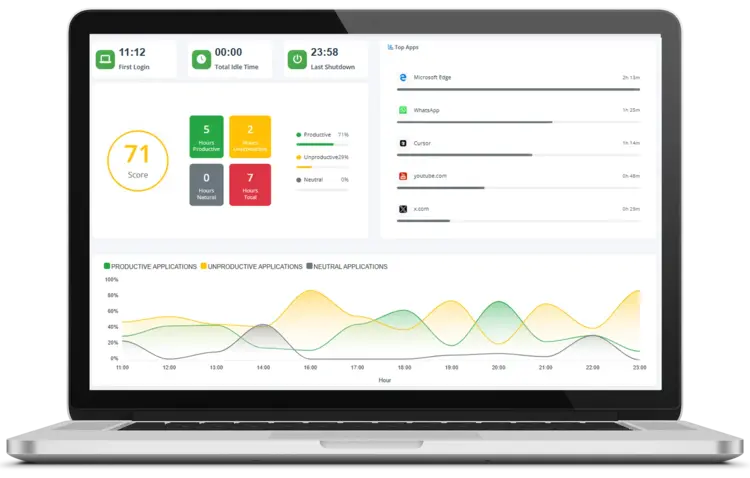
Por qué los equipos usan MonitUp en lugar de las herramientas integradas de Windows
Las funciones integradas de Windows pueden ayudar con pequeñas comprobaciones personales, pero las empresas suelen necesitar respuestas a preguntas distintas:
- ¿Qué aplicaciones usan más los empleados?
- ¿Qué sitios web consumen tiempo productivo?
- ¿Cuándo empiezan y terminan su jornada los usuarios?
- ¿Cuánto del tiempo total del ordenador es productivo, neutro o ineficiente?
- ¿Qué equipos o roles necesitan orientación, no microgestión?
- ¿Hay señales de riesgo de políticas, como correo personal, herramientas de almacenamiento en la nube o patrones de actividad relacionados con transferencia de archivos durante el horario laboral?
MonitUp está diseñado para esas preguntas. Ayuda a las empresas a convertir el tiempo de pantalla en una visión práctica de productividad y visibilidad para el trabajo remoto e híbrido.
Qué muestra MonitUp
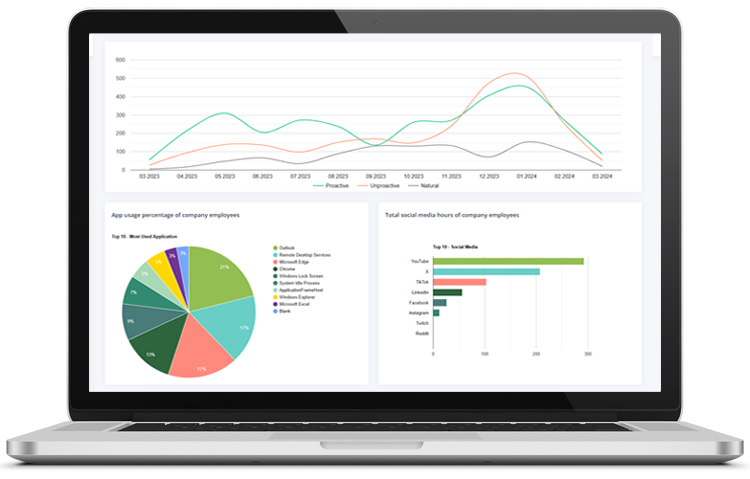
- Uso de aplicaciones y sitios web por empleado y dispositivo
- Informes diarios, semanales, mensuales y por hora
- Horas de inicio y fin
- Categorías productivas, improductivas y neutras
- Capturas de pantalla en Premium para una mayor visibilidad
- Sugerencias impulsadas por IA basadas en patrones de uso
Esto hace que MonitUp sea especialmente útil para equipos remotos, equipos híbridos, despachos de abogados, empresas basadas en proyectos y negocios que necesitan una mejor supervisión sin depender de suposiciones.
Si quieres una visión más amplia enfocada en empresas, también puedes explorar software de supervisión de empleados para equipos remotos y compararlo con los planes de precios de MonitUp.
Cómo empezar con MonitUp
- Crea tu cuenta en MonitUp .
- Descarga el instalador de Windows.
- Instala la aplicación en los PCs que quieras supervisar.
- Abre tu panel y revisa el uso de aplicaciones, la actividad web y los informes de productividad.
- Ajusta las categorías para que coincidan con tu flujo de trabajo y tus necesidades de informes.
Si tu empresa necesita una implementación privada, también puedes revisar la opción de supervisión de empleados local de MonitUp.
Mejores prácticas para mejorar la productividad con datos de tiempo de pantalla
El seguimiento del tiempo de pantalla solo es útil si conduce a mejores decisiones. Aquí tienes algunas formas prácticas de usar bien los datos:
1. Define qué significa tiempo productivo para cada rol
Un diseñador, un desarrollador, un agente de soporte y un contable no usarán las mismas herramientas. Clasifica las aplicaciones según el rol, no según suposiciones.
2. Revisa tendencias, no momentos aislados
Un día muy ocupado o una tarde lenta pueden ser engañosos. Las tendencias semanales y mensuales son mucho más útiles que las instantáneas aisladas.
3. Usa el tiempo de pantalla para orientar, no para microgestionar
El mejor uso de la supervisión de empleados es detectar cuellos de botella, sobrecarga, distracciones o problemas de proceso, no castigar patrones normales de trabajo.
4. Combina los datos de tiempo con el contexto empresarial
Una sesión larga en un navegador puede ser investigación, trabajo con clientes, documentación o tiempo perdido. Usa los informes junto con los roles y expectativas del puesto.
5. Mantén los informes simples
Los responsables suelen necesitar unas pocas métricas claras: tiempo total, tiempo productivo, horas de inicio y fin, aplicaciones principales y cambios de tendencia. Evita sobrecargar los paneles con ruido.
Beneficios de comprobar el tiempo de pantalla en un PC
- Mayor visibilidad: Entender en qué se va el tiempo durante la jornada laboral.
- Más productividad: Detectar distracciones y corregirlas antes.
- Gestión de equipos más clara: Comparar tendencias entre roles y equipos.
- Informes más precisos: Usar datos reales de uso en lugar de suposiciones.
- Orientación más inteligente: Ayudar a los empleados a mejorar los flujos de trabajo con base en evidencias.
Reflexión final
Si solo necesitas una estimación personal aproximada, Windows puede ayudarte mediante Family Safety, los datos de uso de batería y las comprobaciones simples de tiempo de actividad. Pero si quieres una visión real de la productividad de los empleados, Windows por sí solo no es suficiente.
Ahí es donde MonitUp destaca. Te ayuda a pasar de estimaciones aproximadas del tiempo de pantalla a informes claros y accionables sobre aplicaciones, sitios web, capturas de pantalla en Premium, horas de trabajo y tendencias de productividad del equipo.
Convierte el tiempo de pantalla en visibilidad del equipo
Empieza a supervisar la actividad laboral en Windows en minutos
Inicia una prueba de 7 días, instala el agente de Windows y ve el uso de aplicaciones, la actividad web, las horas de trabajo, las capturas de pantalla en Premium y los informes de productividad desde un solo panel.
Preguntas frecuentes sobre cómo comprobar el tiempo de pantalla en Windows
¿Windows tiene un panel integrado de tiempo de pantalla?
No de la forma en que la mayoría de las empresas lo esperan. Microsoft Family Safety puede mostrar actividad y establecer límites para los miembros de la familia, mientras que el uso de batería y los informes de batería ofrecen visibilidad parcial en portátiles. Para la supervisión de empleados, la visibilidad de equipos remotos y los informes de productividad, una herramienta dedicada como MonitUp es más práctica.
¿Cómo compruebo el tiempo de pantalla en Windows 11?
Puedes revisar Uso de batería en Configuración > Sistema > Alimentación y batería para una vista aproximada de la actividad, o usar Microsoft Family Safety si la cuenta forma parte de un grupo familiar. Para un seguimiento de empleados más detallado, MonitUp es la mejor opción.
¿Puedo comprobar el tiempo de pantalla en Windows 10?
Sí. Los usuarios de Windows 10 pueden revisar la actividad de Family Safety, el uso de batería en portátiles compatibles o la duración de la sesión en el Administrador de tareas. Estos métodos son útiles para comprobaciones aproximadas, pero son limitados para la supervisión empresarial.
¿Puedo seguir el tiempo de pantalla de los empleados en varios PCs?
Sí. Ahí es donde MonitUp resulta útil. Te ayuda a supervisar el uso de aplicaciones, la actividad web, las capturas de pantalla en Premium, las categorías de productividad, las horas de trabajo y los informes en varios ordenadores con Windows.
¿MonitUp funciona en Windows 10 y Windows 11?
Sí. MonitUp está diseñado para entornos Windows y ayuda a las empresas a supervisar la actividad de los empleados, el control del tiempo y los informes de productividad en un solo panel.
¿MonitUp es adecuado para equipos remotos e híbridos?
Sí. MonitUp es útil para equipos remotos e híbridos porque muestra las horas de trabajo, el uso de aplicaciones, la actividad web, las capturas de pantalla en Premium y los informes de productividad incluso cuando los empleados no están en la misma oficina.
¿MonitUp es adecuado para implementaciones locales?
Sí. Si tu empresa necesita una configuración más controlada, puedes explorar las opciones de implementación local de MonitUp y elegir la configuración que se ajuste a tus requisitos de seguridad.