Bildschirmzeit unter Windows 10 & 11 prüfen (2026)
Aktualisiert im Mai 2026
Möchten Sie die Bildschirmzeit unter Windows 10 oder Windows 11 prüfen? Die kurze Antwort lautet: Windows bietet einige integrierte Möglichkeiten, die Geräteaktivität grob einzuschätzen, stellt aber kein klares Bildschirmzeit-Dashboard bereit, wie viele es erwarten. Für die private Nutzung oder Familien kann Microsoft Family Safety helfen. Auf Laptops können die Akkunutzung und Akku-Berichte grobe Hinweise liefern. Für Teams bietet MonitUp eine klarere Übersicht mit App-Nutzung, Website-Aktivität, Screenshots in Premium, Start- und Endzeiten sowie Produktivitätsberichten an einem Ort.
Dieser Leitfaden erklärt, wie Sie die Bildschirmzeit auf einem Windows-PC prüfen, wo integrierte Windows-Tools helfen, wo sie an ihre Grenzen stoßen und wann MonitUp für Mitarbeiterüberwachung, Transparenz in Remote-Teams und geschäftliches Zeiterfassen sinnvoller ist.
Kurzantwort
- Für Familien: Verwenden Sie Microsoft Family Safety, um Aktivitäten zu prüfen und Bildschirmzeitlimits festzulegen.
- Für die private Laptop-Nutzung: Verwenden Sie die Akkunutzung und
powercfg /batteryreportfür grobe Schätzungen. - Nur für die Sitzungsdauer: Prüfen Sie die PC-Laufzeit im Task-Manager.
- Für Remote-Teams und Unternehmen: Verwenden Sie MonitUp für App-Nutzung, Website-Aktivität, Screenshots in Premium, Produktivitätskategorien, Sichtbarkeit der Arbeitszeiten und Berichte über mehrere Windows-PCs hinweg.
Für die private Nutzung
Verwenden Sie die integrierten Windows-Tools, wenn Sie nur grobe Geräteaktivität, Hinweise zur Akkunutzung oder Familienkontrollen für die Bildschirmzeit benötigen.
Für Team-Transparenz
Wenn Sie Mitarbeiterüberwachung, App- und Website-Tracking, Screenshots in Premium, Sichtbarkeit der Arbeitszeiten und Berichte benötigen, ist MonitUp die bessere Wahl.
Windows-Bildschirmzeit für die Arbeit
Brauchen Sie mehr als eine einfache Windows-Bildschirmzeitprüfung?
Windows zeigt nur grobe Aktivitätshinweise. MonitUp hilft Ihnen, App-Nutzung, Websites, Arbeitszeiten, Screenshots in Premium und Produktivitätsberichte über Windows-PCs hinweg zu verfolgen – ohne Keylogging.
Inhaltsverzeichnis
- So prüfen Sie die Bildschirmzeit unter Windows
- Methode 1: Microsoft Family Safety
- Methode 2: Akkunutzung in Windows
- Methode 3: Powercfg-Akkubericht
- Methode 4: Laufzeit im Task-Manager
- Integrierte Windows-Tools vs. MonitUp
- Warum Teams MonitUp nutzen
- So starten Sie mit MonitUp
- Best Practices für mehr Produktivität
- FAQs
So prüfen Sie die Bildschirmzeit unter Windows
Wenn Sie nach how to check screen time on Windows suchen, hilft es, drei unterschiedliche Anforderungen zu unterscheiden:
- Einfache private oder familiäre Überwachung – prüfen, wie lange ein Gerät genutzt wurde, und Limits festlegen.
- Technische Nutzungshinweise – Akkudaten oder Laufzeit verwenden, um Aktivität zu schätzen.
- Mitarbeiterüberwachung und geschäftliches Zeiterfassen – sehen, welche Apps und Websites genutzt wurden, wann sie genutzt wurden und ob die Zeit produktiv war.
Windows kann bei den ersten beiden Punkten helfen. Für den dritten ist ein speziell entwickeltes Tool wie MonitUp deutlich praktischer.
Methode 1: Microsoft Family Safety verwenden
Microsoft Family Safety ist die integrierte Option, die einem echten Bildschirmzeit-Dashboard unter Windows am nächsten kommt. Sie eignet sich am besten für Familiengruppen und Kinderkonten, nicht für Unternehmensteams.
Wofür es gut ist
- Anzeigen von Geräte- und App-Aktivitäten für Familienmitglieder
- Festlegen täglicher Zeitpläne und gesamter Bildschirmzeitlimits
- Verwalten von App- und Spiel-Limits über verbundene Geräte hinweg
So richten Sie es ein
- Öffnen Sie die Einstellungen unter Windows.
- Gehen Sie zu Konten und dann zu Ihren Familieneinstellungen.
- Fügen Sie das Konto bei Bedarf Ihrer Microsoft-Familiengruppe hinzu.
- Öffnen Sie das Family-Safety-Dashboard online oder in der Family-Safety-App.
- Prüfen Sie Aktivitätsberichte und konfigurieren Sie Bildschirmzeitlimits.
Wann Sie es verwenden sollten
Verwenden Sie Family Safety, wenn Sie ein Kinderkonto überwachen oder Gerätegrenzen im Haushalt festlegen möchten. Wenn Sie Mitarbeiterzeiterfassung, Produktivitätsbewertung, Screenshots oder Berichte auf Teamebene benötigen, ist Family Safety nicht das richtige Tool.
Methode 2: Akkunutzung in Windows prüfen
Auf Laptops kann Windows einen groben Überblick darüber geben, welche Apps in letzter Zeit Akkuleistung verbraucht haben. Das ist kein echtes Bildschirmzeit-Dashboard, kann aber helfen, die jüngste Aktivität zu verstehen.
So finden Sie es
- Öffnen Sie die Einstellungen.
- Gehen Sie zu System > Netzbetrieb & Akku.
- Öffnen Sie Akkunutzung.
- Prüfen Sie, welche Apps im ausgewählten Zeitraum am meisten Akku verbraucht haben.
Was es Ihnen zeigt
- Welche Apps aktiv waren
- Welche Apps im Vorder- oder Hintergrund mehr Energie verbraucht haben
- Einen groben Hinweis auf die jüngste Gerätenutzung
Einschränkungen
- Funktioniert am besten auf Laptops, nicht auf Desktop-PCs
- Zeigt keine echte Mitarbeiter-Zeiterfassung
- Stuft Apps nicht als produktiv oder unproduktiv ein
- Bietet keine Sichtbarkeit auf Website-Ebene
Methode 3: Einen Akkubericht mit Powercfg erstellen
Wenn Sie auf einem Windows-Laptop eine technischere Ansicht wünschen, können Sie über die Befehlszeile einen Akkubericht erstellen.
Schritte
- Öffnen Sie die Eingabeaufforderung oder PowerShell als Administrator.
- Führen Sie diesen Befehl aus:
powercfg /batteryreport- Öffnen Sie den erzeugten HTML-Bericht über den gespeicherten Dateipfad.
- Prüfen Sie die jüngsten Akkunutzungsmuster und die Gerätehistorie.
Diese Methode ist für die Fehlerbehebung oder grobe Analysen nützlich, ersetzt aber für den geschäftlichen Einsatz kein echtes Tool zur Bildschirmzeitüberwachung.
Methode 4: Sitzungsdauer im Task-Manager prüfen
Wenn Sie nur wissen möchten, wie lange der PC seit dem letzten Neustart läuft, kann der Task-Manager helfen.
- Klicken Sie mit der rechten Maustaste auf die Taskleiste und öffnen Sie den Task-Manager.
- Wechseln Sie zur Registerkarte Leistung.
- Prüfen Sie den Wert Betriebszeit unter CPU.
Das ist nützlich für eine schnelle Prüfung der Sitzungsdauer, aber nicht dasselbe wie Bildschirmzeit. Es kann weder App-Nutzung, Leerlaufmuster noch Website-Aktivität anzeigen.
Für Unternehmen reicht Bildschirmzeit allein nicht aus
Eine einfache Windows-Bildschirmzeitprüfung kann grobe Geräteaktivität zeigen. Remote- und Hybrid-Teams benötigen jedoch meist mehr: App-Nutzung, Website-Aktivität, Sichtbarkeit der Arbeitszeiten, Screenshots in Premium und Produktivitätsberichte.
MonitUp macht Windows-Aktivität zu einem praktischen Dashboard für Führungskräfte – ohne Keylogging.
Integrierte Windows-Tools vs. MonitUp
Microsoft Family Safety
Am besten für: Familien und Kinderkonten
Sie erhalten: Aktivitätsberichte und Bildschirmzeitlimits
Hauptnachteil: Nicht für Mitarbeiterüberwachung konzipiert
Akkunutzung
Am besten für: Schnelle Laptop-Prüfungen
Sie erhalten: Jüngste Energieverwendung von Apps
Hauptnachteil: Nur ein grober Ersatz für Bildschirmzeit
Task-Manager-Betriebszeit
Am besten für: Prüfungen der Sitzungsdauer
Sie erhalten: Zeit seit dem letzten Neustart
Hauptnachteil: Keine Daten zu Apps, Websites oder Produktivität
MonitUp
Am besten für: Unternehmen, Remote-Teams, Hybrid-Teams, Führungskräfte
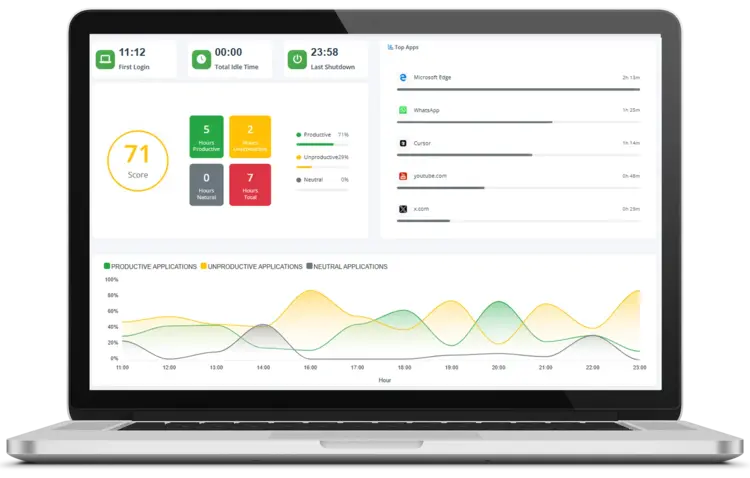
Sie erhalten: App-Nutzung, Website-Aktivität, Screenshots in Premium, Produktivitätskategorien, Start- und Endzeiten sowie Teamberichte
Hauptnachteil: Erfordert die Installation auf Windows-PCs
Warum Teams MonitUp statt integrierter Windows-Tools nutzen
Die integrierten Windows-Funktionen können bei kleinen privaten Prüfungen helfen, aber Unternehmen brauchen meist Antworten auf andere Fragen:
- Welche Anwendungen nutzen Mitarbeiter am häufigsten?
- Welche Websites verbrauchen produktive Zeit?
- Wann beginnen und beenden Nutzer ihren Arbeitstag?
- Wie viel der gesamten Computerzeit ist produktiv, neutral oder ineffizient?
- Welche Teams oder Rollen brauchen Coaching statt Mikromanagement?
- Gibt es Hinweise auf Richtlinienrisiken wie private E-Mails, Cloud-Speicher-Tools oder Dateiübertragungs-Aktivitäten während der Arbeitszeit?
MonitUp ist genau für diese Fragen entwickelt. Es hilft Unternehmen, Bildschirmzeit in eine praktische Produktivitäts- und Transparenzansicht für Remote- und Hybrid-Arbeit umzuwandeln.
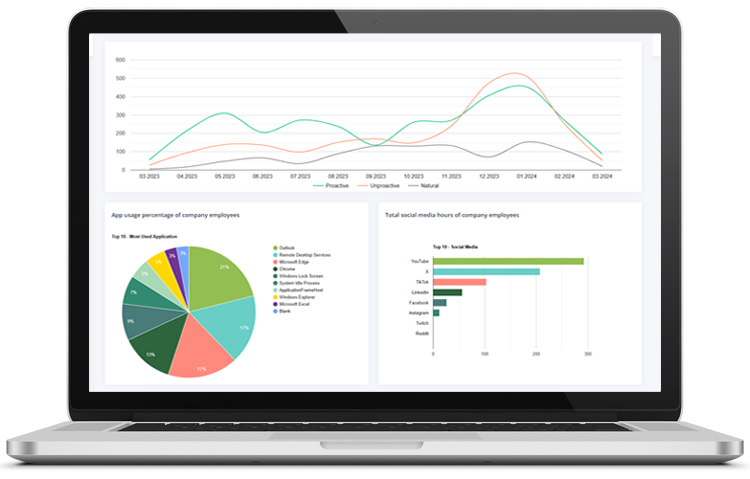
Was MonitUp anzeigt
- App- und Website-Nutzung nach Mitarbeiter und Gerät
- Tägliche, wöchentliche, monatliche und stündliche Berichte
- Start- und Endzeiten
- Produktive, unproduktive und neutrale Kategorien
- Screenshots in Premium für mehr Transparenz
- KI-gestützte Vorschläge auf Basis von Nutzungsmustern
Das macht MonitUp besonders nützlich für Remote-Teams, Hybrid-Teams, Kanzleien, projektbasierte Unternehmen und Firmen, die bessere Kontrolle ohne Rätselraten benötigen.
Wenn Sie eine breitere geschäftsorientierte Ansicht wünschen, können Sie auch Mitarbeiterüberwachungssoftware für Remote-Teams ansehen und sie mit den Preisplänen von MonitUp vergleichen.
So starten Sie mit MonitUp
- Erstellen Sie Ihr Konto bei MonitUp .
- Laden Sie das Windows-Installationsprogramm herunter.
- Installieren Sie die App auf den PCs, die Sie überwachen möchten.
- Öffnen Sie Ihr Dashboard und prüfen Sie App-Nutzung, Website-Aktivität und Produktivitätsberichte.
- Passen Sie Kategorien an Ihren Arbeitsablauf und Ihre Berichtserfordernisse an.
Wenn Ihr Unternehmen eine private Bereitstellung benötigt, können Sie auch MonitUps On-Premise-Option für Mitarbeiterüberwachung ansehen.
Best Practices zur Verbesserung der Produktivität mit Bildschirmzeitdaten
Die Verfolgung der Bildschirmzeit ist nur dann sinnvoll, wenn sie zu besseren Entscheidungen führt. Hier sind einige praktische Möglichkeiten, die Daten sinnvoll zu nutzen:
1. Definieren Sie für jede Rolle, was produktive Zeit bedeutet
Ein Designer, Entwickler, Support-Mitarbeiter und Buchhalter nutzen nicht dieselben Tools. Kategorisieren Sie Apps nach Rolle, nicht nach Annahmen.
2. Prüfen Sie Trends, nicht einzelne Ausreißer
Ein geschäftiger Tag oder ein langsamer Nachmittag kann irreführend sein. Wöchentliche und monatliche Trends sind viel hilfreicher als einzelne Momentaufnahmen.
3. Nutzen Sie Bildschirmzeit zum Coaching, nicht zum Mikromanagement
Der beste Einsatz von Mitarbeiterüberwachung besteht darin, Engpässe, Überlastung, Ablenkungen oder Prozessprobleme zu erkennen — nicht darin, normales Arbeitsverhalten zu bestrafen.
4. Kombinieren Sie Zeitdaten mit dem Geschäftskontext
Eine lange Sitzung im Browser kann Recherche, Kundenarbeit, Dokumentation oder verschwendete Zeit sein. Verwenden Sie Berichte zusammen mit Rollen und Erwartungen.
5. Halten Sie Berichte einfach
Führungskräfte benötigen meist nur wenige klare Kennzahlen: Gesamtzeit, produktive Zeit, Start- und Endzeiten, Top-Apps und Trendveränderungen. Vermeiden Sie überladene Dashboards mit unnötigen Daten.
Vorteile der Prüfung der Bildschirmzeit am PC
- Bessere Transparenz: Verstehen Sie, wohin die Zeit während des Arbeitstags fließt.
- Höhere Produktivität: Erkennen Sie Ablenkungen und korrigieren Sie sie früher.
- Klareres Teammanagement: Vergleichen Sie Trends über Rollen und Teams hinweg.
- Genauere Berichte: Verwenden Sie echte Nutzungsdaten statt Annahmen.
- Intelligenteres Coaching: Helfen Sie Mitarbeitern, Arbeitsabläufe auf Basis von Fakten zu verbessern.
Fazit
Wenn Sie nur eine grobe persönliche Schätzung benötigen, kann Windows über Family Safety, Akkunutzungsdaten und einfache Laufzeitprüfungen helfen. Wenn Sie jedoch einen echten Überblick über die Mitarbeiterproduktivität möchten, reicht Windows allein nicht aus.
Genau hier hebt sich MonitUp ab. Es hilft Ihnen, von groben Bildschirmzeit-Schätzungen zu klaren, umsetzbaren Berichten für Apps, Websites, Screenshots in Premium, Arbeitszeiten und Produktivitätstrends im Team zu wechseln.
Machen Sie aus Bildschirmzeit Team-Transparenz
Beginnen Sie in wenigen Minuten mit der Überwachung der Windows-Arbeitsaktivität
Starten Sie eine 7-Tage-Testversion, installieren Sie den Windows-Agenten und sehen Sie App-Nutzung, Website-Aktivität, Arbeitszeiten, Screenshots in Premium und Produktivitätsberichte in einem Dashboard.
FAQs zur Prüfung der Bildschirmzeit unter Windows
Gibt es unter Windows ein integriertes Bildschirmzeit-Dashboard?
Nicht so, wie es die meisten Unternehmen erwarten. Microsoft Family Safety kann Aktivitäten anzeigen und Limits für Familienmitglieder festlegen, während Akkunutzung und Akku-Berichte auf Laptops nur teilweise Transparenz bieten. Für Mitarbeiterüberwachung, Transparenz in Remote-Teams und Produktivitätsberichte ist ein spezielles Tool wie MonitUp praktischer.
Wie prüfe ich die Bildschirmzeit unter Windows 11?
Sie können unter Einstellungen > System > Netzbetrieb & Akku die Akkunutzung für eine grobe Aktivitätsansicht prüfen oder Microsoft Family Safety verwenden, wenn das Konto Teil einer Familiengruppe ist. Für detailliertere Mitarbeiterverfolgung ist MonitUp die bessere Option.
Kann ich die Bildschirmzeit unter Windows 10 prüfen?
Ja. Windows-10-Nutzer können Family-Safety-Aktivitäten, die Akkunutzung auf unterstützten Laptops oder die Sitzungsdauer im Task-Manager prüfen. Diese Methoden sind für grobe Kontrollen nützlich, aber für geschäftliche Überwachung nur eingeschränkt geeignet.
Kann ich die Bildschirmzeit von Mitarbeitern über mehrere PCs hinweg verfolgen?
Ja. Genau dafür ist MonitUp nützlich. Es hilft Ihnen, App-Nutzung, Website-Aktivität, Screenshots in Premium, Produktivitätskategorien, Arbeitszeiten und Berichte über mehrere Windows-Computer hinweg zu überwachen.
Funktioniert MonitUp unter Windows 10 und Windows 11?
Ja. MonitUp ist für Windows-Umgebungen entwickelt und hilft Unternehmen, Mitarbeiteraktivität, Zeiterfassung und Produktivitätsberichte in einem Dashboard zu überwachen.
Ist MonitUp für Remote- und Hybrid-Teams geeignet?
Ja. MonitUp ist für Remote- und Hybrid-Teams nützlich, weil es Arbeitszeiten, App-Nutzung, Website-Aktivität, Screenshots in Premium und Produktivitätsberichte anzeigt, auch wenn Mitarbeiter nicht im selben Büro sind.
Ist MonitUp für On-Premise-Bereitstellungen geeignet?
Ja. Wenn Ihr Unternehmen eine stärker kontrollierte Einrichtung benötigt, können Sie die On-Premise-Bereitstellungsoptionen von MonitUp prüfen und die Konfiguration wählen, die Ihren Sicherheitsanforderungen entspricht.